基本的な内容変更をテストします
このページの翻訳はAIによって自動的に行われました。可能な限り正確な翻訳を心掛けていますが、原文と異なる表現や解釈が含まれる場合があります。正確で公式な情報については、必ず英語の原文をご参照ください。
ページのコンテンツを更新すると、新旧のコンテンツをテストするコンテンツテストを作成し、どのコンテンツが訪問者に最も効果的かを見極めることができます。このトピックでは、テストの設定方法とテストの開始方法について説明します。
!注始める前に
テストしたい部品の少なくとも1つの バリアント を定義してください。
コンポーネントのパーソナライズルールを設定しましょう。
「 テストで承認 」コマンドがアイテムワークフローの一部であることを確認しましょう。このコマンドはプレビューをトリガーし、テストダイアログを起動します。このコマンドはサンプルワークフローからワークフローにコピーできます。 Awaiting Approval状態のアイテムに対して利用可能である必要があります。
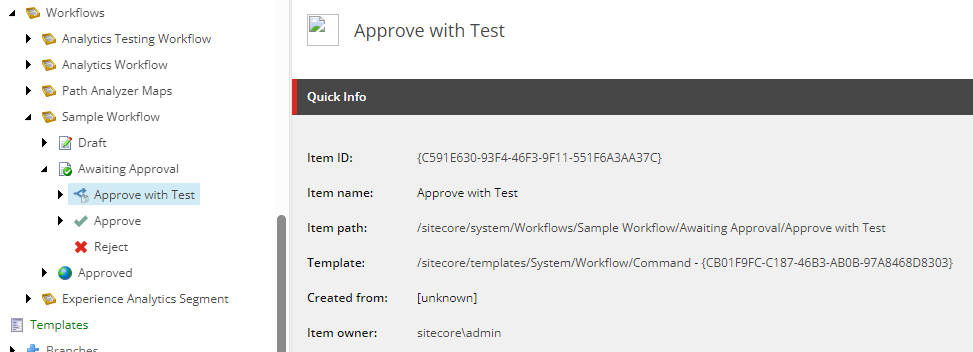
テストを設定しましょう
エクスペリエンスエディターでテストを設定するには:
-
テストしたいアイテムを保存して提出してください。
-
エクスペリエンスエディターのページ上部の通知欄では:
-
ワークフローを使用している場合は、テストで承認をクリックします:

-
ワークフローを使っておらず、テスト通知を有効にしている場合は、「 テストを作成」をクリックしてください:

-
-
コメントを入力してOKをクリックしてください。
プレビュー とテスト開始 のダイアログボックスが開きます。 プレビュー タブではテストをプレビューし、結果を予測できます:
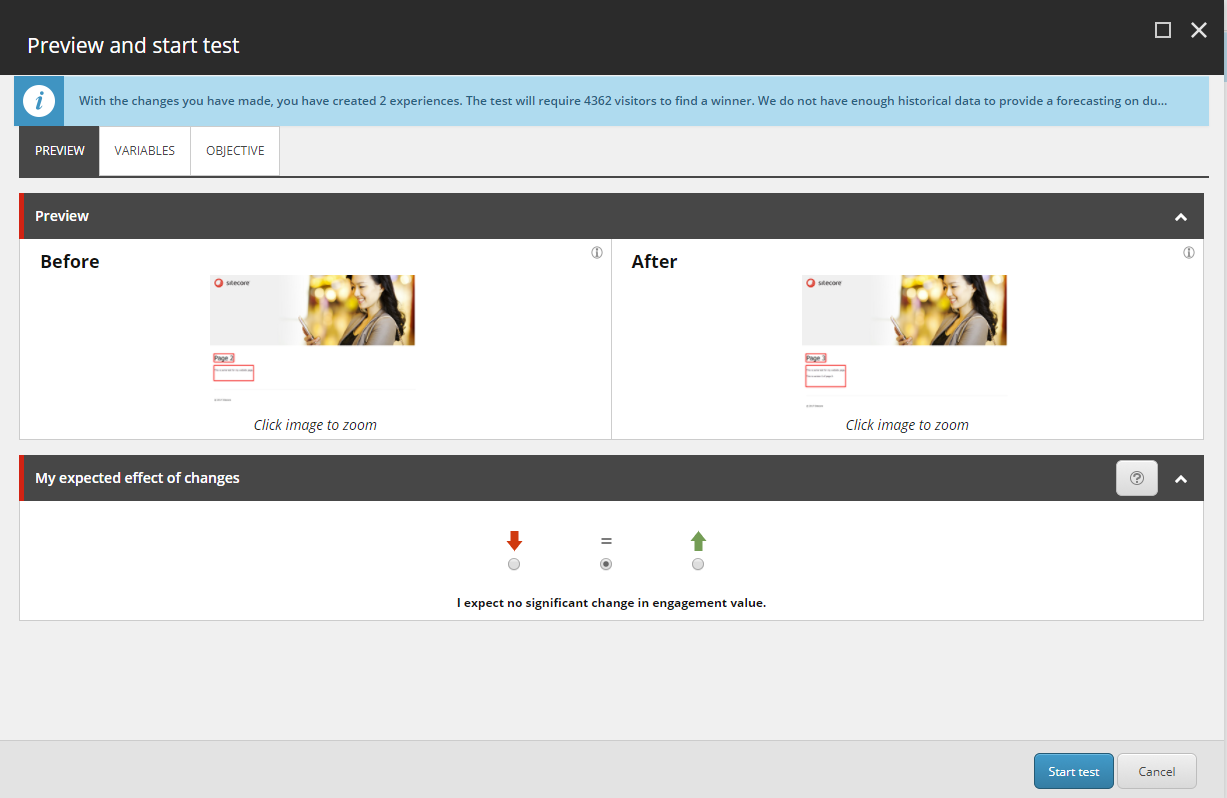
テストパラメータを調整する
すべてのテストパラメータに対してデフォルト設定を使用できます。カスタムテスト設定については、コンテンツテスト設定について読むことができます。
テストを始めましょう
テストを始める前に知っておくべきことがいくつかあります:
- 未公開のバリエーションを含むページが含まれている場合、テストは失敗する可能性があります。テストが失敗しないように、テストに関わるバリアントを公開してください。
- ページに関連付けられたワークフローがある場合は、ワークフローの状態も確認することをお勧めします。
テストを開始した後は、それを変更してはいけません。例えば、テストしているコンテンツを編集しないでください。
テストを始めるには:
-
プレビュー とテスト開始 ダイアログボックスで「 テスト開始」をクリックします。
-
テストを公開し、ウェブサイトに公開するには、ページを公開する必要があります。「 アイテム公開 」ダイアログで「 スマートパブリッシュ 」と「 関連アイテム公開 」オプションを選択してください。
!注自動公開を含む ワークフロー を使っている場合は、手動で公開する必要はありません。