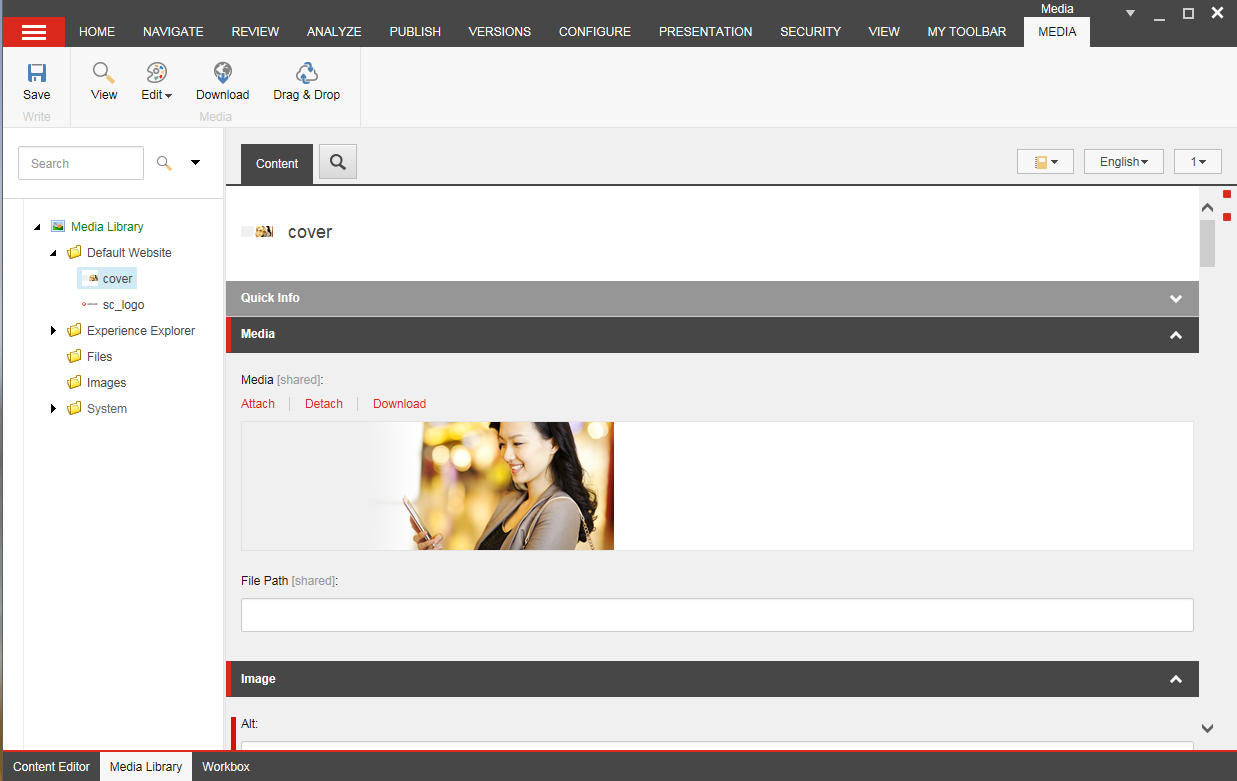
メディアライブラリー
このページの翻訳はAIによって自動的に行われました。可能な限り正確な翻訳を心掛けていますが、原文と異なる表現や解釈が含まれる場合があります。正確で公式な情報については、必ず英語の原文をご参照ください。
メディアライブラリから、ウェブページに埋め込みたい画像や訪問者がダウンロードできるようにしたい画像など、すべてのメディアアイテムを管理できます。メディアライブラリには、画像、ドキュメント、動画、音声ファイルなど、すべてのメディアアイテムが含まれています。
メディアライブラリでは以下のことができます:
- すべてのメディアファイルを一か所にまとめて、コンテンツツリーのようなフォルダ構造に整理してください。
- コンテンツツリーをナビゲートするか、Sitecoreの検索機能を使ってメディアアイテムを素早く見つけましょう。
- メディアファイルをメディアライブラリにアップロードしてください 。
- すべてのメディアコンテンツ項目とメディアファイルにバージョン可能にしましょう。
!注画像を編集するには、Sitecoreの画像エディターを使えます。
このトピックでは、以下の方法を概説します:
メディアライブラリを開く
メディアライブラリは以下の場所から開けることができます:
ランチパッド
Sitecore Launchpadのメディアライブラリにアクセスするには、メディアライブラリのアイコンをクリックしてください。
コンテンツエディター
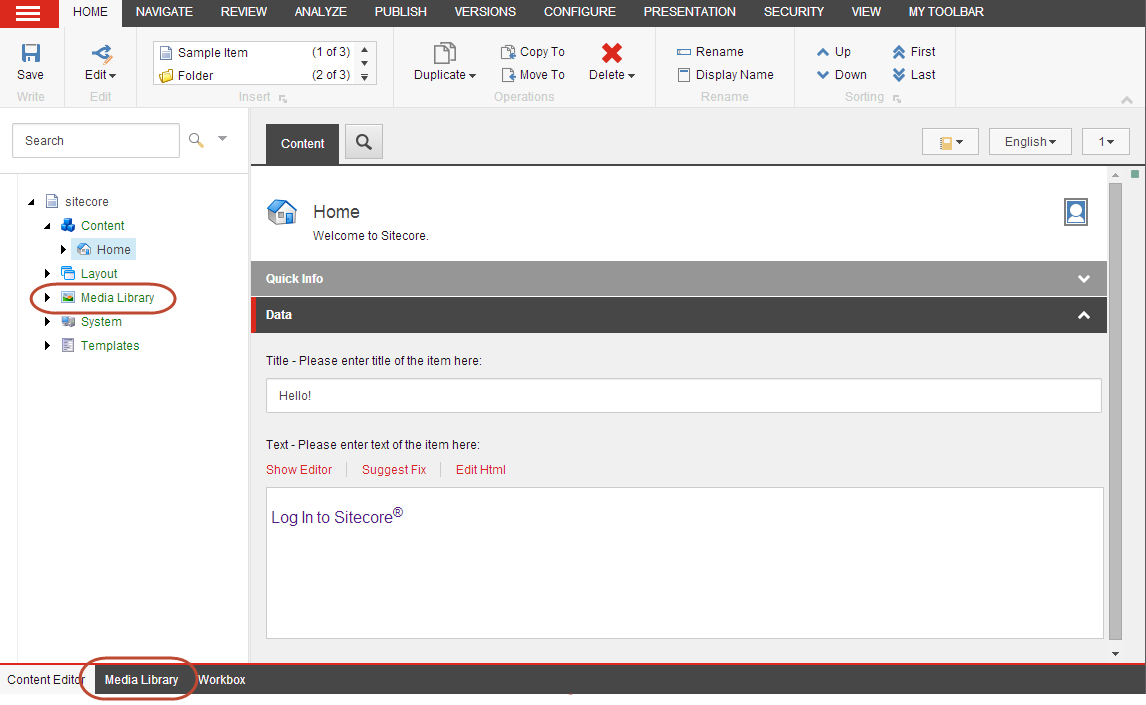
コンテンツエディターで、コンテンツツリー内のメディアライブラリへ移動してください。メディアライブラリを別に開きたい場合は、コンテンツエディターのページバーの下部にある メディアライブラリ をクリックしてください。
Sitecore Desktop
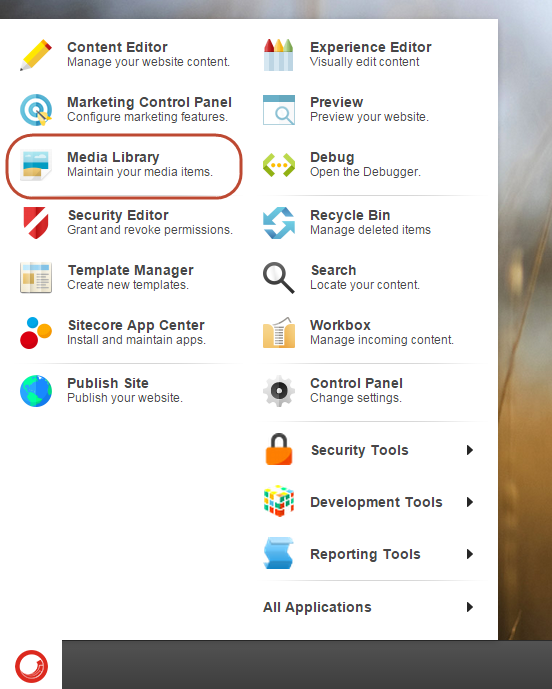
メディアライブラリを開くには、Sitecoreスタートボタンをクリックし、その後メディアライブラリをクリックしてください。
メディアライブラリのユーザーインターフェースをナビゲートしてください
メディアライブラリのユーザーインターフェースは以下の通りです:
リボン
メディアライブラリでは、リボン上のオプションはコンテンツエディターと同じですが、Insertグループでは新しいメディアフォルダの作成やメディアファイルのアップロードが可能です。
コンテンツツリーでメディアアイテムを選択すると、リボンに メディア タブが表示されます。ここには、そのメディアアイテムに対して実行できるアクションが記載されたメディアグループが含まれています。
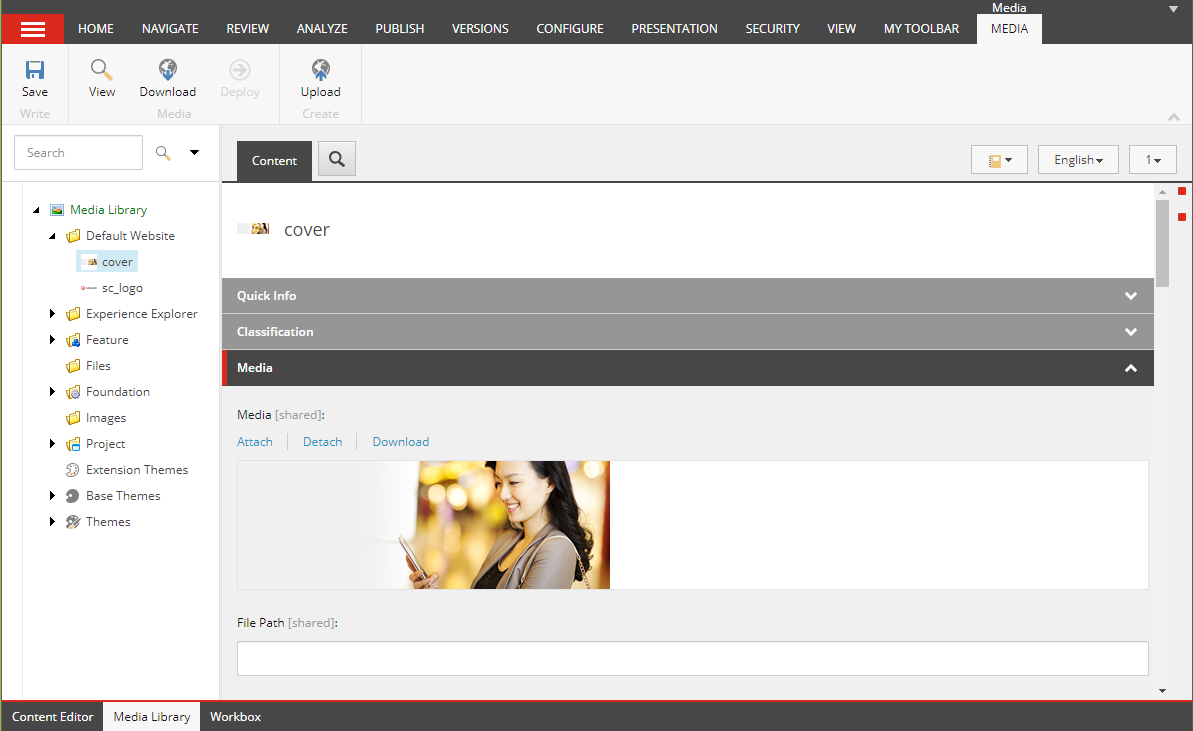
!注リボンの機能は、ウェブサイト管理者から割り当てられたユーザー権限と選択したメディアアイテムの種類によって異なります。
コンテンツツリー
コンテンツツリーや検索機能を使ってメディアアイテムを探してください。コンテンツツリー内のフォルダを展開するとすべてのサブフォルダとメディアアイテムが表示され、フォルダを再度閉じてサブフォルダを隠します。
すべてのメディアアイテムをフォルダに保存し、意味のある名前を付けることを忘れないでください。メディアライブラリのフォルダ構造を簡単に整理する方法は、ウェブサイトの構造をミラーリングすることです。例えば、サイトに「ホーム」「プロダクト」「求人」「お問い合わせ」の4つの主要なセクションがある場合、同じ名前の4つのフォルダを作成してすべての画像やその他のメディアを保存できます。これにより、サイトが成長しメディアアイテムを更新する際にメディアアイテムを見つけやすくなります。
内容分野
コンテンツエリアには、特定のメディア項目を扱う際に使用できる以下のタブが表示されます。
Searchタブ
このタブは、メディアライブラリ内の数千点あるアイテムの中から非常に特定のアイテムを見つけるのに役立つ精巧な検索機能を提供します。メディアライブラリはデフォルトでSearchタブで開かれ、メディアライブラリ内のすべてのアイテムの検索がすでに実行されています。
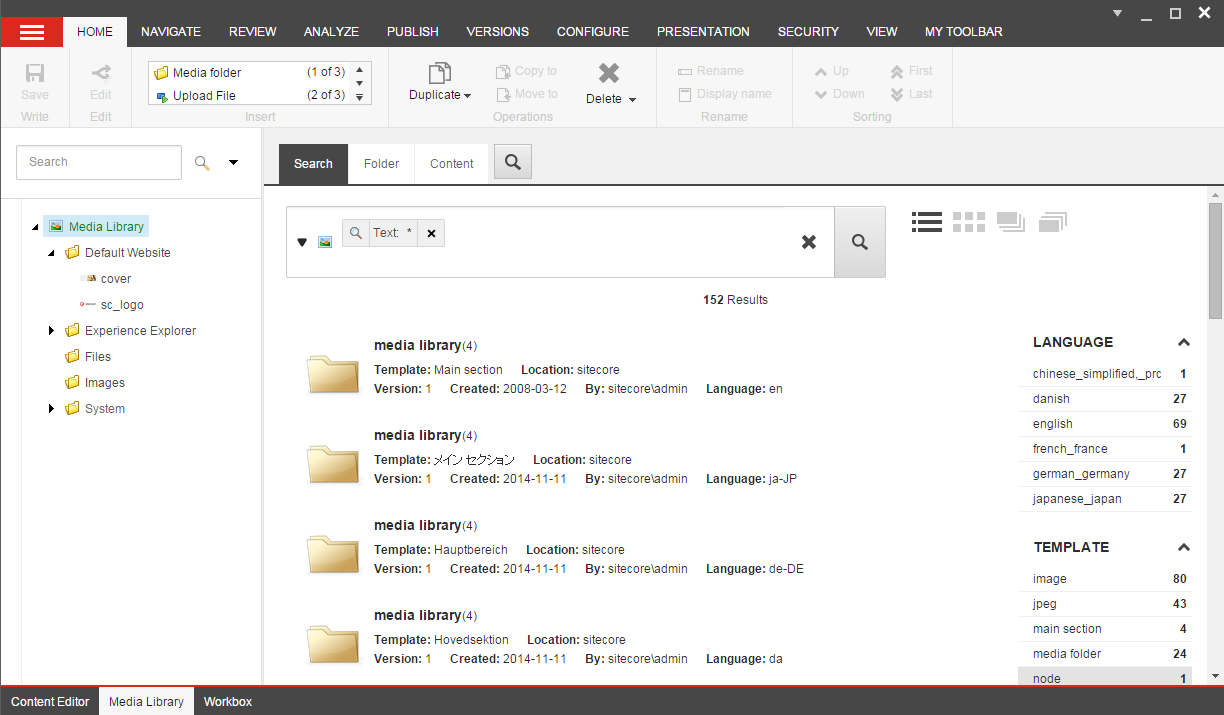
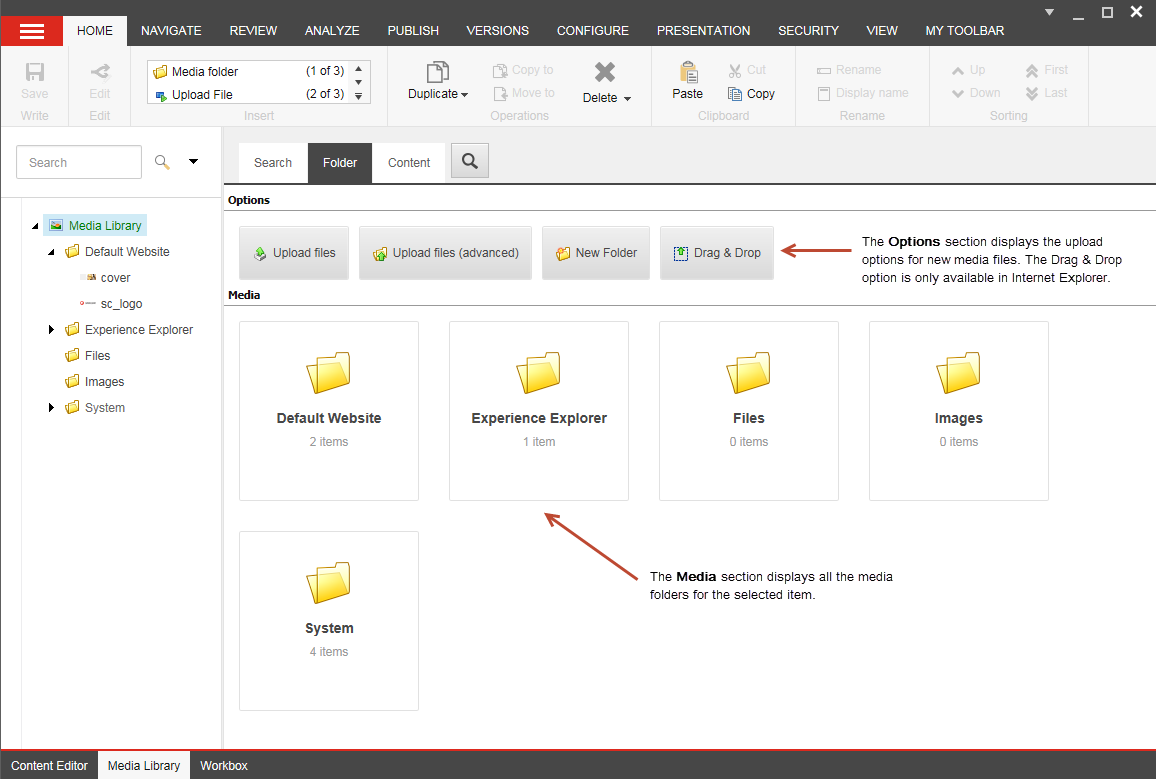
フォルダタブ
このタブでは、メディアライブラリ内の選択したフォルダのオプションとメディア内容が表示されます。
コンテンツタブ
このタブには、選択したメディアアイテムで編集できるすべてのフィールドが表示されます。