アイテムのクローンと解除
このページの翻訳はAIによって自動的に行われました。可能な限り正確な翻訳を心掛けていますが、原文と異なる表現や解釈が含まれる場合があります。正確で公式な情報については、必ず英語の原文をご参照ください。
クローンとは、元のアイテムのコピーだけでなく、元のアイテムからフィールド値を引き継ぐアイテムのことです。元のアイテムのフィールドを更新すると、クローンの対応するフィールドも更新されます。
アイテムのクローンや、アイテムの枝全体のクローンを作成できます。枝は親アイテムとそのすべての子孫です。
アイテムのクローン
アイテムのクローンを作成するには:
-
コンテンツツリーで、クローンしたいアイテムを選択します。
-
リボンの上で 「構成 」タブをクリックし、クローン グループで「 クローン」をクリックします。
-
ク ローンアイテム のダイアログで、クローンを保存したい場所を選択します。コンテンツツリーの「 Browse 」タブでその場所に移動するか、Searchタブで「Location」を検索できます。
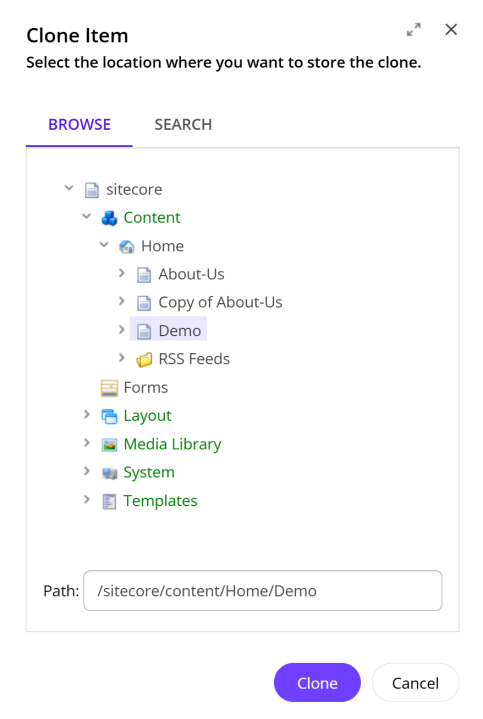
-
クローンをクリックします。
コンテンツエディターでクローンアイテムを選択すると、フィールドタイトルに*[元の値]*テキストが追加されます。つまり、これらの値は元のアイテムの対応する値と一致し、元の項目のフィールドを編集すると更新されます。
!重要ワークフロー内のアイテムをクローンすると、ワークフローとワークフローの状態プロパティはクローンアイテムにコピーされます。ワークフローフィールドがコピーされると、クローンのワークフロープロパティと元のアイテムのワークフロープロパティは接続されなくなります。元のアイテムのワークフローの状態を変更しても、クローンのワークフローの状態は変わりません。
アイテムのクローン解除
元のアイテムとクローンの間に接続を持たせたくない場合は、クローンアイテムのクローンを解除できます。
クローンアイテムのクローン解除方法:
-
解除したいクローンを選択します。
-
リボンの上で「 構成 」タブをクリックし、クローン グループで「 アンクローン」をクリックしてください。
クローンアイテムのフィールド値は変わりません。クローンと元のアイテムの接続は削除され、クローンは通常のコンテンツアイテムとなります。