アイテムを次のワークフロー状態に移動します
このページの翻訳はAIによって自動的に行われました。可能な限り正確な翻訳を心掛けていますが、原文と異なる表現や解釈が含まれる場合があります。正確で公式な情報については、必ず英語の原文をご参照ください。
ワークフローの対象となるアイテムは、公開する前にすべてのワークフロー状態を経なければなりません。新しいアイテムを作成すると、自動的に初期ワークフローの状態に配置されます。アイテムはワークフローコマンドで次のワークフロー状態に移動するまで初期ワークフロー状態のままです。
!注管理者はこれらのワークフローの状態のいずれかを上書きし、アイテムを状態間を移動させたり、いつでも公開したりできます。
ワークフロー内の既存アイテムを編集すると、Sitecoreはそのアイテムの新しいバージョンを作成し、初期のワークフロー状態に配置します。後でこのアイテムを再度編集する場合は、別のバージョンを編集したいと指定しない限り、ワークフロー内のバージョンを編集します。
アイテムを編集して次のワークフロー状態に移動させます
コンテンツアイテムを次のワークフロー状態に送るには:
-
コンテンツエディターまたはエクスペリエンスエディターで、該当するアイテムやページに移動します。
!注インストールの状況によっては、編集やワークフローの状態変更を行う前に、アイテムをロック するよう求められることがあります。
-
アイテムを編集して変更を保存してください。
-
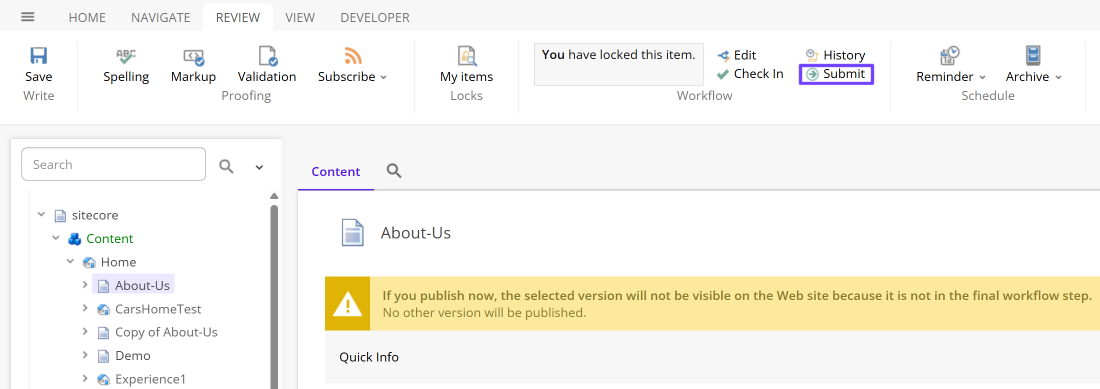
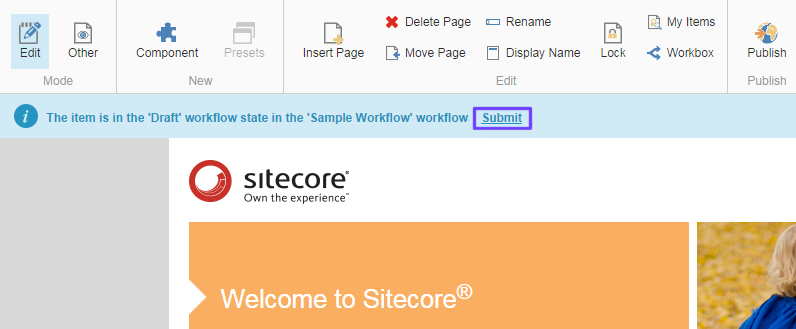
アイテムがワークフローにある場合、利用可能なワークフローコマンドを確認できます:
- コンテンツエディターの レビュー タブの ワークフロー グループで。
- エクスペリエンスエディターの通知バーで。
以下の例では、ワークフローコマンド「提出」が表示されており、したがって現在のワークフロー状態のこのアイテムに適用できる唯一のワークフローコマンドです。
コンテンツエディター
エクスペリエンスエディター
-
関連するワークフローコマンドをクリックして、アイテムを次のワークフロー状態に送ります。
-
表示されるダイアログで、編集したページについてコメントを入力し、「 **OK」**をクリックします。
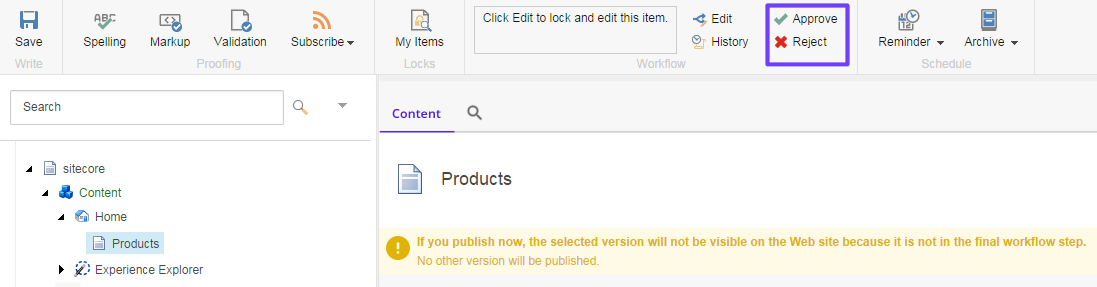
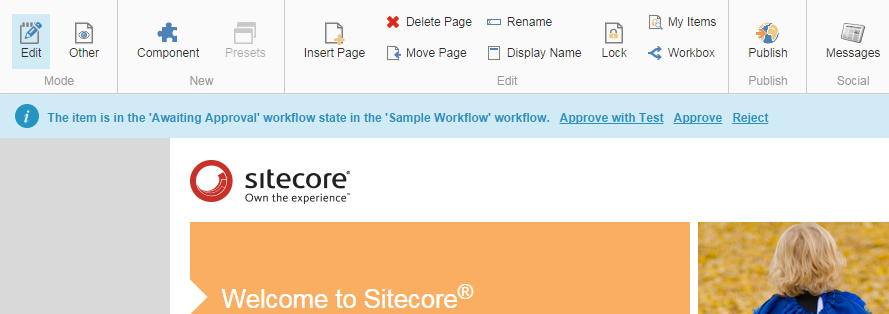
アイテムは次のワークフロー状態に入り、通知バーで新しいワークフローコマンドが利用可能になります。現在のワークフロー状態でアイテムを編集する権限がなければ、編集をロックできず、ワークフローコマンドは表示されません。
コンテンツエディター
エクスペリエンスエディター
現在ワークフローにあるすべての項目の概要を見るには、Workboxを開いてください。