ウェブページのプレビュー
このページの翻訳はAIによって自動的に行われました。可能な限り正確な翻訳を心掛けていますが、原文と異なる表現や解釈が含まれる場合があります。正確で公式な情報については、必ず英語の原文をご参照ください。
プレビュー機能では、公開前にウェブサイト上のすべてのアイテムをプレビューできます。
プレビュー機能では以下が可能です:
- プレビュー日を指定し、過去または未来のある時点でウェブサイトがどのような見た目かを、設定した 公開制限 に従って確認しましょう。
- ウェブページが異なる言語バージョンでどのように見えるかを見てみましょう。
- 異なるデバイスでページがどのように表示されるかをプレビューできます。
公開可能な項目のみプレビューを推奨します。つまり、以下の場合に限られます。
- 「 Publishable from field」は今日またはそれ以前に設定されています。
- Publishableを表示する日付は今日またはそれ以降に設定されます
- アイテムは最終的なワークフロー状態にあります。
公開できないアイテムをプレビューしようとするとエラーが出ます。それはプレビューがすぐに公開できる内容をシミュレートしているからです。
このトピックでは、以下の方法を概説します:
- コンテンツエディターまたはエクスペリエンスエディターからページをプレビューできます
- デバイスシミュレーターでページをプレビューする
- Sitecore Desktopからデフォルトのウェブサイトをプレビューしてください
コンテンツエディターまたはエクスペリエンスエディターからページをプレビューできます
現在選択されているページはプレビューモードでプレビューできます。
ウェブページをプレビューするには:
-
エクスペリエンスエディターまたはコンテンツエディターのいずれかからプレビューモードを開きます:
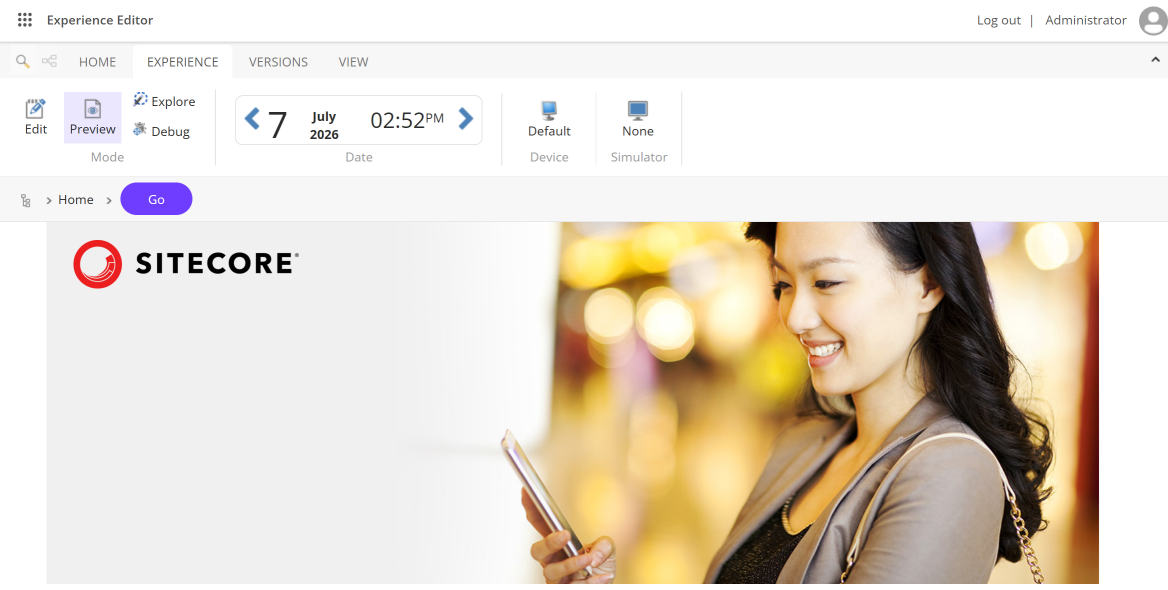
- エクスペリエンスエディターのリボンのモードグループでプレビューをクリックします。
- コンテンツエディターの 「公開 」タブの 「公開 」セクションで「 プレビュー」をクリックします。
-
プレビューパラメータを選択してください:
-
Date - ページが別の日付でどのように表示されるかを見るには、「 経験 」タブの 「日付 」グループで日付をクリックし、青い矢印をクリックして前日または翌日を選択します。
-
言語 – 異なる言語でページを見るには、「 バージョン 」タブの 言語 グループで「 言語」をクリックし
 表示されたリストから希望する言語を選択します。
 !注 バージョン タブにアクセスするには必要なセキュリティ権限が必要です。
-
-
ページを移動してウェブサイト全体をプレビューしましょう。
!ヒントプレビューモードでは、検索機能を使ってプレビューしたい特定のページに移動できます。
デバイスシミュレーターでページをプレビューする
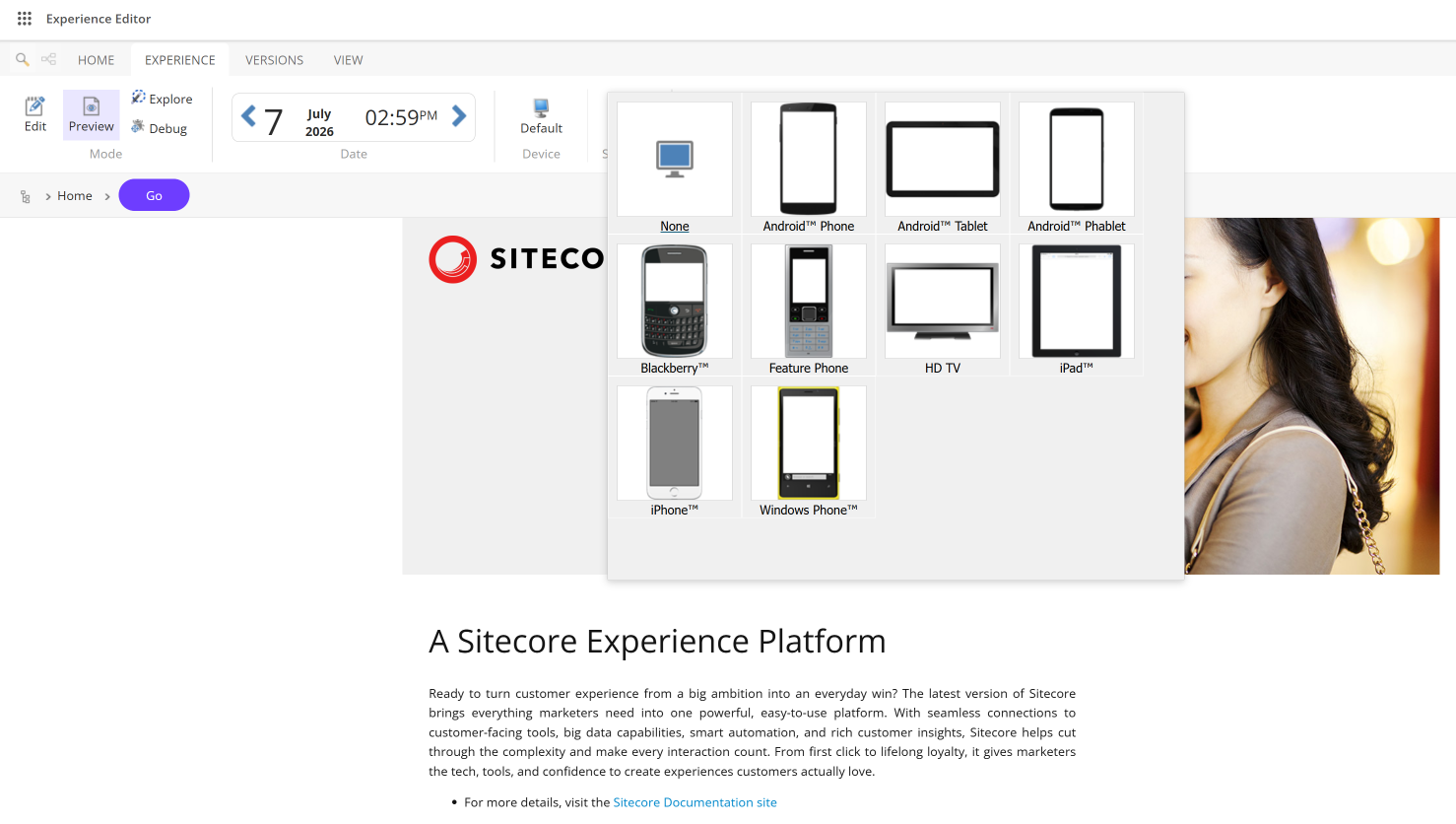
デバイスシミュレーターは、iPhone、iPad、Android Phone、Blackberryなど異なるデバイスのシミュレーションでウェブサイトをプレビューできます。
デバイスシミュレーターは、各デバイスに表示されるウェブサイトのピクセル単位で完璧に再現されたものではありません。しかし、デバイスがどのようにウェブサイトを表示しているかをよく把握でき、コンテンツ作成者がモバイルデバイス上でページの見た目を素早く確認できます。
デバイスシミュレーターでページをプレビューするには:
-
エクスペリエンスエディターの「 エクスペリエンス 」タブの モード グループで「プレビュー」をクリックします。
-
シミュレーターグループでデバイスアイコンをクリックし、デバイスを選択します。
-
デバイスシミュレーターでは、以下の操作が可能です:
- ウェブサイトを閲覧してください。
- デバイスの向きを変更するには 「回転」 をクリックしてください。
- 上下、左右にスクロールできます。すべてのナビゲーションは完全に機能します。
-
デフォルトのプレビューに戻るには、デバイス グループでデバイスアイコンをクリックし、ドロップダウンメニューで「 なし」をクリックしてください。
Sitecore Desktopからデフォルトのウェブサイトをプレビューしてください
Sitecore Desktopからウェブサイトをプレビューできます。
Sitecore Desktopのウェブサイトをプレビューするには:
-
Sitecore Desktopメニューでプレビューをクリックします。
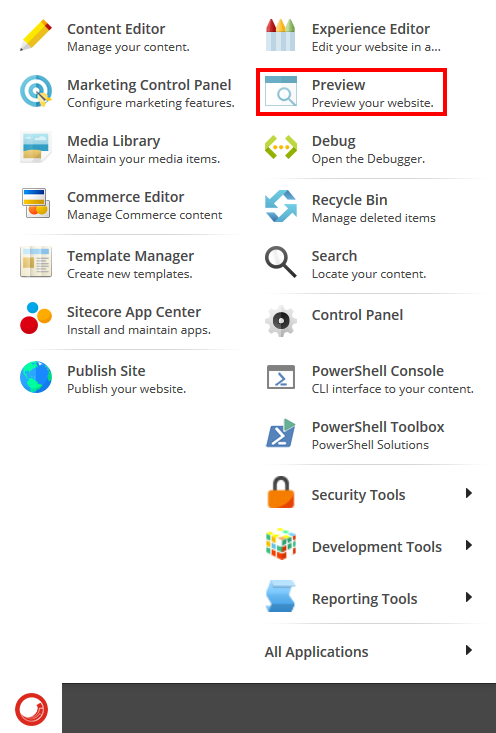
Sitecoreは新しいウィンドウでデフォルトのウェブサイトのプレビューを表示します。
!注デフォルトのウェブサイトを閲覧する権限がない場合は、エラーメッセージが表示されます。(管理者はsitecore.configファイルのPreview.DefaultSite設定を変更することができます。この設定はすべてのユーザーに適用されます。)