メディアライブラリにファイルをアップロードする
このページの翻訳はAIによって自動的に行われました。可能な限り正確な翻訳を心掛けていますが、原文と異なる表現や解釈が含まれる場合があります。正確で公式な情報については、必ず英語の原文をご参照ください。
メディアライブラリでは、メディアファイルをアップロードする方法が2種類あります:
- アップロードファイル – このオプションを使って単一のファイルをアップロードできます。
- ファイルのアップロード(上級) – 複数のファイルをアップロードしたり、アップロードオプションを適用したりするためにこのオプションを使ってください。例えば、Zipアーカイブをアップロードしたり、重複を上書きしたりできます。
メディアライブラリにアップロードしたメディアファイルは、デフォルトではバージョン可能ではありません。メディアファイルがバージョン可能であれば、編集するたびに自動的に新しいバージョンが作成されます。これにより、編集後に元のバージョンに戻すことができます。メディアファイルをバージョン可能にするには、「アップロードファイル(上級)」オプションを使用できます。
アップロードファイル
メディアファイルをアップロードするには:
-
メディアライブラリのコンテンツツリーで、メディアファイルをアップロードしたいフォルダを選択します。
-
編集ペイン でフォルダタブ をクリックし、オプション セクションで「 ファイルをアップロード」をクリックします。
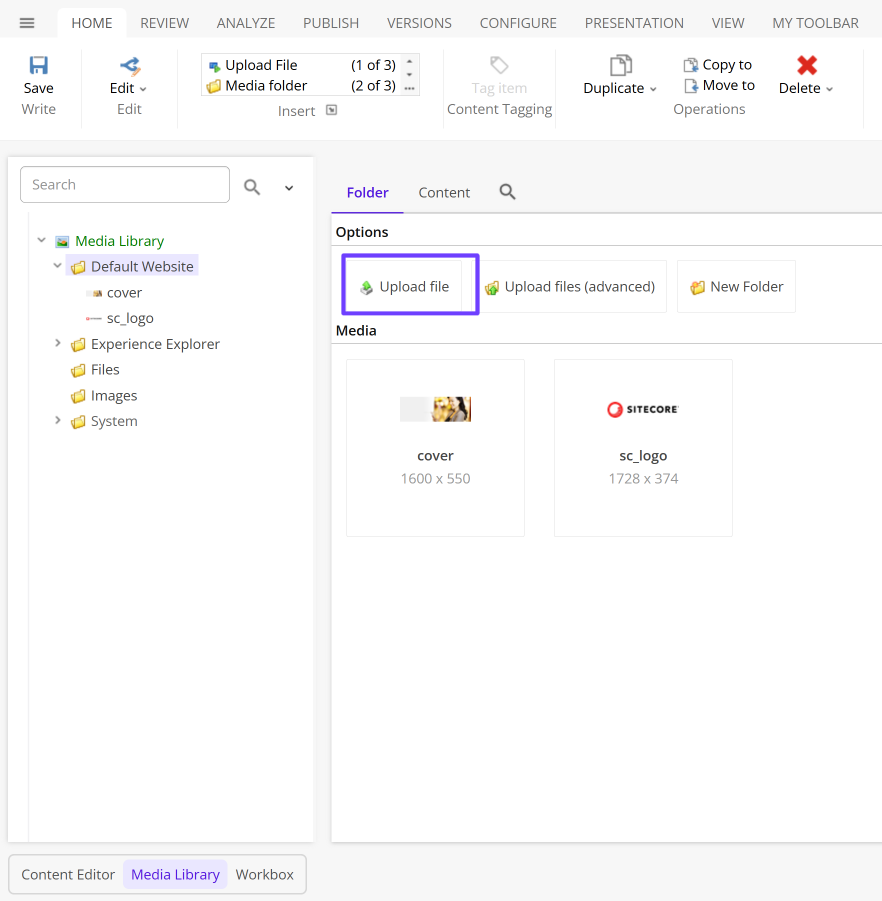
-
「 ファイルのアップロード 」ダイアログで「 ブラウズ」をクリックします。
-
ファイルアップロードダイアログで、アップロードしたいメディアファイルを閲覧して選択し、「**開く」**をクリックします。
-
「 ファイルのアップロード 」ダイアログで「 アップロード」をクリックします。
アップロードファイル(上級)
複数のファイルをアップロードしたり、アップロードオプションを適用するには:
-
メディアライブラリのコンテンツツリーで、メディアファイルをアップロードしたいフォルダを選択します。
-
編集ペインでフォルダタブをクリックし、オプションセクションで**「ファイルのアップロード(上級)**」をクリックしてください。
-
バッチ アップロード ダイアログの「 ここにアップロードするファイルを選択する 」フィールドで「 ブラウズ」をクリックします。
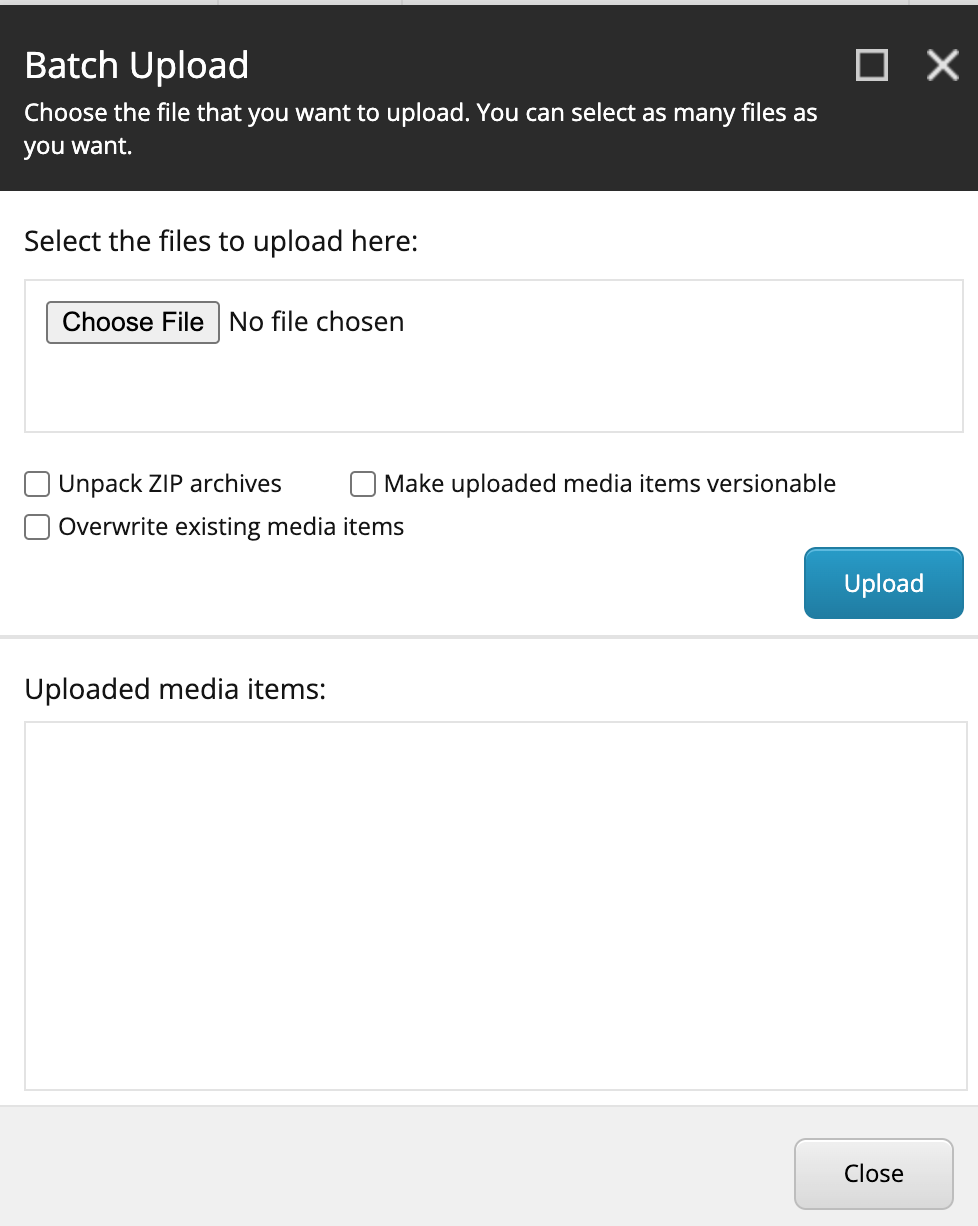
-
「ファイルアップロード」ダイアログボックスで、アップロードしたい画像を閲覧してください。
-
「 **開く」**をクリックします。
選択したファイル名が「 ブラウズ 」ボタンの横に表示されます。そしてその下に新しい 「ブラウズ 」ボタンが表示されます。
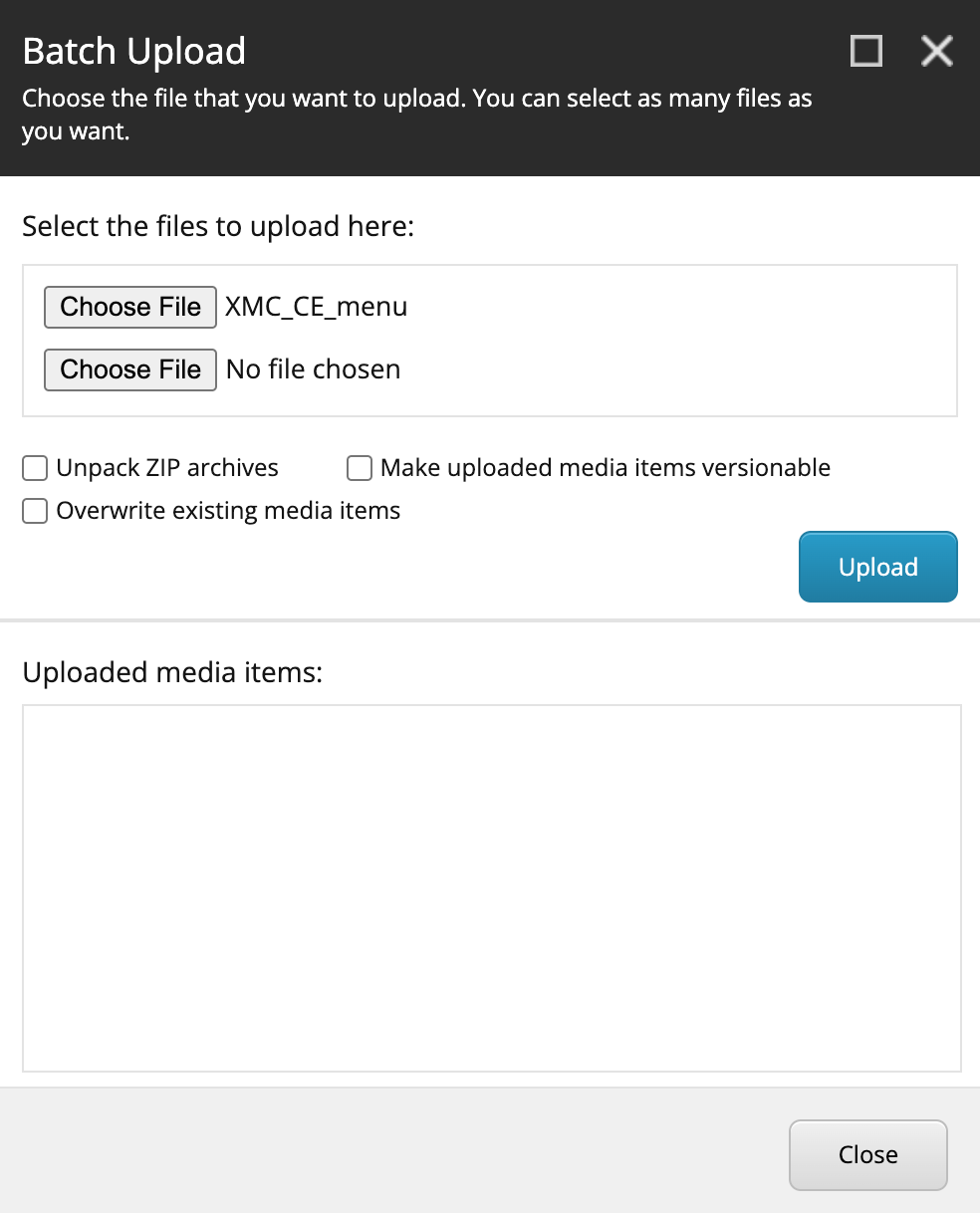
-
追加ファイルをアップロードするには、ファイルが選択されていない「 ブラウズ 」ボタンをクリックし、ファイルを選択して「 開く」をクリックしてください。
-
アップロードしたいすべてのファイルを追加したら、「 バッチアップロード 」ダイアログボックスで、関連するオプションを選択します:
- ZIPアーカイブを解凍する - このオプションを選択して、Zipアーカイブをメディアライブラリにアップロード・解凍します。.zipファイル内にファイルを含むサブフォルダを含めることができます。ファイルを解凍した後、フォルダ構造はメディアライブラリ内で再作成されます。
- アップロードされたメディアアイテムをバージョン可能にする - このオプションを選択してメディアファイルをバージョン可能にします。これにより、選択した言語のみでメディアファイルが作成され、手動で作成したい他の言語バージョンも作成できます。
- 既存のメディア項目を上書きする - このオプションを選択して、メディアライブラリに既に存在するファイルと同じ名前のファイルをアップロードし、そのファイルを上書きしたい場合にします。このオプションを選択しない場合、メディアライブラリ内に重複ファイルが作成されます。
-
アップロード **をクリックします。**アップロードした画像はメディアライブラリ内の選択したフォルダに追加されます。
-
すべての画像が アップロード済みメディア項目 のセクションに表示されたら、「 **閉じる」**をクリックしてください。
!注Altフィールドが空の場合、アイテムに警告が表示されます。警告を解除するには、コンテンツエディターでメディアアイテムを開き、Altフィールドに画像代替テキストを入力してください。