ページ上で直接コンテンツを編集する
このページの翻訳はAIによって自動的に行われました。可能な限り正確な翻訳を心掛けていますが、原文と異なる表現や解釈が含まれる場合があります。正確で公式な情報については、必ず英語の原文をご参照ください。
エクスペリエンス エディターは、ページ上で直接アイテムに簡単に変更を加えることができるWYSIWYGエディターです。ページに表示されるすべてのアイテム (テキスト、グラフィック、ロゴ、リンクなど) を編集できます。
エクスペリエンス エディターでは、次のフィールド タイプをページ上で直接編集できます。
-
Simple text fields – このフィールドには、1行および複数行のテキスト、日付、リンクなどの単純なテキストのみを含めることができます。
-
Rich Text fields – このフィールドを使用すると、Webページでのテキストの表示方法をより詳細に制御できます。リッチテキストフィールドをページ上で直接編集するか、リッチテキストエディタを開いて他の書式設定機能にアクセスできます。
-
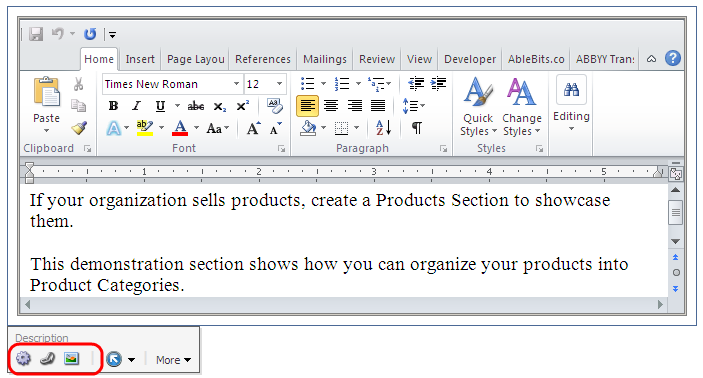
Word fields – このフィールドでは、Microsoft Wordを使用してテキストを編集できます。Webサイトの構成に応じて、Microsoft WordでWordフィールドを編集することも、ページ上で直接編集することもできます。Webサイトがインライン編集をサポートしている場合は、Microsoft Wordのすべての機能をインライン編集ウィンドウでも使用できます。
-
Image fields – 画像のみを含むフィールド。画像フィールドでは、画像を変更したり、画像の外観を変更したり、ページ上で直接画像を削除したりできます。
このトピックでは、次の方法について説明します。
エクスペリエンス エディター ビューのカスタマイズ
エクスペリエンス エディター ビューのカスタマイズ
適切なアクセス権がある場合は、エクスペリエンス エディターで編集可能なアイテムを表示する方法を変更できます。
Viewタブでは、エクスペリエンスエディターを設定できます。
-
編集可能なテキストフィールドを表示するには、Editingチェックボックスをオンにします。エクスペリエンス エディターのフィールドの上にマウスを移動すると、テキスト フィールドが点線で表示されます。
-
レンダリングとプレースホルダを表示するには、Designingチェック ボックスをオンにします。エクスペリエンス エディターのフィールドの上にマウスを移動すると、レンダリングとプレースホルダーが点線で表示されます。
-
ページ上のすべてのオブジェクトのアウトラインを表示するには、Controlsチェック ボックスをオンにします。この機能を使用して、ページがどのように整理されているかを理解します。このチェックボックスは、Designingチェックボックスがオンになっている場合にのみアクティブになります。
ページ上でフィールドを直接編集する
ページ上でフィールドを直接編集する
ページ上でフィールドを直接編集するには:
-
エクスペリエンス エディターにログインし、編集するアイテムに移動します。
-
アイテムをクリックし、適切なテキストを入力します。選択したフィールドのタイプに応じて、表示されるフローティングツールバーに異なるオプションがあります。
-
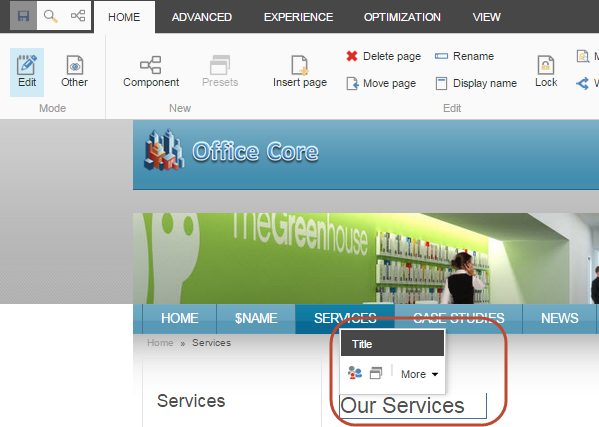
単純なテキストフィールドには、テキストのみを入力できます。入力したテキストに合わせてフィールドが自動的に拡大されます。
-
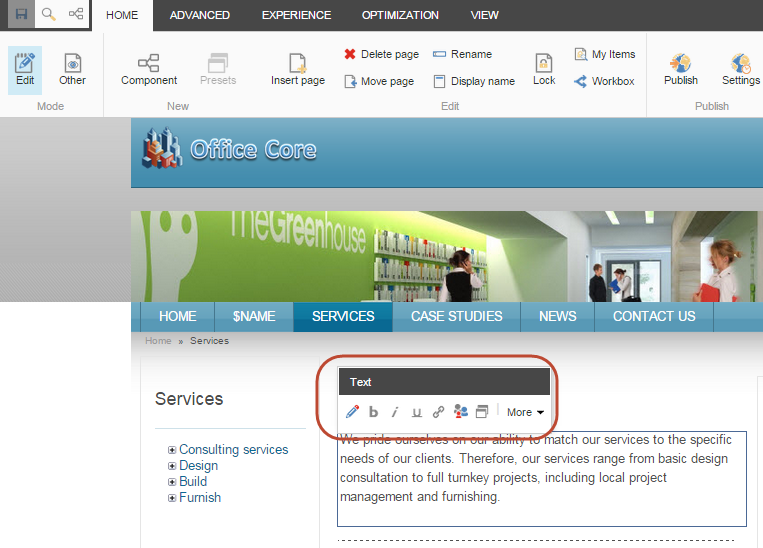
リッチテキストフィールドでは、テキストに対して簡単な書式設定を実行し、画像やリンクを挿入できます。
 メモ
メモフローティング ツールバーで使用できるオプションは、Sitecore CMSのバージョンとアクセス権によって異なります。
-
Wordフィールドでは、画像またはSitecoreリンクを挿入し、Wordリボンの表示方法を選択できます。
-
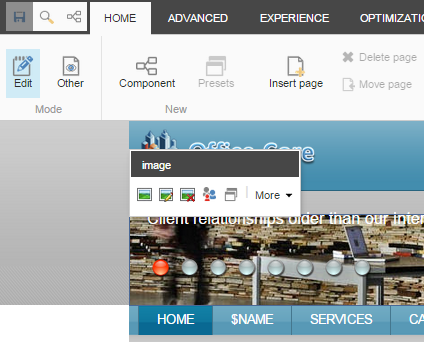
画像フィールドには、さまざまな種類のメディアを挿入できます。これらは、アニメーション、フィルムクリップ、サウンドファイルなどです。
-
-
コンテンツ エディターでアイテムのフィールド値を編集する場合は、Moreドロップダウン矢印をクリックしてEdit the related itemをクリックします。これにより、同じブラウザーのエクスペリエンス エディターの上にあるコンテンツ エディターでアイテムが開きます。
エクスペリエンス エディタに戻るには、Sitecore StartボタンをクリックしてExitを選択します。
-
フィールドの編集が終了したら、Saveをクリックして変更を保存します。