コンテンツ テスト結果
このページの翻訳はAIによって自動的に行われました。可能な限り正確な翻訳を心掛けていますが、原文と異なる表現や解釈が含まれる場合があります。正確で公式な情報については、必ず英語の原文をご参照ください。
Sitecoreは、コンテンツ作成者が開始したテストが終了すると、コンテンツ作成者にメールを送信します。メールには、クリックしてテスト結果を表示できるリンクが含まれています。エクスペリエンス エディターのページに移動して、Optimizationタブからテスト結果を開くこともできます。

タブの赤い点は、ページにアクティブなテストがあることを示します。 Optimizationタブのリボンは次のように表示されます。

アクティブなテストがある場合、テストを完了するために必要な訪問者の数がStatusに表示されます。この例では、ステータスは、テストを完了するためにさらに3140人の訪問者が必要であることを示しています。十分な履歴データがある場合、ステータスにはテストの完了に要する日数が表示されます。

このトピックでは、次の内容について説明します。
テストの勝者
テストの勝者
テストを作成したユーザーは、エクスペリエンスを選択し、Pick as winnerをクリックしてテストを終了し、エクスペリエンスをテストの勝者として宣言できます。これは、テストに定義されたテスト目標よりも優先されます。それ以外の場合、Sitecoreは勝者を見つけます。
テストの勝者が見つかると、Test summaryウィンドウが表示されます。
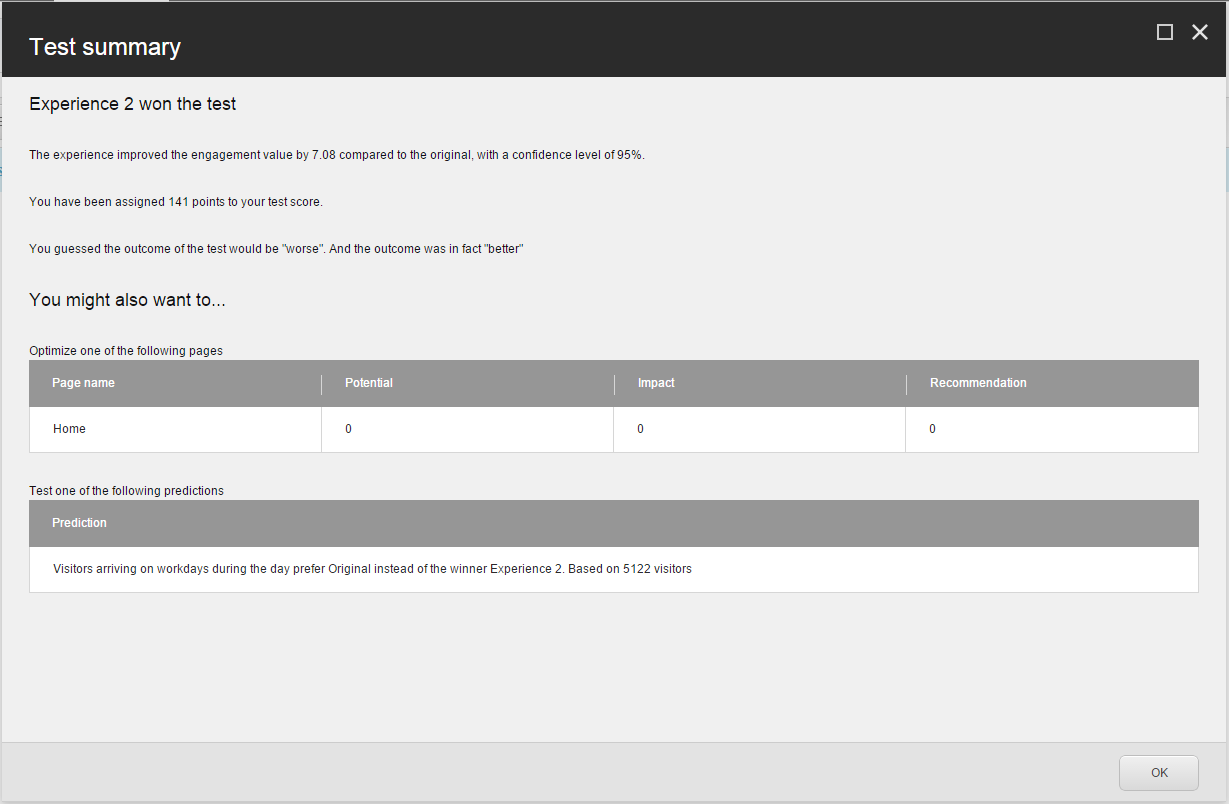
結果の一部として、次の情報が表示されます。
-
最適化およびテストできるその他のページ
-
テストの勝者とは異なるエクスペリエンスを好む特定の訪問者セグメントの予測。
この例では、テストにより、就業日に到着した訪問者が勝者ではなく元のエクスペリエンスを好むことが確認されました。これらの訪問者を対象とする特定のパーソナライゼーションルールを作成し、新しいルールでテストを実行することができます。
実験値
実験値
「Optimization」タブの「Test result」ボタンをクリックすると、そのページの現在のテスト結果レポートを表示できます。
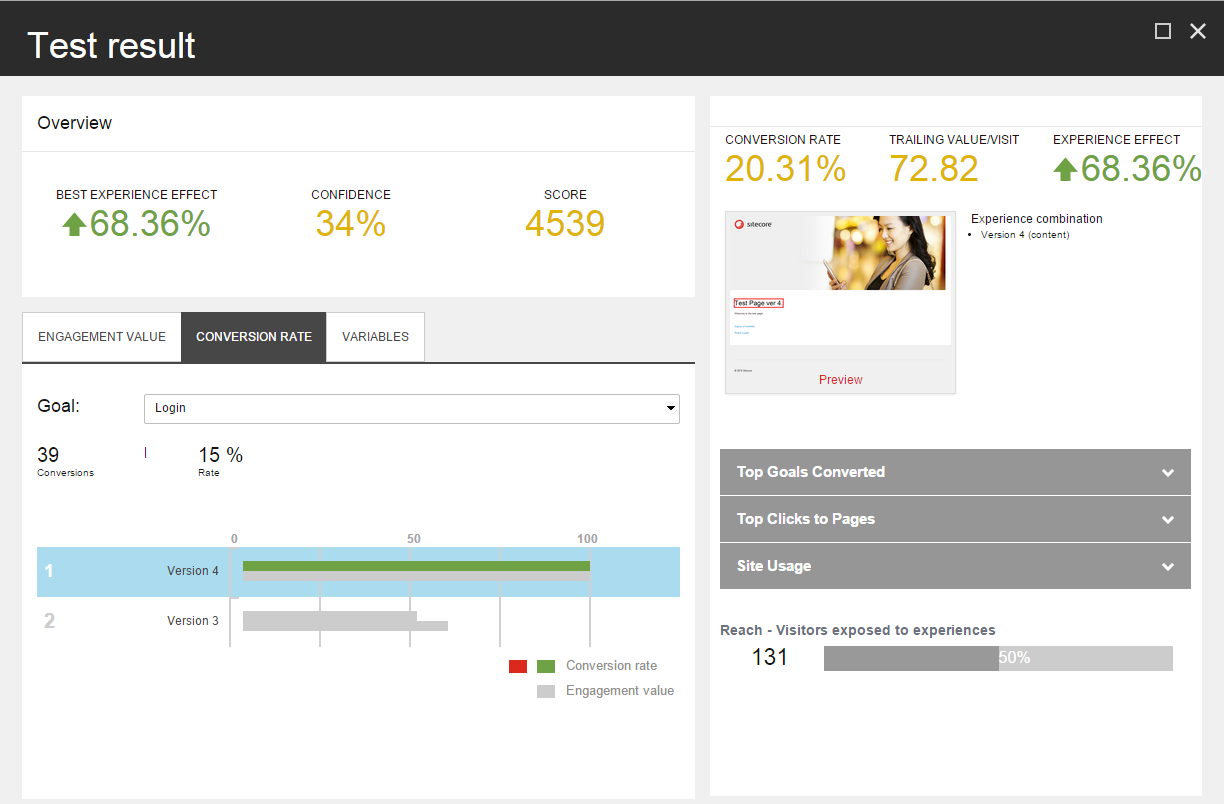
Overviewには次の情報が表示されます。
-
Best experience effect – 最もパフォーマンスの高いエクスペリエンスのパフォーマンスで、元の訪問あたりのトレーリング値とテストの最高エクスペリエンスとの差 (パーセント) として計算されます。
-
Confidence level – テストが到達した統計的信頼水準。訪問数が100回未満の場合、信頼度は0です。
-
Score – テストの作成者に割り当てられたテストスコアで、得られたエンゲージメント値とテストされたページの重要性に基づいています。
Engagement Value、Conversion Rate、Variablesタブには、テスト済みのエクスペリエンスの棒グラフが表示されます。エクスペリエンスの1つを選択すると、Detailsパネルにこのエクスペリエンスの詳細が表示されます。
Detailsパネルの下には、現在選択されているエクスペリエンスに関する詳細情報が記載された3つの展開可能なセクションがあります。
エンゲージメントの価値
エンゲージメントの価値
このタブには、テスト内のエクスペリエンスを、エンゲージメント値の観点から測定されたパフォーマンス順にリストするグラフが含まれています。最もパフォーマンスの高いエクスペリエンスには100の値が割り当てられ、グラフ内のバーは残りのエクスペリエンスの相対的なパフォーマンスを示します。バーは、元のエクスペリエンスよりも優れたパフォーマンスを発揮するエクスペリエンスに対して緑色です。バーは、元のエクスペリエンスよりもパフォーマンスが悪いエクスペリエンスに対して赤です。
エクスペリエンスを選択すると、Detailsパネルに次の情報が表示されます。
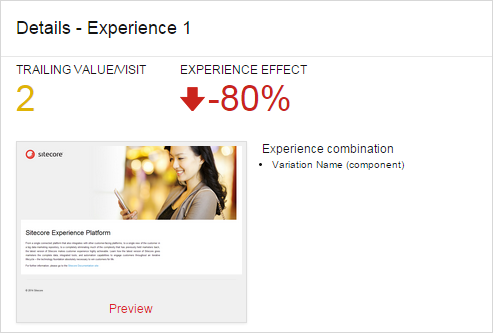
選択したエクスペリエンスには、次の2つの一般的な測定値があります。
-
Trailing value/visit – 訪問者がテスト対象のページに遭遇 した後 に発生したページビューのみを、エクスペリエンスに露出した訪問数で割った合計エンゲージメント値。
-
Experience effect – ネガティブ、ポジティブ、またはニュートラルなエクスペリエンス効果の合計。これは、選択したエクスペリエンスとデフォルトのエクスペリエンスの末尾の値/訪問との間のパーセント差です。
Detailsパネルには、エクスペリエンスのプレビューも表示されます。「Preview」をクリックすると、選択したエクスペリエンスを編集できます。
コンバージョン率
コンバージョン率
このタブには、すべてのエクスペリエンスのConversion rateが表示されます。Goalドロップダウンリストから目標を選択すると、目標がトリガーされた回数が表示されます。コンバージョン率は、選択したエクスペリエンスが表示された訪問の割合として表されます。1回の訪問でコンバージョンが1回以上ある場合、コンバージョン率は100% を超えます。
棒グラフには、テストのエクスペリエンスの統計が表示されます。
棒グラフでエクスペリエンスを選択すると、Detailsパネルには、選択したエクスペリエンスのコンバージョン率のパーセンテージと、訪問ごとのトレーリング値とエクスペリエンス効果が表示されます。
変数
変数
「 Variables 」タブには、テストの各変数のエンゲージメント値を示すグラフが表示されます。
Detailsパネルには、訪問ごとの末尾の値とエクスペリエンス効果が表示されます。
コンバージョン上位のゴール
コンバージョン上位のゴール
Top Goals Convertedセクションを展開して、選択したエクスペリエンスの目標コンバージョン結果を確認します。
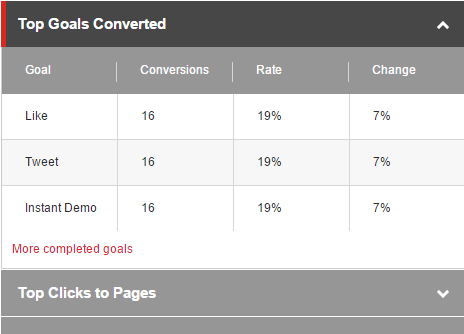
この表には、次のメトリックが表示されます。
-
Goal – テストにさらされた訪問者によって引き起こされた目標
-
Conversions – コンバージョンの数
-
Rate – 選択したエクスペリエンスを表示した後の目標コンバージョン数を訪問数で割った値に100を掛けた値
-
Change – 元のエクスペリエンスと選択したエクスペリエンスの間の変更
ページへの上位のクリック数
ページへの上位のクリック数
Top Clicks to Pagesセクションを展開すると、選択したエクスペリエンスの上位のクリック数が表示されます。
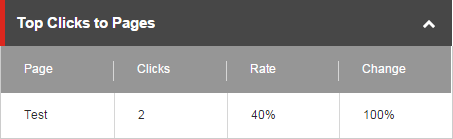
この表は、次のメトリックを示しています。
-
Page – セッションでクリックされた次のページの名前
-
Clicks – ページへのクリック数の合計
-
Rate – 選択したエクスペリエンスを表示した後のページへのクリック数を訪問回数で割った値に100を掛けた値
-
Change – 元のエクスペリエンスと選択したエクスペリエンスの間の変更
サイトの利用状況
サイトの利用状況
Site Usageセクションを展開すると、選択したエクスペリエンスのサイト使用状況の概要が表示されます。
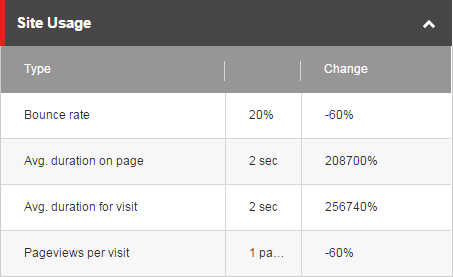
この表には、次のメトリックが表示されます。
-
Typeは、2番目の列の値を定義します。
-
Bounce rate (パーセント) - このページにアクセスした後、他のページを表示せずにバウンス(サイトを離れ)た訪問者の割合。
-
Avg. duration on page (秒/分単位の数値) - 訪問者がページに滞在した平均時間
-
Avg. duration for visit (秒/分単位の数値) – 訪問者がサイトに滞在する平均時間
-
Pageviews per visit (ページビュー数) - 訪問者が1回の訪問で見るさまざまなページの平均数
-
-
Changeは、この測定値が元の測定値と比較して変化したことを示します。
達する
これは、このエクスペリエンスにさらされた訪問者の数と割合を示しています。

前述のように、一部の結果はテスト対象のページへの訪問数に基づいて計算され、訪問者は同じページに複数回訪問する可能性があるため、この数は訪問者数とは異なる場合があります。訪問回数はTest Resultダイアログに表示されません。