新しいPath Analyzerマップを作成して構成します
このページの翻訳はAIによって自動的に行われました。可能な限り正確な翻訳を心掛けていますが、原文と異なる表現や解釈が含まれる場合があります。正確で公式な情報については、必ず英語の原文をご参照ください。
Path Analyzerは、連絡先がWebサイト内を移動するときにたどるさまざまなパスを表示できるアプリケーションです。コンタクトが目標をコンバージョンしてキャンペーンとやり取りするときにたどるパスを確認できるため、コンバージョンごとに最適なエンゲージメント値を提供するパスや、効率が低く最適化を使用できるパスについてのインサイトを得ることができます。
新しいPath Analyzerマップを作成して、連絡先が特定のチャネルやキャンペーンから、または特定の目標やイベントまでたどったパスを追跡できます。また、パスアナライザーを設定して、ウェブサイトへのさまざまな種類の訪問を追跡することもできます。この情報は、連絡先がWebサイトをどのようにナビゲートするかを正確に確認するのに役立ちます。
また、特定のエクスペリエンスへのどのパスが最も高いエンゲージメント価値レベルを提供し、どのパスを最適化できるかについての洞察を得ることができます。
最適化の推奨事項は、マーケティング戦略を改善し、コンタクトにコンテンツを表示する方法を改善するのに役立ち、コンテンツをより有意義な方法で伝えることができます。
新しいPath Analyzerマップを作成および構成するには、マーケティングコントロールパネルを使用します。
-
コンテンツ ツリーのMarketing Control Panelで、Path Analyzerノードを展開します。
-
Mapsノードを展開し、Default Mapsをクリックします。Global Mapsノードを展開し、次の7つのカテゴリのいずれかを選択して、新しいパス アナライザー マップを作成します。
カテゴリ
形容
ページマップ
ページマップは、特定のインタラクション内の一連のページ訪問から構築されます。ページマップにはデフォルトで使用可能なサブタイプがいくつかあり、特定のインタラクション属性に焦点を当てたページマップを作成できます。
ゴールマップ
ゴールマップは、特定のゴールのコンバージョンを中心に設定されたマップです。これは、選択した目標につながるインタラクションのマップを表示するユーザーにとって便利です。ゴールマップは、特定のゴールが達成された後にアクセスされたページを無視します。
アセットマップ
連絡先が特定のデジタル資産 (PDFファイルやビデオなど) をダウンロードまたは操作するためにたどるパスを示すように構成されたマップ。アセットマップは、特定のアセットがダウンロードされた後にアクセスされたページを無視します。
キャンペーン マップ
特定のキャンペーンからのコンタクトのパスエクスペリエンスを示すマップ。
チャネル マップ
チャネルマップを使用すると、特定のチャネルからのすべてのインタラクションのページマップを作成できます。
エクスペリエンスマップ
エクスペリエンスマップには、チャネル、キャンペーン、ゴール、イベント、結果など、他のインタラクション属性を含めることができます。また、より詳細なページマップよりも高レベルのパス分析に集中することもできます。
結果マップ
結果マップを使用すると、特定の結果につながるページマップを作成できます。
-
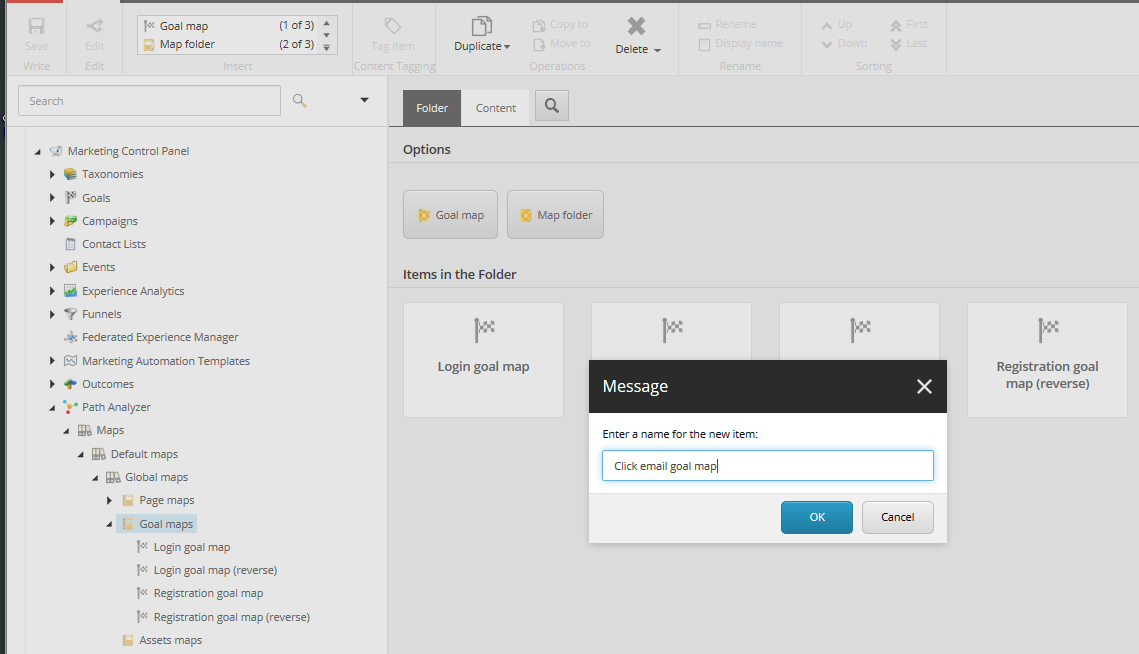
カテゴリを選択したら、HomeタブのInsertグループに、新しいパス マップ ( Goal mapなど) を追加します。 Messageダイアログボックスで、マップの名前を入力し、「 OK」をクリックします。
-
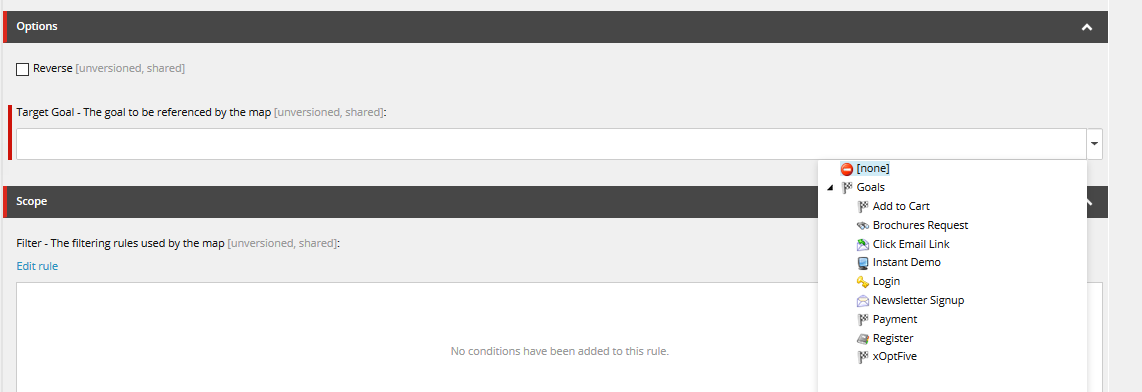
右側のペインのContentタブのOptionsセクションで、Target Goal/Asset/Campaign/Outcome/Channelフィールドをクリックします。これにより、コンテンツツリーディレクトリが開きます。このマップに関連付けるアイテムをクリックします。
 メモ
メモすべてのマップに、アイテムをマップに関連付けるために使用できるOptionセクションがあるわけではありません。
-
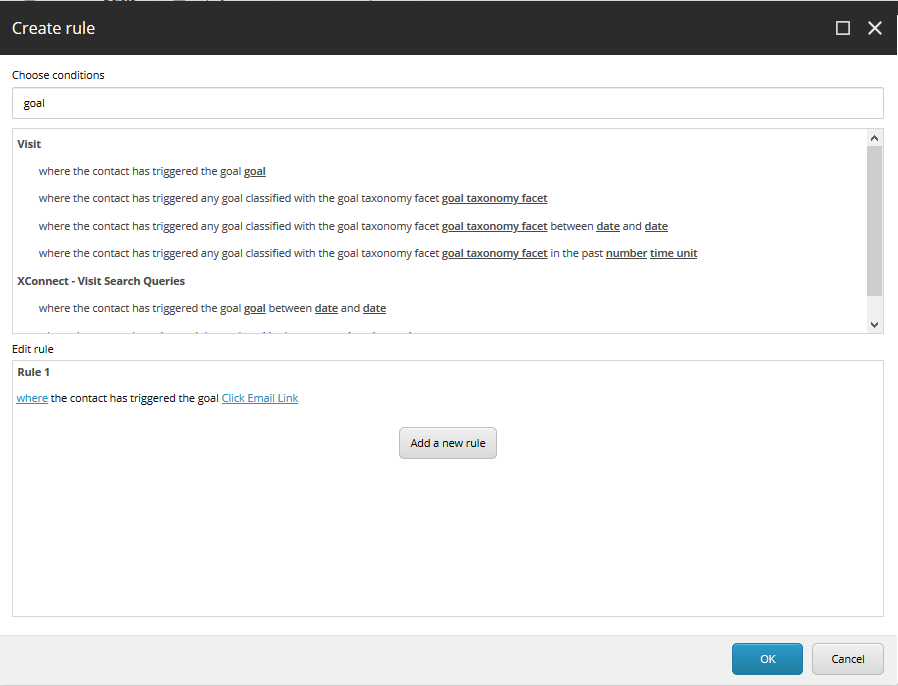
「 Content 」タブの「 Scope 」セクションで、「 Edit Rule 」をクリックして ルール・セット・エディタを開きます。 Rule Set Editorダイアログボックスで、エクスペリエンスマップに関連付けるルールを選択します。ルールのアクションと条件を設定したら、OKをクリックします。この例では、Facebookの「いいね!」目標が新しいマップに関連付けられています。
-
新しいマップを配置するには、ReviewタブのWorkflowグループでDeployをクリックし、Saveをクリックします。
手記新しいマップは、ワークフロー プロセスを使用して配置します。新しいマップをデプロイすると、そのマップはxDB内のシステム キューに入ります。システムは新しいマップを24時間ごとに処理するため、新しいマップが複数ある場合は、Workbox内のDeployアクションを使用して同時にデプロイする必要があります。24時間後に新しいマップのデータが表示されない場合は、Sitecoreシステム管理者に問い合わせてください。