テキストフィールドにリンクを挿入する
このページの翻訳はAIによって自動的に行われました。可能な限り正確な翻訳を心掛けていますが、原文と異なる表現や解釈が含まれる場合があります。正確で公式な情報については、必ず英語の原文をご参照ください。
リッチ テキスト フィールドまたはWordフィールドでは、Sitecoreリンクの挿入機能またはハイパーリンク マネージャーを使用して、画像またはテキスト文字列にリンクを作成できます。
このトピックでは、次のリンクを挿入する方法について説明します。
Sitecore Linkの機能
Sitecore Linkの機能
Webサイトの既存のアイテムまたはページへのリンクを挿入する場合は、Sitecoreリンクの挿入機能を使用する必要があります。この機能を使用すると、リンクするアイテムを検索できるため、アイテムがアイテムバケット内の非表示アイテムである場合などに非常に便利です。
Sitecoreリンクの挿入 機能を使用して、リッチ テキスト フィールドとWordフィールドの両方にリンクを挿入できます。次のリンクを挿入できます。
-
ウェブサイト上のアイテム – たとえば、ウェブサイトの別のページに移動します。
-
メディアアイテム – メディアライブラリ内のビデオやPDFファイルなど。
エクスペリエンス エディターでは、リッチ テキスト フィールドまたはWordフィールドにある画像上のリンクのみを編集できます。リンクを編集するには、テキストエディタを開く必要があります。
Sitecoreリンクにリンクを挿入するには:
-
コンテンツ エディターまたはエクスペリエンス エディターで、リンクを挿入するテキスト フィールドに移動し、テキスト エディターを開きます。
-
テキストエディタで、リンクにしたいテキストまたは画像を選択し、リンクを挿入します。
-
「リッチ・テキスト」フィールドで、「 Insert Sitecore Link
 」をクリックします。
 -
単語 フィールドで、Insert a Linkボタンをクリックします。
-
-
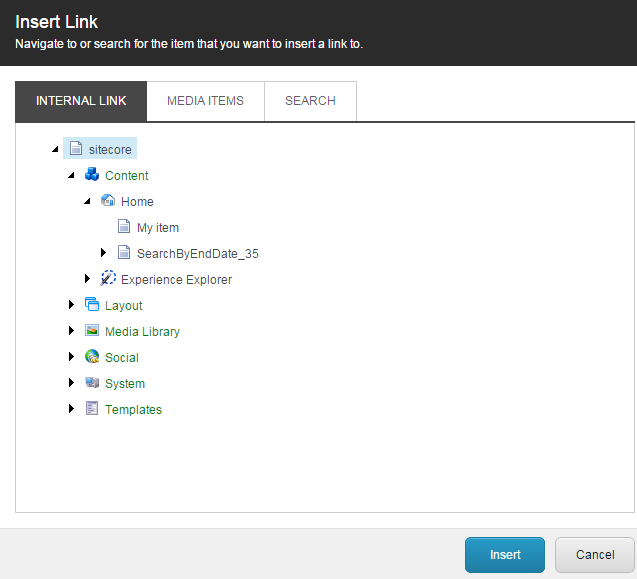
Insert a Linkダイアログで、リンクするアイテムを選択し、「Link」をクリックします。
手記アイテムを見つけるには、Internal LinkタブまたはMedia itemsタブのコンテンツ ツリー内を移動するか、Searchタブでアイテムを検索します。
リンクを削除するには、テキストエディタでリンクを選択し、Remove Link をクリックします。その後、リンクが削除され、テキストが通常のテキストに変わります。
既存のリンクを完全に変更する場合は、古いリンクの上に新しいリンクを作成するだけです。
ハイパーリンク マネージャ
ハイパーリンク マネージャ
外部Webサイトへのリンクや電子メール リンクを挿入したり、ページにアンカーを作成したりする場合は、ハイパーリンク マネージャーを使用する必要があります。
ハイパーリンク マネージャを使用すると、次のリンクを挿入できます。
-
外部Webサイト。
-
メディアアイテム – メディアライブラリのビデオやPDFファイルなど。
-
同じテキストフィールド内のアンカー – ページ内の特定のセクションにリンクするブックマーク。
-
Eメールアドレス – 訪問者のデフォルトのEメールプログラムで新しいEメールを開いて作成するためのリンク。
ハイパーリンク マネージャーはリッチ テキスト フィールドでのみ使用でき、Wordフィールドにリンクを挿入する場合は、Microsoft Word内からハイパーリンク機能を使用するか、Sitecoreリンクを挿入機能を使用する必要があります。
ハイパーリンク マネージャを使用してリンクを挿入するには:
-
コンテンツ エディターまたはエクスペリエンス エディターで、リンクを挿入するアイテムまたはページに移動し、テキスト エディターを開きます。
-
テキストエディタで、リンクにするテキストまたは画像を選択し、Insert Link
 をクリックします。
 -
リンクを挿入するには:
-
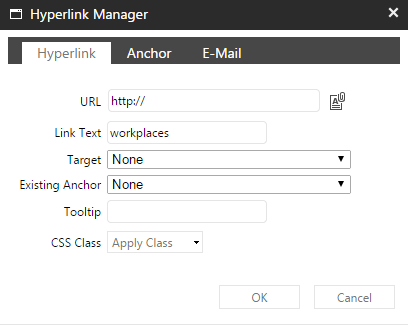
外部Webサイトの場合は、ハイパーリンク タブのURLフィールドに、リンク先のWebサイトのURLを入力します。
-
メディア項目の場合は、HyperlinkタブでDocument Manager
 をクリックし、リンク先のメディア項目を選択します。ドキュメントマネージャから、新しいメディアファイルをメディアライブラリにアップロードすることもできます。
 -
既存のアンカーは、HyperlinkタブのExisting Anchorフィールドで、リンク先のアンカーを選択します。適切なアンカーが使用できない場合は、最初に 新しいアンカーを作成する必要があります 。
-
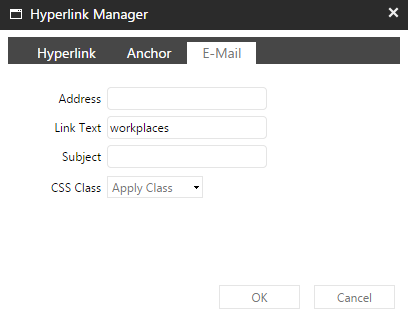
メールアドレス - E-mailタブで、メールの送信先のメールアドレスを入力し、メールの件名に説明を入力します。
-
-
ユーザーがカーソルをリンクの上に移動したときに表示されるツールチップをハイパーリンクにする場合は、Tooltipフィールドに次のテキストを入力します。
-
ハイパーリンクの場合は、Targetフィールドで、リンクをブラウザーで開く方法を指定します。たとえば、リンクを同じウィンドウで開くか、新しいウィンドウで開くかを指定します。
-
CSS Classフィールドにスタイル シートを指定します。
-
「 OK」をクリックします。
-
リンクを削除するには、テキストエディタでリンクを選択し、Remove Link
 をクリックします。その後、リンクが削除され、テキストが通常のテキストに変わります。
リンクを編集する場合は、テキストフィールドでリンクを選択し、Hyperlink Managerダイアログボックスでリンクに必要な変更を加え、OKをクリックします。
既存のリンクを完全に変更するには、古いリンクの上に新しいリンクを作成するだけです。