販売可能な商品を操作する
このページの翻訳はAIによって自動的に行われました。可能な限り正確な翻訳を心掛けていますが、原文と異なる表現や解釈が含まれる場合があります。正確で公式な情報については、必ず英語の原文をご参照ください。
製品バンドルは、Sitecore XCバージョン9.0.3以降でサポートされています。
Sellable商品は、Sitecore Experience Commerce (XC) の製品を表します。販売可能な商品とは、オンラインカタログで管理する有形または無形の商品または商品を指します。カタログ販売可能商品は、Commerce Merchandisingツールを使用して管理します。
通常、Sellable商品への変更は、公開後数分以内にXCストアフロントに表示されます。それ以外の場合は、ストアフロントで手動で更新をトリガーできます。
販売可能な商品を検索する
販売可能な商品を検索する
Business Toolsの検索機能を使用すると、マーチャンダイジングダッシュボードから販売可能な商品を検索できます。検索では、既存のすべてのカタログが検索され、指定した検索語に一致する、または検索語句を含むすべてのSellable商品が返されます。検索は、主に検索語句に基づいています。ただし、検索語に加えて、フィルターとして追加のキーワードを指定することで、検索を絞り込み、結果の数を減らすこともできます。
検索語句とフィルターについて
検索するときは、検索する用語を指定する必要があります。次のSellable商品プロパティ (デフォルトではインデックス化) のいずれかを検索語として使用できます。
-
名前
-
表示名
-
製品ID
-
バリアントID
-
バリアント表示名
検索語としてワイルドカード文字(*)を使用して検索することもできます。
カスタムカタログのインデックス付きフィールドによって、最終的に検索できる用語が決まります。
検索語句に加えてfilterを使用して、検索をさらに絞り込むことができます。
Sellable商品を検索するには:
-
Sitecoreスタート画面のCommerce セクションで、Business Tools, をクリックし、Merchandisingをクリックします。マーチャンダイジングダッシュボードが表示されます。
-
SearchセクションのTermフィールドに、検索するSellable商品の用語を入力します。
-
必要に応じて、検索をさらに絞り込むためのフィルターを入力します。
手記フィルターは、Sellable商品の条件と同じSellable商品のプロパティを使用します。
-
Enterキーを押して検索を開始します。
Sellable商品を作成する
Sellable商品を作成する
Sellable商品は、カタログ、カテゴリ、またはサブカテゴリで作成できます。Sellable商品は、常にこれらのコンテナのいずれかに関連付けられている必要があります。 カタログ、カテゴリ、またはサブカテゴリからSellable商品の関連付けを解除し、他の商品に関連付けられていない場合でも、その商品は引き続き存在し、マーチャンダイジング ダッシュボードのSearchを使用して見つけることができます。
Sellable商品を作成するには:
-
Sitecoreスタート画面のCommerceセクションで、Business Toolsをクリックし、Merchandisingをクリックします。
-
マーチャンダイジングダッシュボードのCatalogsセクションで、Sellable商品を追加するカタログの名前をクリックします。Sellable商品をカテゴリまたはサブカテゴリに追加するには、Categoriesセクションで関連するカテゴリ名をクリックします。
-
Sellable Itemsセクションで、ドロップダウンメニューをクリックし、Add Sellable Itemをクリックします。
-
Add Sellable Itemダイアログ ボックスで、製品ID、名前、および表示名を入力します。
-
保存するには、チェックマークをクリックします。
カタログまたはカテゴリの詳細ページにあるSellable商品のリストは、Sellable商品が作成された順序で表示されます。
Sellable商品に商品定義を追加する
Sellable商品に商品定義を追加する
Sellable商品に商品定義を追加するのは、そのSellable商品がComposerテンプレートのカスタム子ビューを継承するようにする場合です。
Sellable商品に商品定義を追加するには:
-
マーチャンダイジング ツールで、カタログに移動し、次に関連するSellable商品の詳細ページに移動します。
-
Detailsセクションのヘッダーで、Manages Item Definitionsアイコンをクリックします。
-
Manage Item DefinitionsダイアログボックスのItem Definitionヘッダーの下にある「Product」ドロップダウンリストをクリックして、カタログで使用可能なすべてのアイテム定義を表示し、必要なアイテム定義のチェックボックスを選択します。
手記Sellable商品ごとに割り当てることができる商品定義は1つだけです。
Sellable商品にバリアントを追加する
Sellable商品にバリアントを追加する
バリエーションを使用して、親販売可能商品のさまざまなバリエーションを管理します。
Sellable商品のバリエーションを追加するには:
-
マーチャンダイジング ツールで、関連するSellable商品の詳細ページに移動します。
手記公開されたエンティティ バージョンには変更を加えることはできません。必要に応じて、必要な変更を加えることができるように、Sellable商品 のバージョンを追加します 。
-
Variantsセクションで、ドロップダウンメニューをクリックし、Add Sellable Item variant+をクリックします。
-
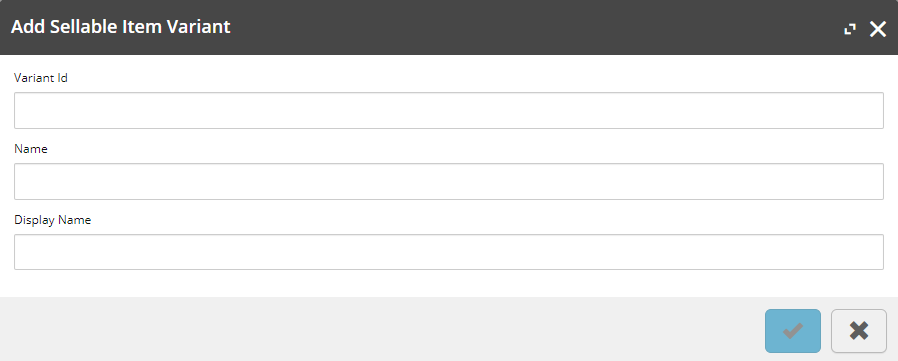
Add Sellable Item Variantダイアログウィンドウで、Variant ID、Name、Display nameの各プロパティに値を入力します。
-
保存するには、チェックマークをクリックします。
カタログ エンティティに画像を追加する
カタログ エンティティに画像を追加する
Sellable商品、商品バリエーション、バンドル (静的または動的) などのカタログエンティティに画像を追加できます。商品画像はSitecore Media Libraryに保存されます。カタログ エンティティに追加する前に、イメージがメディア ライブラリに存在することを確認する必要があります。
公開されたエンティティ バージョンには変更を加えることはできません。必要に応じて、必要な変更を加えることができるように バージョンを追加します 。
Sellable商品、バリアント、またはバンドルに画像を追加するには:
-
マーチャンダイジングツールで、関連する販売可能な商品、バリエーション、またはバンドルの詳細ページに移動します。
-
Imagesセクションで、「Add an image+」をクリックします。
-
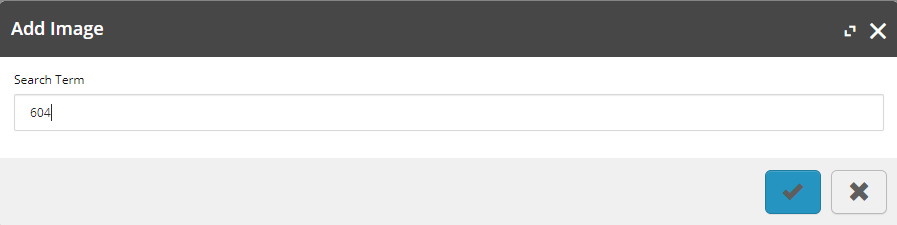
Add ImageダイアログのSearch Termフィールドに、探している画像が検索結果に表示されるまで、画像の名前の入力を開始します。
-
必要な画像を選択し、チェック マークをクリックしてカタログ エンティティに追加します。
Sellable商品に価格を割り当てる
Sellable商品に価格を割り当てる
Sitecore XC Business Toolsでは、定価、複数通貨の価格設定、段階的な価格設定など、いくつかの 異なるタイプの価格設定 をSellable商品に関連付けることができます。
販売可能な商品に定価を割り当てる
Sellable商品に定価を割り当てるには、次の手順に従います。
-
カタログ、カテゴリ、またはサブカテゴリの詳細ページのSellable Itemsセクションで、関連するSellable商品の名前をクリックします。
-
Sellable商品の詳細ページのList Pricingセクションで、Add a list price + をクリックします。
-
Add List Priceダイアログボックスで、ストアがサポートする各通貨の定価を入力します。
手記ストアフロントには、/sitecore/Commerce/Commerce Control Panel/Storefront Settings/Storefronts/[storefront name]/Currencies Display Adjustmentsにあるストアフロントコントロールパネル設定で設定された通貨に基づいて、対応するリスト価格が表示されます。
販売可能な商品にカード価格を割り当てる
Sellable商品に プライス カード を割り当てることができます。価格カードを使用すると、事前に定義された価格変更スケジュールに基づいて、販売可能な商品に価格を動的に割り当てることができます。
Sellable商品にカード価格を割り当てるには、次の手順に従います。
-
カタログ、カテゴリ、またはサブカテゴリの詳細ページのSellable Itemsセクションで、関連するSellable商品の名前をクリックします。
-
Sellable商品の詳細ページのPricingセクションのヘッダーでEdit pricingをクリックし、Edit Pricingダイアログ ボックスのドロップダウン リストで、Sellable商品に関連付けるプライス カードの名前をクリックします。
Sellable商品を削除する
Sellable商品を削除する
カタログからSellable商品を完全に削除できます。
Sellable商品を削除するには:
-
Sitecoreスタート画面のCommerceセクションで、Business Toolsをクリックし、マーチャンダイジング をクリックします。
-
マーチャンダイジングダッシュボードで、関連するカタログ、カテゴリ、またはサブカテゴリの名前をクリックし、Sellable Itemsセクションで、削除するSellable商品の行をクリックして強調表示します。
-
Sellable商品のドロップダウン リストでDeleteをクリックし、Deleteダイアログ ボックスでDeleteをクリックします。
手記デフォルトでは、商品バンドルの一部であるSellable商品を削除すると、そのバンドルは購入できなくなります。
バンドルは 、削除したアイテムなしで利用可能にすることができます。
手記複数のカタログ、カテゴリ、またはバンドルに関連付けられているSellable商品を削除すると、Deleteダイアログ ボックスにDisassociate sellable itemオプションが表示されます。このオプションを選択すると、アイテム自体を削除せずに親コンテナへの関連付けを元に戻します。 その後、必要に応じて新しい関連付けを再作成できます。
-
変更を保存するには、Deleteダイアログ ボックスでチェック マークをクリックします