テキストフィールドにリンクを挿入する
このページの翻訳はAIによって自動的に行われました。可能な限り正確な翻訳を心掛けていますが、原文と異なる表現や解釈が含まれる場合があります。正確で公式な情報については、必ず英語の原文をご参照ください。
リッチテキストフィールドやWordフィールドでは、Sitecoreリンク挿入機能やハイパーリンクマネージャーを使って、画像やテキスト文字列にリンクを作成できます。
このトピックでは、以下の方法を概説します:
- ウェブサイトのメディアアイテムやページへのリンクを挿入する際、Sitecoreリンクを挿入します
- ハイパーリンクマネージャーを使ってブックマーク、メディアアイテム、外部ウェブサイト、またはメールアドレスへのリンクを挿入してください
!注Sitecore Linkの挿入機能やハイパーリンクマネージャーを使って、Sitecoreのアイテム(ページやメディアアイテムなど)へのリンクを作成すると、そのリンクはアイテムIDを指します。これにより、アイテムの名前を変更したり移動したりしてもリンクが維持されます。
あなたのウェブサイトにメディア関連の記事やページへのリンクを挿入してください
リッチテキストフィールドやWordフィールドにリンクを挿入できます:
- 例えば、ウェブサイトの別のページに掲載されたアイテム。
- デジタル資産――例えば、メディアライブラリ内のビデオやPDFファイルなどです。
リンクを挿入するには:
-
コンテンツエディターまたはエクスペリエンスエディターで、リンクを挿入したい テキストフィールドに移動します 。
-
テキストエディタでリンクにしたいテキストまたは画像を選択し、リッチテキストフィールドでリンクを挿入Sitecore****かテキストフィールド内のリンクを挿入します。
!注エクスペリエンスエディターでは、フローティングツールバーから直接ページ内のリンクを挿入できます。
-
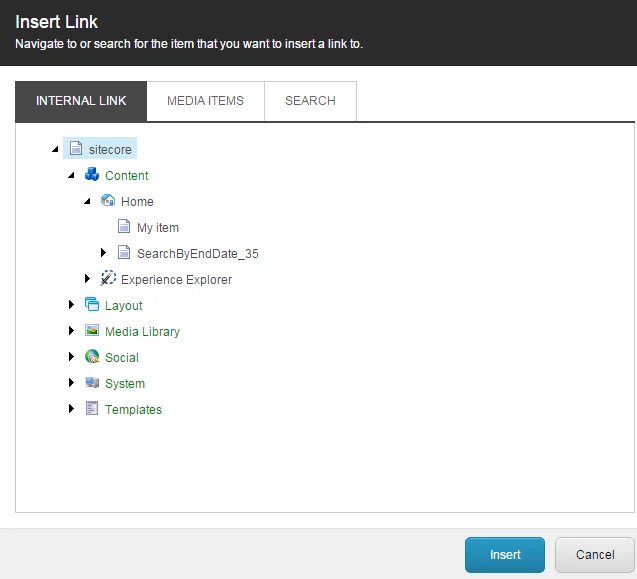
リンク を挿入 するダイアログで、リンクしたいアイテムを選択します。アイテムを見つけるには、内部リンク タブまたは メディアアイテム タブでツリー構造のアイテムを閲覧するか、Searchタブをクリックしてアイテムを検索してください。
!注例えばアイテムバケットに非表示のリンクを挿入したい場合は、検索機能を使ってアイテムを見つけなければなりません。
リンクを削除するには、テキストエディタでリンクを選択し、「リンク を削除」をクリックします。リンクは削除され、テキストは通常のテキストになります。
既存のリンクを完全に変更したい場合は、古いリンクの上に新しいリンクを作ればいいだけです。
ブックマーク、メディアアイテム、外部ウェブサイト、またはメールアドレスへのリンクを挿入してください
外部ウェブサイトへのリンクやメールアドレスへのリンクを挿入したり、ページにアンカーを作成したい場合は、ハイパーリンクマネージャーを必ず使用してください。
ハイパーリンクマネージャーを使えば、以下へのリンクを挿入できます:
- 外部ウェブサイト。
- メディアアイテム、例えばメディアライブラリの動画やPDFファイルなどです。
- 同じテキストフィールド内のアンカー、つまりページ内の特定のセクションにリンクするブックマーク。
- メールアドレス – 訪問者のデフォルトのメールプログラムで新しいメールを開いて作成するリンクです。
!注ハイパーリンクマネージャーはリッチテキストフィールドでのみ利用可能で、Wordフィールドにリンクを挿入したい場合は、Microsoft Word内のハイパーリンク機能またはInsert Sitecore Link機能を使用する必要があります。
ハイパーリンクマネージャーでリンクを挿入するには:
-
コンテンツエディターまたはエクスペリエンスエディターで、リンクを挿入したいアイテムやページに移動し、テキストエディターを開きます。
-
テキストエディターでリンクにしたいテキストまたは画像を選択し、ハイパーリンクマネージャー
 をクリックします。
!注エクスペリエンスエディターでは、フローティングツールバーから直接ページ上の外部リンクを挿入できます。
-
ハイパーリンクマネージャーで、リンクを挿入するには:
- 外部ウェブサイトのハイパーリンクタブの URL 欄にリンクしたいウェブサイトのURLを入力します。
- メディア項目をハイパーリンクタブでクリックし、
 ドキュメントマネージャーをクリックしてリンクしたいメディアアイテムを選択します。ドキュメントマネージャーから新しいメディアファイルをメディアライブラリにアップロードすることもできます。
 - 既存のアンカーを、 ハイパーリンク タブの 「既存アンカー 」欄でリンクしたいアンカーを選択します。適切なアンカーがない場合は、 まず新しいアンカーを作成し なければなりません。
- メールアドレスを メールタブで 入力し、メールの件名に説明を入力してください。
-
ユーザーがリンクの上にカーソルを移動したときにツールチップが表示されるハイパーリンクを表示したい場合は、このテキストを ツールチップ フィールドに入力してください。
-
ハイパーリンクについては、ターゲット フィールドでリンクをブラウザでどのように開きたいかを指定します。例えば、リンクを同じウィンドウで開くか新しいウィンドウで開くかを指定します。
-
CSSクラスフィールドでスタイルシートを指定します。
-
OKをクリックします。
-
リンクを削除するには、テキストエディタでリンクを選択し、「リンク
 を削除」をクリックします。リンクは削除され、テキストは通常のテキストに変わります。
リンクを編集したい場合は、テキストフィールドからリンクを選択し、ハイパーリンクマネージャーのダイアログボックスで必要な変更を行い、OKをクリックします。
既存のリンクを完全に変更するには、古いリンクの上に新しいリンクを作成するだけです。