ウォークスルー
このページの翻訳はAIによって自動的に行われました。可能な限り正確な翻訳を心掛けていますが、原文と異なる表現や解釈が含まれる場合があります。正確で公式な情報については、必ず英語の原文をご参照ください。
パーソナライズにより、訪問者にターゲットを絞ったコンテンツを届けることができます。例えば、閲覧行動やプロフィールの累積値に基づいてパーソナライズされたコンテンツを表示するルールを実装できます。
エクスペリエンスエディターでは、どのコンテンツが異なる訪問者に表示されるかを決めるルールを作成できます。これらはパーソナライズルールや条件付きレンダリングと呼ばれます。
目標、キャンペーン、エンゲージメントポイント、プロフィールバリューポイント、エンゲージメントプランなど、多様な基準に基づいたパーソナライズルールを作成できます。ウェブサイトは特定のコンテンツを表示したり、コンテンツを非表示したり、コンポーネントの挙動を調整したりすることで、リアルタイムでパーソナライズルールに反応します。
このウォークスルーでは、以下の方法を説明します:
- パーソナライズルールの作成
- コンテンツをPersonalize
- コンポーネントのレイアウトをPersonalize
- コンポーネントのすべてのバージョンのリーチと効果を見る
- パーソナライズされたコンポーネントをプレビューする
この例は、訪問者がパンフレットをダウンロードするためのリンクをいつ見たかを決めるルールの作成方法を示しています。
シナリオ
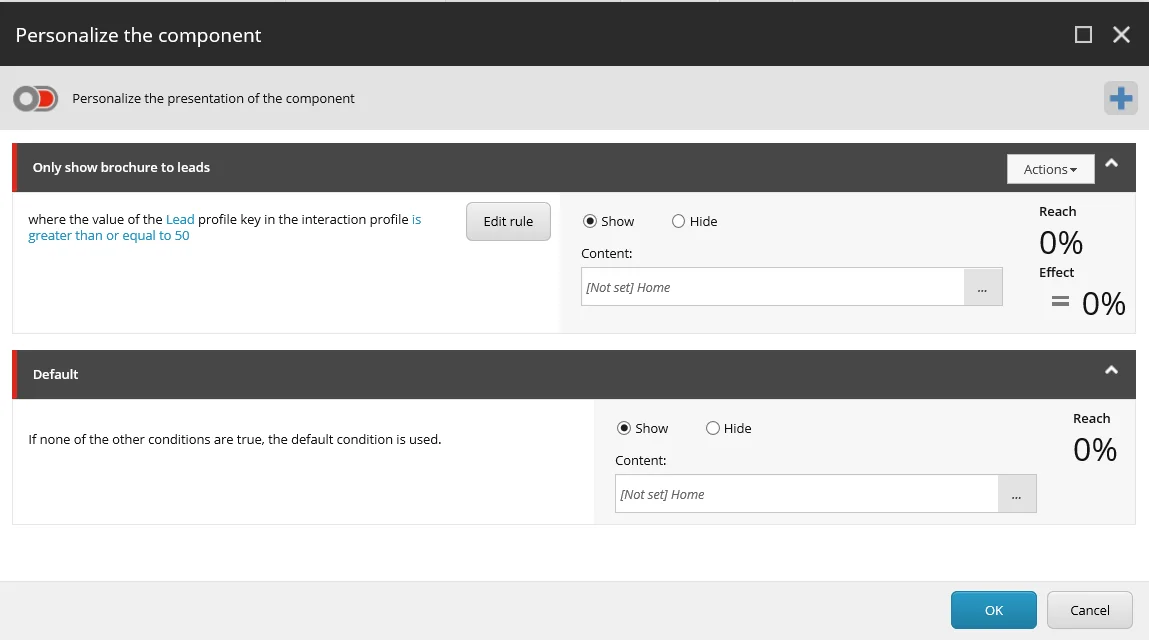
ウェブサイトはホームページ以外のすべてのページでパンフレットをダウンロードするリンクを表示します。パーソナライズルールでは、Our Servicesページのパンフレットリンクはリードスコア50以上の訪問者にのみ表示されることが明記されています。
パーソナライズルールの作成
パーソナライズルールを作成するには、例えばリードスコアが50以上の訪問者に特定のパンフレットを見せる条件を指定します。
!注パーソナライズルールを作成する前に、そのパーソナライズルールに関連付けられたいすべてのコンテンツを準備しておく必要があります。パーソナライズされたコンポーネントのレイアウトを変更する場合は、関連するレンダリングアイテムも準備しておく必要があります。
パーソナライズルールを作成するには:
-
エクスペリエンスエディターで「 ビュー 」タブをクリックし、「 有効化 」グループで「 デザイン」 を選択してデザイン機能を有効にしてください。
-
パーソナライズルールを実装したいページに移動します。この例では、Servicesページを編集したいです。
-
サイドバーで「詳細情報が欲しい」セクションをクリックし、浮動ツールバーで**「このコンポーネント
 のパーソナライズを作成または編集**」をクリックしてください。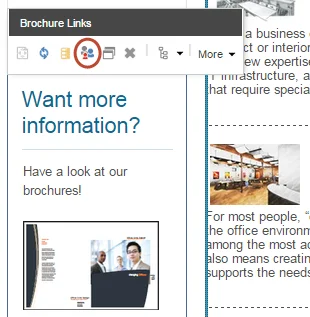
-
コンポーネントダイアログボックスPersonalize、「パーソナライズルール
 を追加」をクリックします。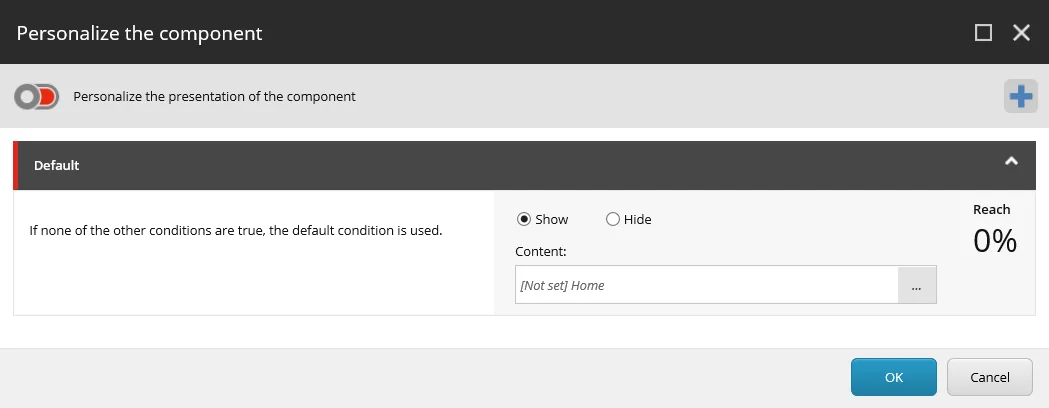
-
新しい状態に適切な名前を付ける。例えば「 リードにパンフレットだけを見せる」など。
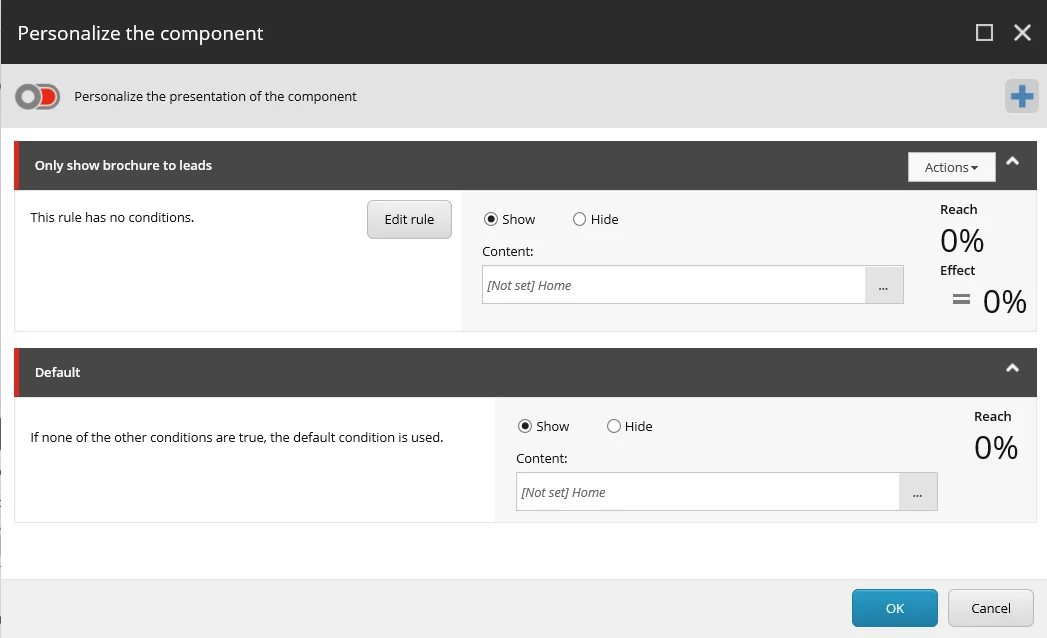
Sitecoreは、パーソナライズルールを「 Personalize the component 」ダイアログボックスに表示される順番で評価します。訪問者が条件で指定されたルールを満たさない場合、Sitecoreは次の条件に進み、これを繰り返して訪問者が条件を満たすまで続きます。デフォルトの条件は、他の条件を満たさない場合に使用されます。
-
新しいコンポーネントの条件を定義するには 、「ルール編集 」をクリックし、ルール 作成ダイアログボックスのChoose conditions欄で1つ以上の条件を選択します。
この例では、Searchフィールドで検索ワード プロファイルキー を入力し、以下の条件を選択します。
「インタラクションプロファイル内の特定のプロファイルキーの値が特定の値と比較される場合」
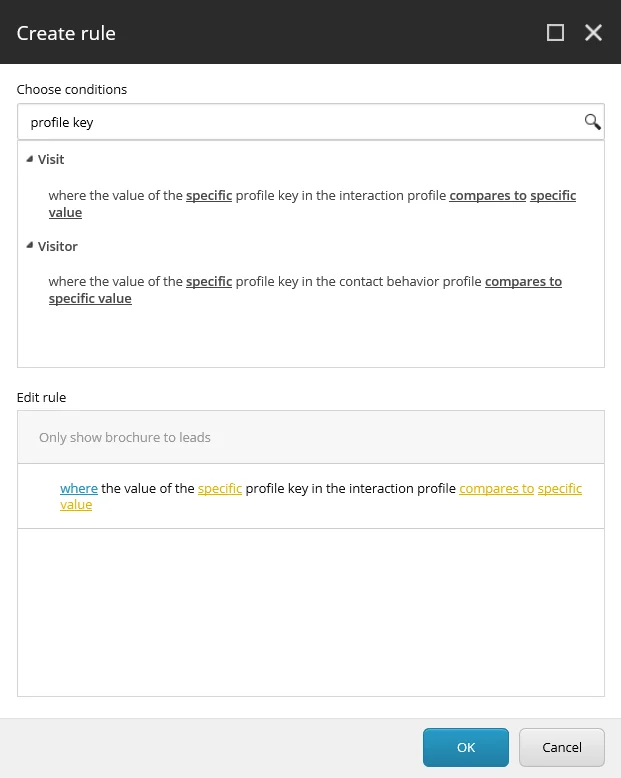
!注特定のパターンカードに行動が割り当てられている訪問者にのみ適用されるパーソナライズルールを作成するには、現在の訪問が特定のプロファイルのパターンカードと一致する条件を選択できます。
-
条件内の値を編集してください。これを行うには、「 編集ルール 」欄のリンクをクリックしてください。
- 最初のリンクには when または whereという単語が含まれています。リンクをクリックすると、Sitecore条件が逆になり、 when と except when、または where と except whereが交互に現れます。
- 2つ目のリンクには「 specific」という単語が含まれています。このリンクをクリックすると、使用するアイテムやプロフィールを選択できるダイアログボックスに移動します。
- その他のリンクには比較や数値が含まれることもあります。これらのリンクをクリックするとダイアログボックスに行き、リンクに関連するオプションから選択できます。
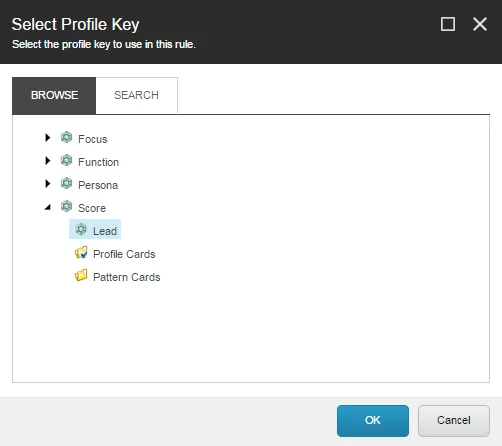
この例では、リードスコアが50以上の訪問者のみにパンフレットのダウンロードリンクを表示させたいです。「 Edit rule 」フィールドで「 Specific 」をクリックし、「 Select Profile Key 」ダイアログボックスでScoreを展開し、Leadを選択します。 **「OK」**をクリックします。
-
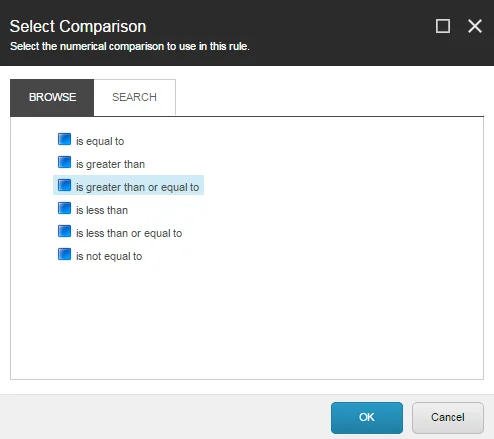
このルールの比較を選択するには、「 ルール編集 」欄で「 *比較」*をクリックします。 「比較を選択する 」ダイアログボックスで「*より大きい」*を選択し、OKをクリックします。
-
訪問者のLeadプロフィールスコアが50を超えた場合、Our Servicesページでパンフレットダウンロードリンクを表示するには、特定の値をクリックし、50を入力してからOKをクリックしてください。OKをクリックするとルール作成ダイアログボックスを閉じます。コンポーネントダイアログボックスのPersonalizeは以下のようになります:
コンテンツをPersonalize
パーソナライズルールを作成した後、ルールの条件が満たされたときにページやコンポーネントに表示したい内容を指定できます。コンテンツの非表示や表示、ウェブコントロールの挙動や表示の調整も可能です。
コンテンツを隠したり表示したりするには:
-
コンポーネントダイアログボックスPersonalize、コンテンツを非表示にしたいルールを選んでください。この例では、Default条件が適用されるときにコンポーネントを非表示にしたいです。
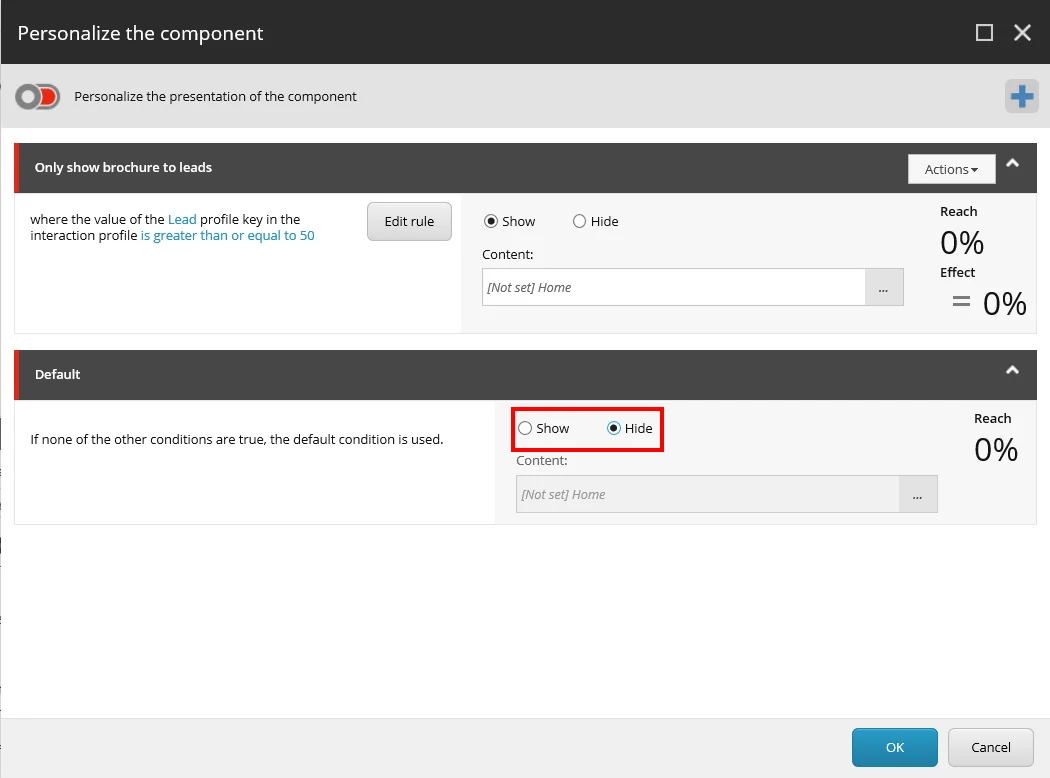
この例では、訪問者がOur Servicesページに来たとき、リードスコアが50以上の場合のみ「 Office Coreのパンフレットをダウンロード」 リンクが表示されます。訪問者がプロフィール値50になるまで見るDefault条件の状態は、コンテンツを隠します。
-
ルールの異なるコンテンツを表示するには、「コンテンツ」欄で「ブラウズ
 」をクリックしてください。
 -
「関連コンテンツ選択」ダイアログボックスで、条件が満たされたときに表示したいアイテムをコンテンツツリー内を移動するか、検索を実行します。
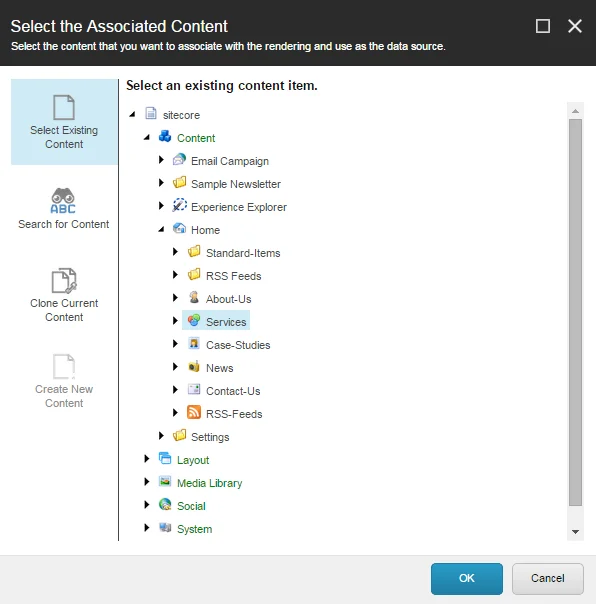
!注アイテムは現在のレンダリングアイテムと互換性がある必要があります。例えば、ウェブフォームのレンダリングはウェブフォームのレンダリングを使う必要があります。
-
パーソナライズのコンテンツを選択し終わったら、OKをクリックします。
-
ウェブサイトは現在、パーソナライズルールの条件に基づいてパーソナライズされたコンテンツを表示します。
コンポーネントのレイアウトをPersonalize
また、ウェブページ上で部品の表示方法をパーソナライズすることもできます。
コンポーネントのレイアウトをカスタマイズするには:
-
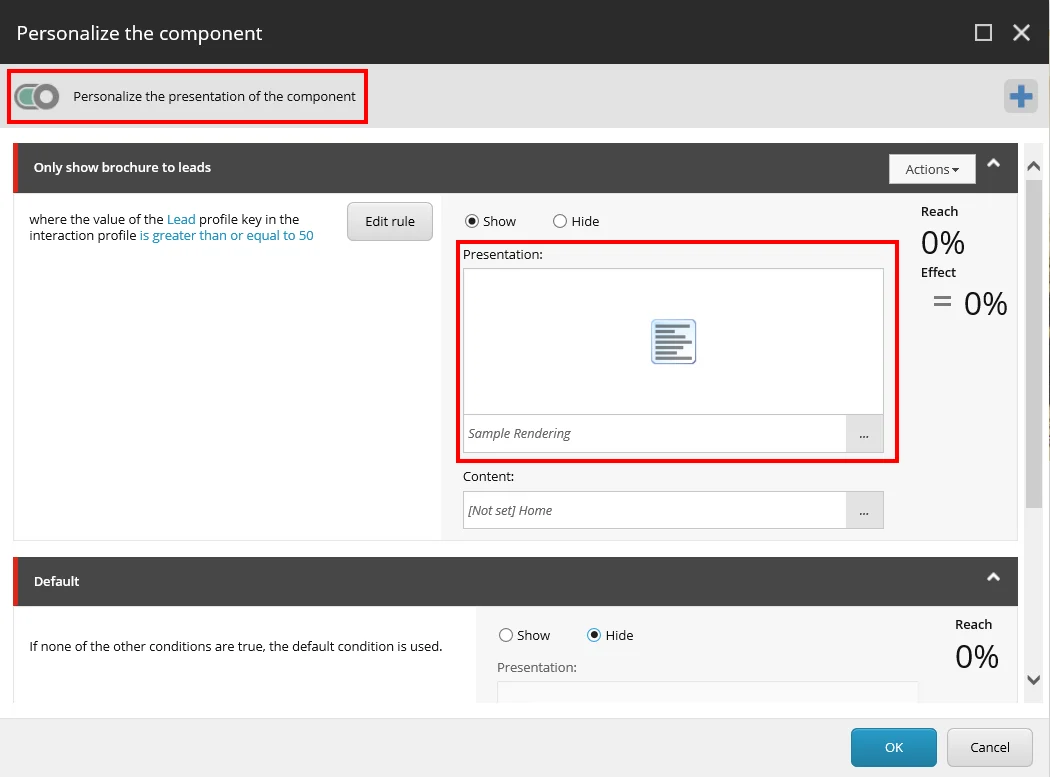
Personalize the Componentダイアログボックスで、コンポーネント設定のプレゼンテーションをPersonalizeを有効にしてください。これによりPresentationフィールドが表示されます。
-
プレゼンテーションフィールドで「ブラウズ」をクリックし
「レンダリングを選択する」ダイアログボックスで、このパーソナライズルールに関連付けられたコンテンツに使うレンダリングを選択します。 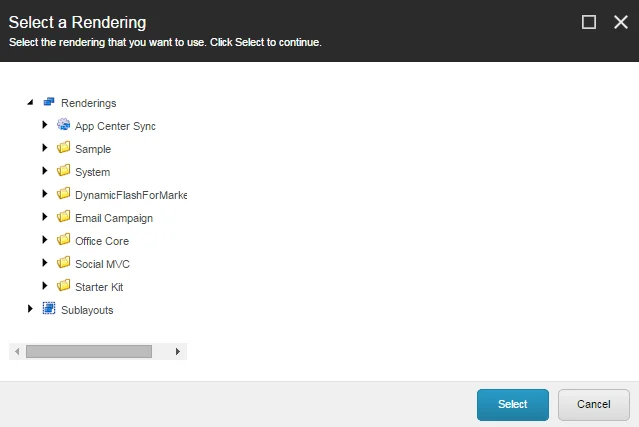
!注新しいレンダリングはコンポーネントと互換性がある必要があります。
-
コンポーネントをPersonalizeダイアログボックスでOKをクリックします。
コンポーネントのすべてのバージョンのリーチと効果を見る
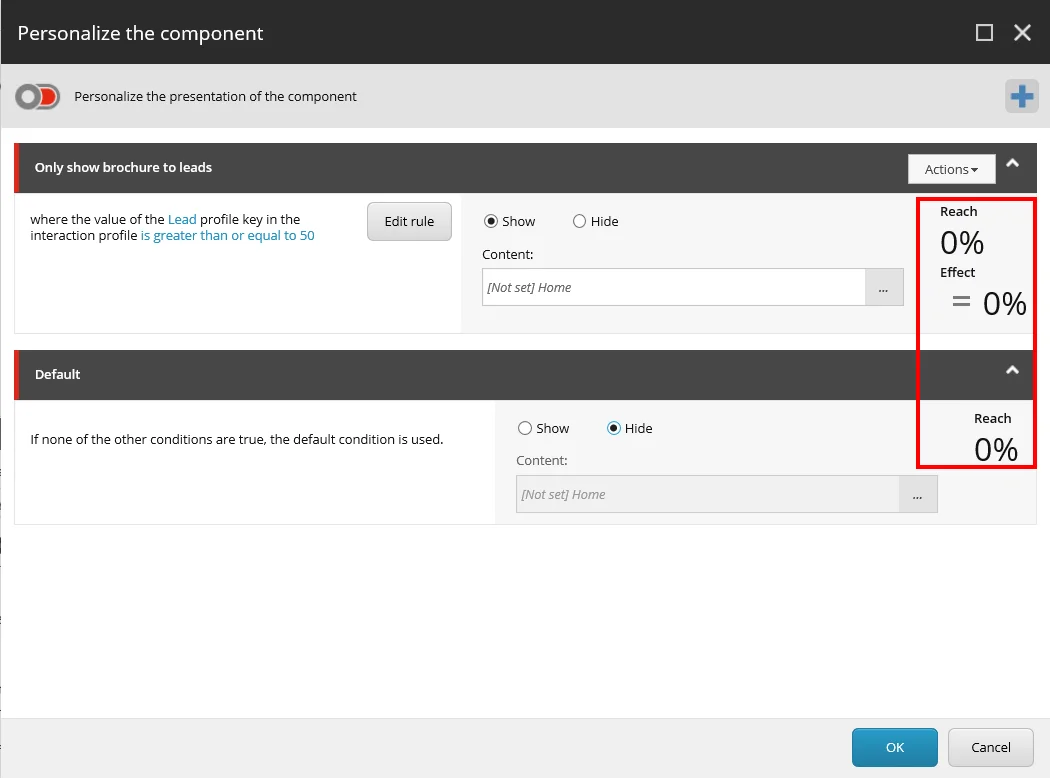
コンポーネントのPersonalizeダイアログボックスでは、各バージョンのコンポーネントのリーチと効果を確認できます:
-
リーチは、コンポーネントを閲覧した全訪問者のうち、条件を満たした訪問者の割合を示します。ルールがアクティブなテスト中の場合は、テスト期間中計算されます。ルールがアクティブテスト中でない場合は、過去30日間の計算が行われます。
!注ルールがアクティブなテスト中の場合、条件を満たす訪問者の半数だけがパーソナライズされたコンポーネントを見る。残りの半分はデフォルトのコンポーネントを見る。
-
効果は、パーソナライズされた体験の訪問あたりのトレーリング値と条件を満たす訪問者のデフォルト体験との差パーセントとして計算されます。テストされていないバリアントについては、効果は0と示されます。
デフォルトバリアントの効果は常に0であるため、Defaultバリアントの 効果 フィールドは表示されません。
すべてのパーソナライズされたコンポーネントの統計は、現在のページの 「パーソナライズドエクスペリエンス」ダイアログボックスで確認できます。
パーソナライズされたコンポーネントをプレビューする
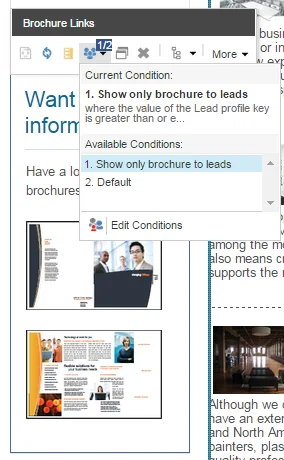
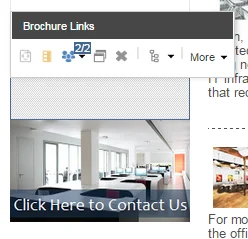
パーソナライズされたコンテンツをプレビューするには、エクスペリエンスエディターでパーソナライズを追加したコンポーネントをクリックしてください。浮動メニューで矢印をクリックすると、現在の状態の詳細が表示され、別の条件をクリックすると、コンポーネントで設定した他のコンテンツが表示されます。
この例では、訪問者のリードスコアが50以上の場合、コンポーネントは以下のパンフレットを表示します:
訪問者のリードスコアが50未満の場合、パンフレットは隠されます。
!重要 ルールをウェブサイト で使用する前に必ず公開してください。