
商品リストを作成し、店舗に表示してください
このページの翻訳はAIによって自動的に行われました。可能な限り正確な翻訳を心掛けていますが、原文と異なる表現や解釈が含まれる場合があります。正確で公式な情報については、必ず英語の原文をご参照ください。
プロモート製品や関連商品で製品リストを設定できます。ページにリストを表示するには、プロモート商品のレンダリングをページに挿入し、そのリストをレンダリングに割り当てます。SXAストアフロントでは、ホームページのプロモート製品表示にプロモート商品が表示され、製品詳細ページのプロモート製品表示は関連商品を表示します。
プロモーション商品レンダリングで表示できるリストには3種類あります。
- 名前付き検索 – 実行時に製品カタログを検索して作成される動的な製品リストです。
- 選択製品 – 選ばれた製品の静的なリスト。
- 関連商品 – あなたのコマースシステムの関係データに基づくリスト。
Created a Named Search list
-
コンテンツエディターで /sitecore/content/
/ /Data/Commerce/Product Listsフォルダに移動し、/sitecore/templates/Foundation/Experience Accelerator/CommerceのNamed Searchテンプレートに基づくアイテムを挿入します。 -
検索に名前を割り当てて「 **OK」**をクリックします。
-
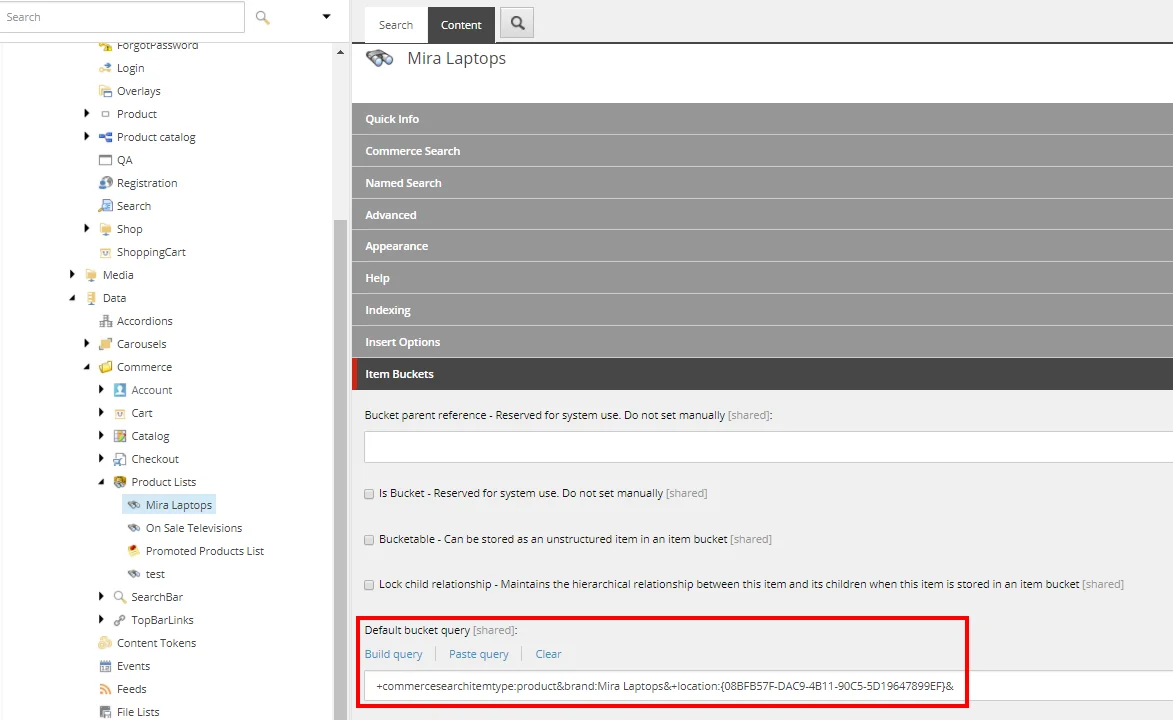
デフォルトバケットクエリフィールドでクエリを作成します。
-
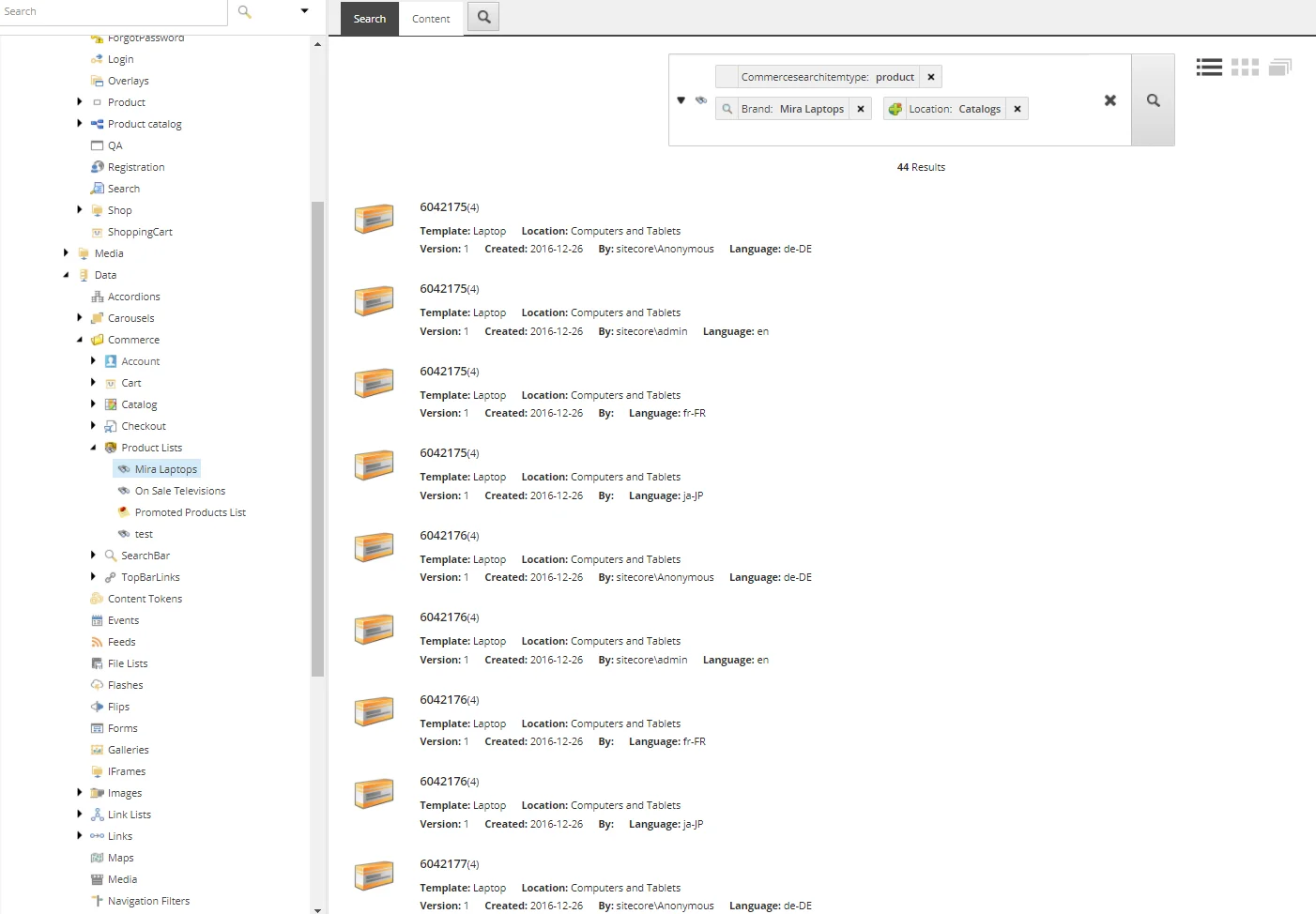
クエリをテストするには、「 Search 」タブをクリックしてください。
-
アイテムを保存してください。
!ヒントコンテンツをより整理するために、ネストされたフォルダ(Product Listsテンプレートで利用可能)を使いましょう。フォルダレベルは何でも設定可能です。
選択製品リストの作成
-
コンテンツエディターで /sitecore/content/
/ /Data/Commerce/Product Listsフォルダに移動し、/sitecore/templates/Foundation/Experience Accelerator/Commerceの「選択製品」テンプレートに基づくアイテムを挿入します。 -
リストに名前を割り当ててOKをクリックします。
-
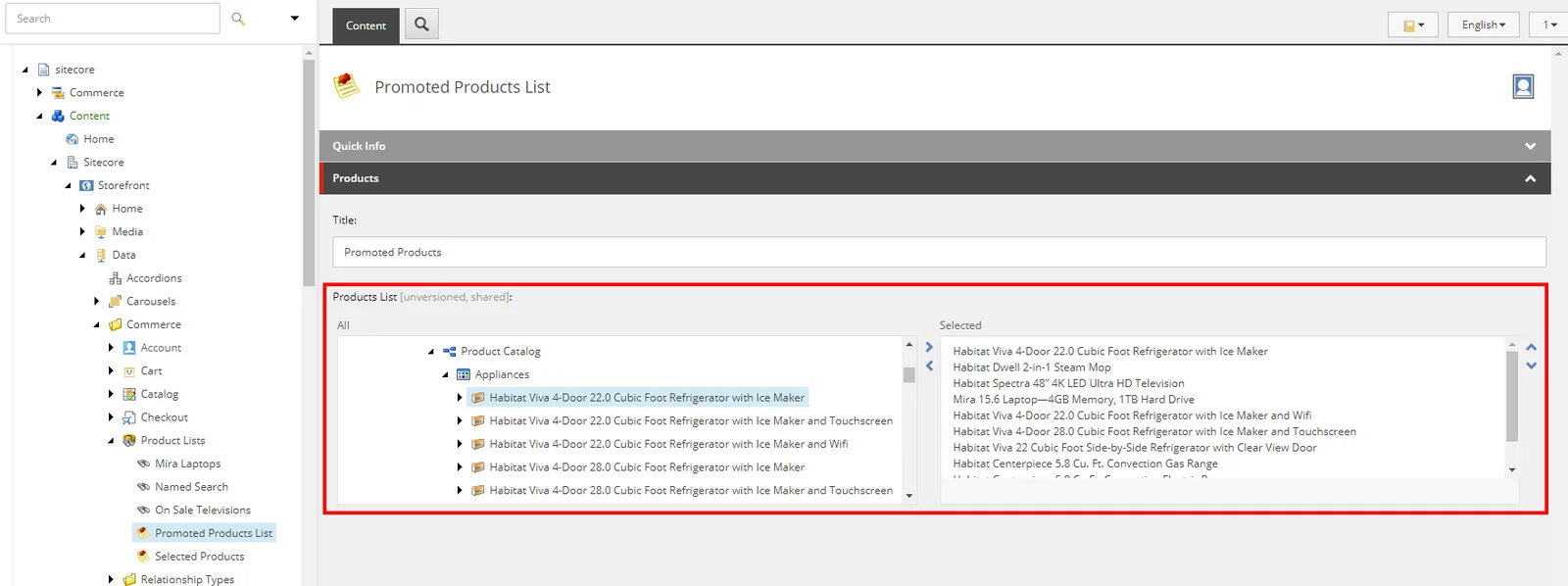
製品リスト欄で商品カタログ内のアイテムに移動し、そのアイテムをダブルクリックしてリストに追加します。リストに入れたいすべての製品についても同じ手順を繰り返します。
-
リストを保存してください。
!ヒントコンテンツをより整理するために、ネストされたフォルダ(Product Listsテンプレートで利用可能)を使いましょう。フォルダレベルは何でも設定可能です。
ページに商品リストを追加する
Named Search listやSelected Productsリストを設定した後、ページ上に表示できます。
ページに商品リストを追加するには:
-
プロモート商品のレンダリングをページに挿入します。
-
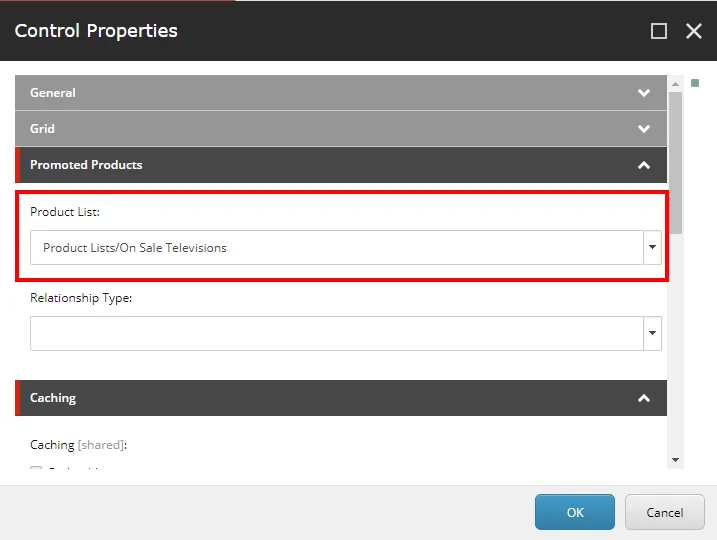
コントロールプロパティダイアログボックスで、製品リストのドロップダウンメニューから製品リストを選択してください:
-
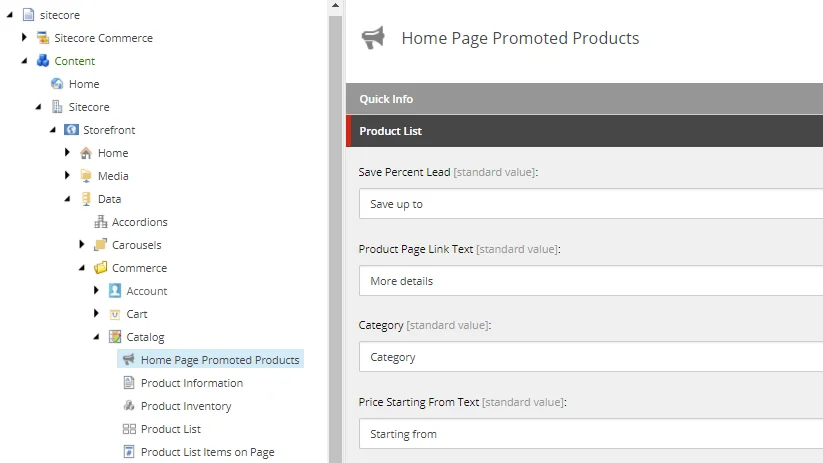
関連するコンテンツ項目の 以下の製品リスト フィールドには、変更可能なデフォルトのテキストが含まれています:
- 割引商品が表示されるテキストを指定する「Save Percent Lead」– 割引商品が表示されるテキストを指定します。このテキストは各商品の節約額の前に表示されます。
- **商品ページのリンクテキスト–**商品詳細ページへのリンクの表示テキストを指定します。ユーザーは製品名またはこのテキストのリンクをクリックするとリンクを有効化できます。
- **カテゴリ – ** 商品のカテゴリの前に表示されるテキストを指定します。
- **テキストから価格開始–**異なる価格の製品バリアントがある場合に価格コンポーネントの上部に表示されるテキストを指定します。このテキストは表示価格が最も低いバリアント価格であることを示します。
-
「 レイジーロード 」セクションの以下のフィールドに説明を追加できます:
- 「商品をもっと表示」テキスト – ページ上に商品を表示するためのボタンのラベルを定義してください。
- 「商品をもっと表示」ツールチップ – お客様が「商品をもっと見る」ボタンにカーソルを合わせた際に、ツールチップとして表示するテキストを定義してください。
関連製品の一覧を表示する
もしあなたのコマースシステムに関連商品のデータが含まれているなら、関連商品のリストを商品ページに追加できます。リスト内の商品がページ上の商品とどのような関係を持つかを選択できます。
関連製品の一覧を表示するには:
-
現在のカタログ項目があるページ、例えば商品詳細ページにプロモーション商品のレンダリングを挿入します。
-
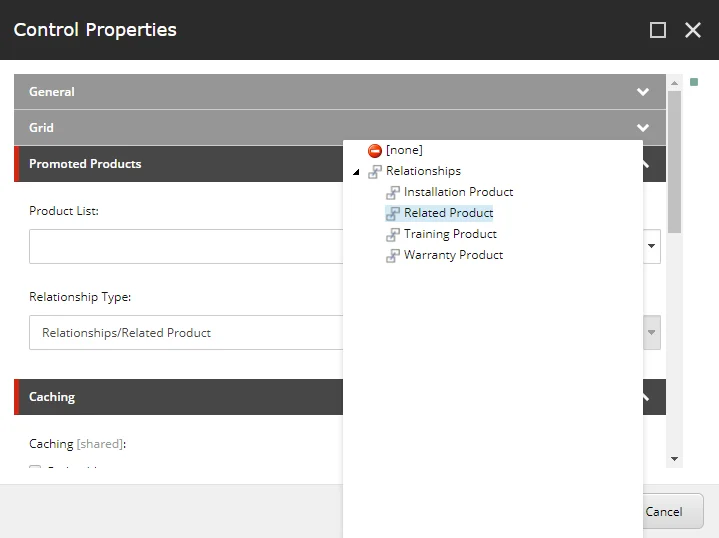
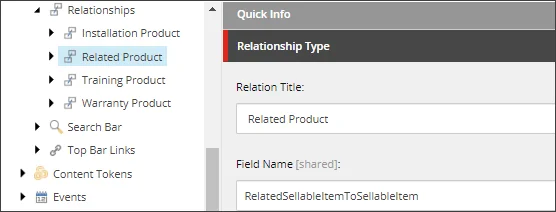
レンダリングの コントロールプロパティ ダイアログボックスで、関係タイプ ドロップダウンメニューからオプションを選択してください:
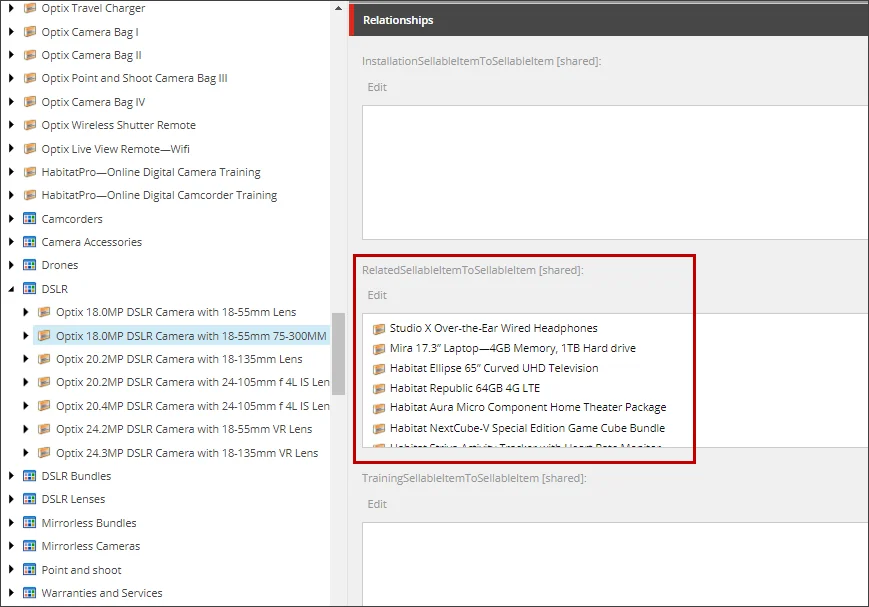
レンダリングはエクスペリエンスエディターのプレースホルダーデータを表示しますが、ライブストアフロントでは現在の製品に関連する商品を表示します。商品リストはカタログアイテムのRelationshipsタブの対応するフィールドから派生します。
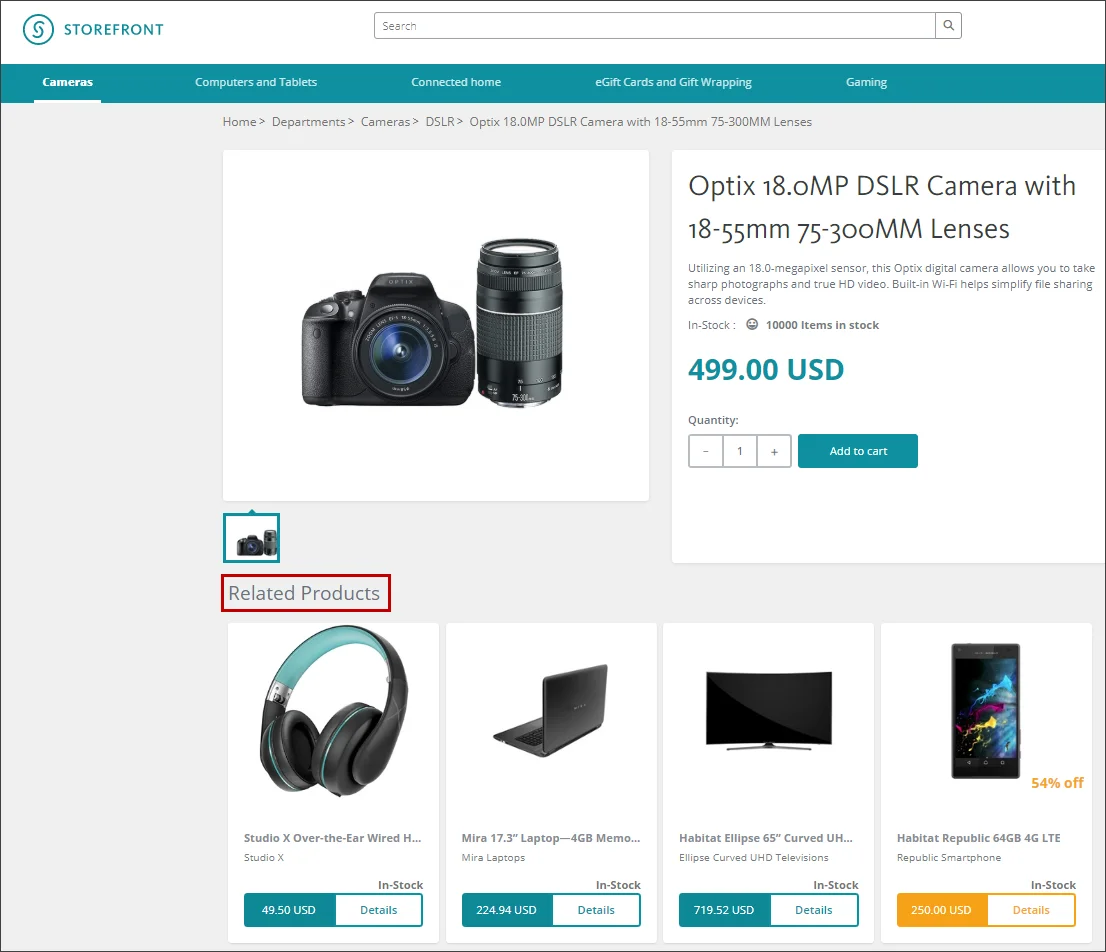
ライブストアフロントでは、リストの上にヘッダーが表示されます:
/sitecore/content/
!注プロモート製品レンダリングの各インスタンスは1つのリストしか表示できません。1つのコンポーネントについて、コントロールプロパティダイアログボックスのプロダクトリストフィールドと関係タイプフィールドの両方を入力すると、プロダクトリストのみが表示されます。ページに複数のリストを含めるには、プロモートプロダクトのレンダリングインスタンスを複数挿入する必要があります。