システム設定に新しい言語を追加する
このページの翻訳はAIによって自動的に行われました。可能な限り正確な翻訳を心掛けていますが、原文と異なる表現や解釈が含まれる場合があります。正確で公式な情報については、必ず英語の原文をご参照ください。
システム設定に言語を追加する
新しい言語でアイテムのバージョンを作成する前に、まずExperience Managerのシステム設定でその言語を追加する必要があります。その後、新しい言語コードと関連する国/地域コードがSitecore内で設定可能になります。
システム設定に言語を追加するには:
-
コンテンツエディターで /sitecore/System/Languagesへ行ってください。
-
右クリックしてから 「挿入」、言語をクリック。
-
「 新しい言語を追加」 ダイアログボックスの「 あらかじめ定義された言語コードを選ぶ 」欄で、使いたい言語と国コードを選択します。
-
残りのフィールドを必要に応じて埋め、次に クリックしてウィザードの残りのページを順に進めてください。
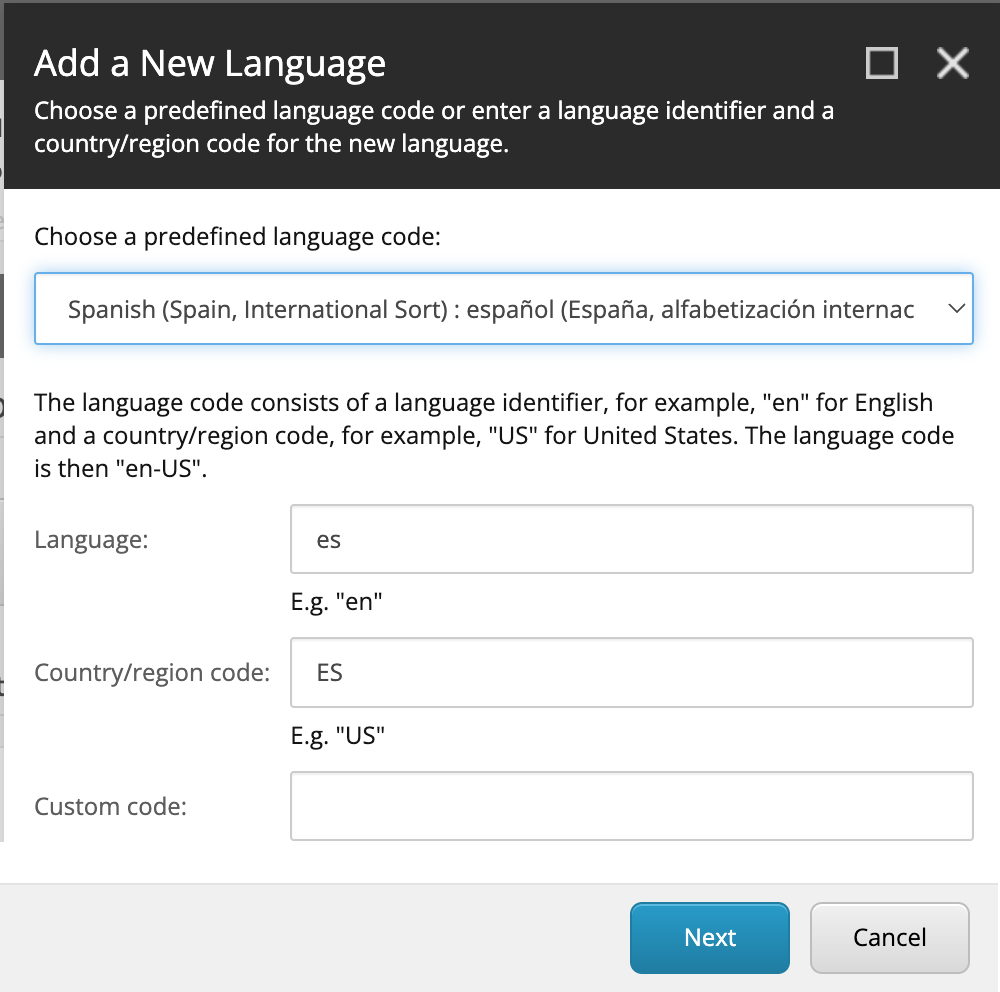
-
読み終わったら「 閉じる」をクリックしてください。
新しい言語はコンテンツツリーに追加されます。
カスタム言語の追加
システムは.NET CultureInfoクラスで利用可能なすべての言語をサポートしています。デフォルトの文化にない言語を追加したい場合は、まずカスタム文化を登録し、それをLanguageDefinitions.configファイルに追加してシステム設定で利用可能にします。
システム設定Sitecoreで新しい言語を追加すると、「 新しい言語を追加する 」ダイアログのドロップダウンメニューで利用可能な言語は、LanguageDefinitions.configファイルの言語一覧によって決まります。ただし、システム設定で手動で言語を入力するオプションもあります。
-
Microsoftのドキュメントで説明されているように、シンプルなコンソールアプリケーションを作成してカスタム.NET文化を登録します。
-
各Sitecore環境サーバーでアプリケーションを一度ずつ実行してください。
-
言語設定ファイルを \App_Config\LanguageDefinitions.configの欄で開いてください。
-
以下の形式で言語を追加します。言語定義は.NETのカスタムカルチャーに一致しなければなりません。
-
コンテンツエディターで /sitecore/System/Languagesへ行ってください。
-
右クリックしてから 「挿入」、言語をクリック。
-
言語を設定ファイルに追加した場合、「 新しい言語を追加 」ダイアログボックスの「 Predefined a Language Codeを選択する 」フィールドで、使用したい言語と国コードを選択します。または、言語コードを手動で入力してください。どちらの場合も、言語コードは登録されたカスタム文化と一致しなければなりません。
-
残りのフィールドを必要に応じて埋め、次に クリックしてウィザードの残りのページを順に進めてください。
-
読み終わったら「 閉じる」をクリックしてください。新しい言語がコンテンツツリーに追加されます。