シミュレーターモードでサイトをプレビューする
このページの翻訳はAIによって自動的に行われました。可能な限り正確な翻訳を心掛けていますが、原文と異なる表現や解釈が含まれる場合があります。正確で公式な情報については、必ず英語の原文をご参照ください。
Horizonアプリケーション内のシミュレーターモードを使ってサイトをプレビューできます。異なる日付やデバイスでのページの見た目をプレビューできます。例えば、キャンペーン用に表示されるページバージョンを作成した場合、キャンペーンの前後にページの見た目を確認できます。
シミュレーターモードでサイトをプレビューするには:
-
ツールバーのシミュレーターボタン
 をクリックしてください。
シミュレーターはエディター上で現在のページを表示します。ライブサイトと同様に、ページのリンクやメニューをクリックすることで他のページへ移動できます。
-
別のデバイスでサイトがどのように見えるかを見るには、ウィンドウ上部のデバイススイッチャーのスマートフォン、タブレット、またはデスクトップのアイコンをクリックしてください:
-
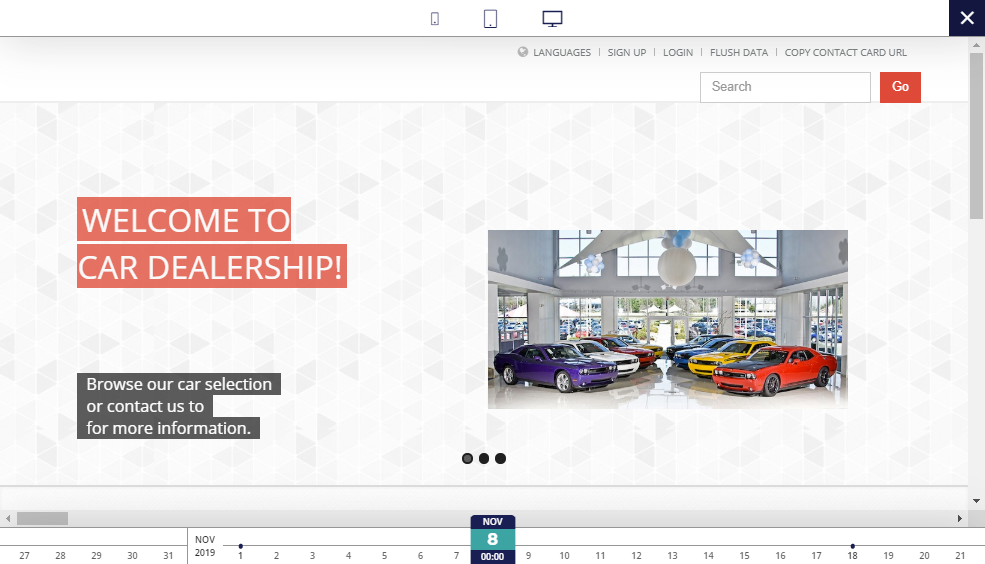
特定の日付のページの見た目をプレビューするには、タイムバーの日付をクリックしてください。
シミュレーターは、ウィンドウ下部のタイムバー中央にハイライトされた日付にサイトが表示される通りにサイトを表示します。タイムバーには、ページの更新予定日を示す黒い点があります。
-
ウィンドウに表示されない日付を見るには、タイムバーを左右にドラッグしてください。
-
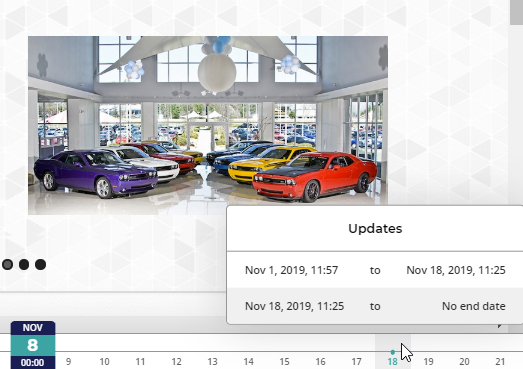
バージョンが予定されている時間帯を見るには、更新インジケーターのある日付にカーソルを合わせてください。その日付のどこかで表示されるすべてのバージョンがリストに表示されます。リストからバージョンを選択できます。
-
シミュレーターを閉じてエディターに戻るには、ツールバーの閉じボタンをクリックして
 してください。