
新しい言語版のメッセージを作成する
このページの翻訳はAIによって自動的に行われました。可能な限り正確な翻訳を心掛けていますが、原文と異なる表現や解釈が含まれる場合があります。正確で公式な情報については、必ず英語の原文をご参照ください。
メールキャンペーンのバージョンを複数言語で作成・送信でき、受信者が希望する言語でメッセージを読めるようにできます。さらに、各言語版のリンク、ランディングページ、画像の種類を調整することで、受信者をより効果的にターゲットにできます。
!注複数の言語でメッセージを作成するには、該当する言語がSitecoreインストールで利用可能である必要があります。新しい言語をSitecoreに追加する必要がある場合は、必ずSitecoreの管理者に連絡してください。
新しい言語版のメッセージを作成するには:
-
Email Experience Managerで、新しい言語バージョンを作成したいメールキャンペーンを開きます。
-
メッセージ言語ボタンをクリックしてください。
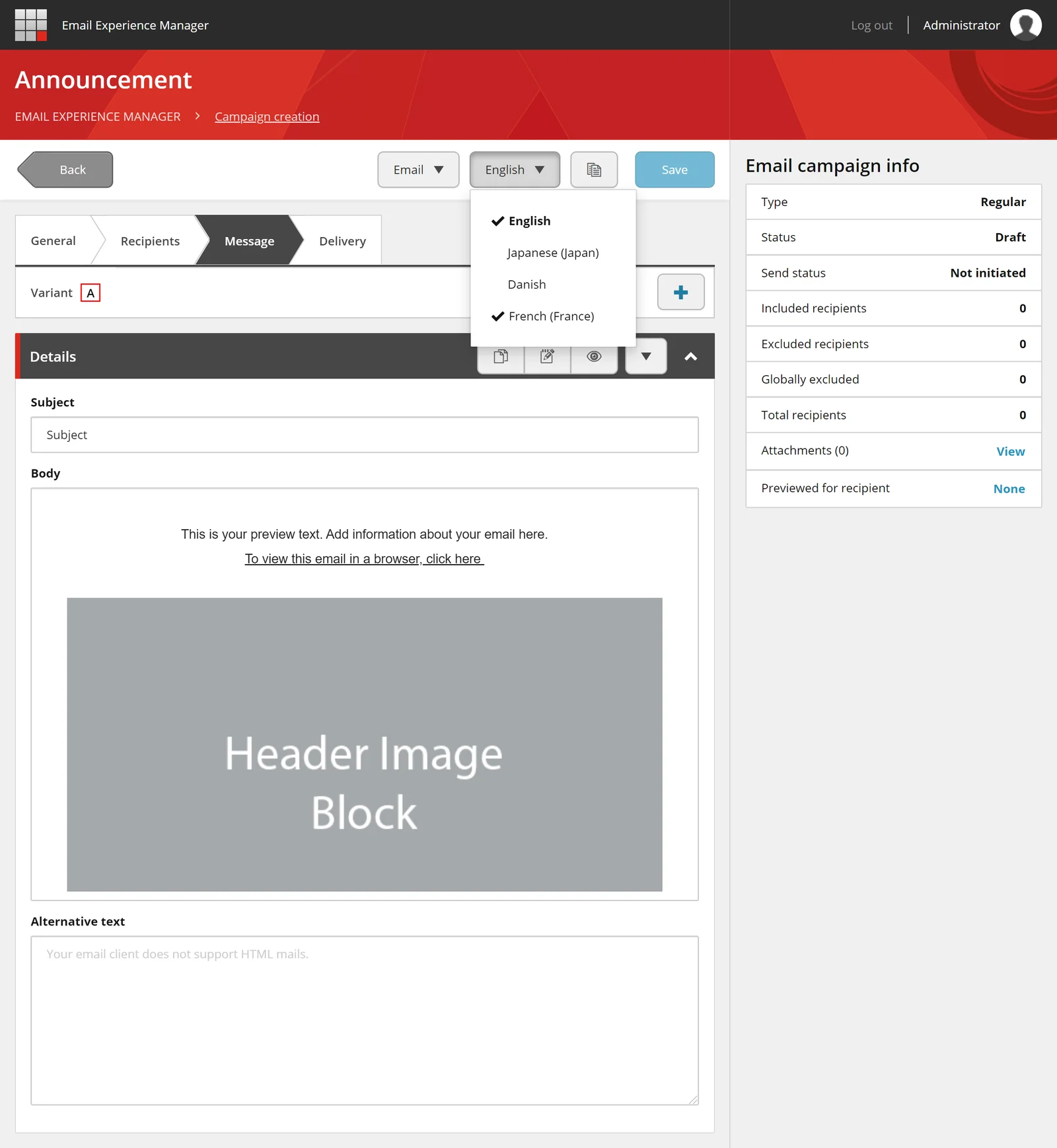
現在表示されているバージョンの言語は、メッセージ言語ボタンに表示されます。上記の例では、ボタンに「英語」が表示されています。メッセージの英語版は、太字で示されているようにデフォルトのメッセージバージョンでもあります。ドロップダウンメニューには、Sitecoreインストールで利用可能なすべての言語が表示され、チェックマークはその言語でメッセージのバージョンが作成されていることを示します。上記の例では、メッセージのバージョンは英語とフランス語の両方で作成されています。
!重要メッセージの言語ボタンのラベルは国コードではなく言語コードです。
-
メッセージ言語ボタンをクリックし、次にメッセージ作成に使う言語をクリックしてください。
新しい言語版が開き、新しい言語版が作成されたことを知らせる通知が表示されます。
!注元の言語版に添付された添付ファイルは、すべての新しい言語バージョンに自動的にコピーされます。これらの添付ファイルを削除したり、新しい言語版に添付ファイルを追加したりできます。
-
変更を保存してください。
-
メールキャンペーンの新しい言語版を編集・翻訳してください。メッセージ 言語 のドロップダウンメニューを使って利用可能な言語バージョンを切り替えてください。
!注 メールキャンペーンを送信する準備ができたら、「配信」タブで「希望言語使用」チェックボックスを選択して、各受信者の好み言語でキャンペーンを送信します。