
メールキャンペーンを作成する
このページの翻訳はAIによって自動的に行われました。可能な限り正確な翻訳を心掛けていますが、原文と異なる表現や解釈が含まれる場合があります。正確で公式な情報については、必ず英語の原文をご参照ください。
Email Experience Manager(EXM)は、メールキャンペーンの作成と送信のプロセスを案内します。ただし、最初から最後まで必ずしも手順に従う必要はありません。例えば、メールキャンペーンを作成し、後で内容を編集し受信者を追加するかどうかを決めることができます。
EXMでは、以下を作成できます:
- 通常のメールキャンペーン – あらかじめ決められたコンテンツや受信者なしのメールキャンペーン。これを選んで、ゼロから新しいメールキャンペーンを作成します。
- 自動化メールキャンペーン – 例えばエンゲージメントプランで使えるメールキャンペーンです。訪問者があなたのウェブサイトで目標やイベントをトリガーしたときにメールキャンペーンを送信するために、これを選びましょう。
!注新しいマネージャールートを作成すると自動的に作成される以下のキャンペーンは、デフォルトでサービスメッセージとしてマークされています
、購読通知、購読確認、購読解除通知、発送完了通知。
新しいメールキャンペーンを作成するには:
-
EXMで「 作成 」をクリックし、作成したいメールキャンペーンの種類を選択します。
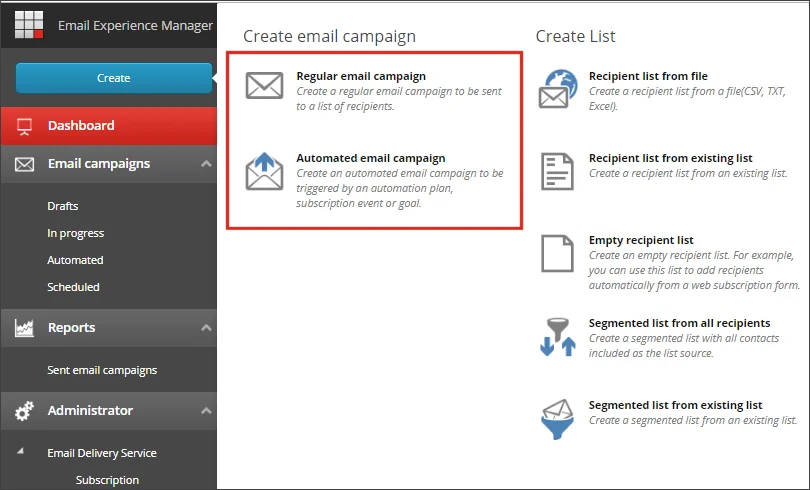
!注マルチサイトソリューションでは、複数の利用可能なEXMマネージャルートが存在することがあります。例えば、APACやEMEAなど異なる市場ごとにマネージャールートを持っていることがあります。複数のマネージャールートにアクセスできる場合は、EXMダッシュボードの左上のドロップダウンメニューからそれらを切り替えることができます。
-
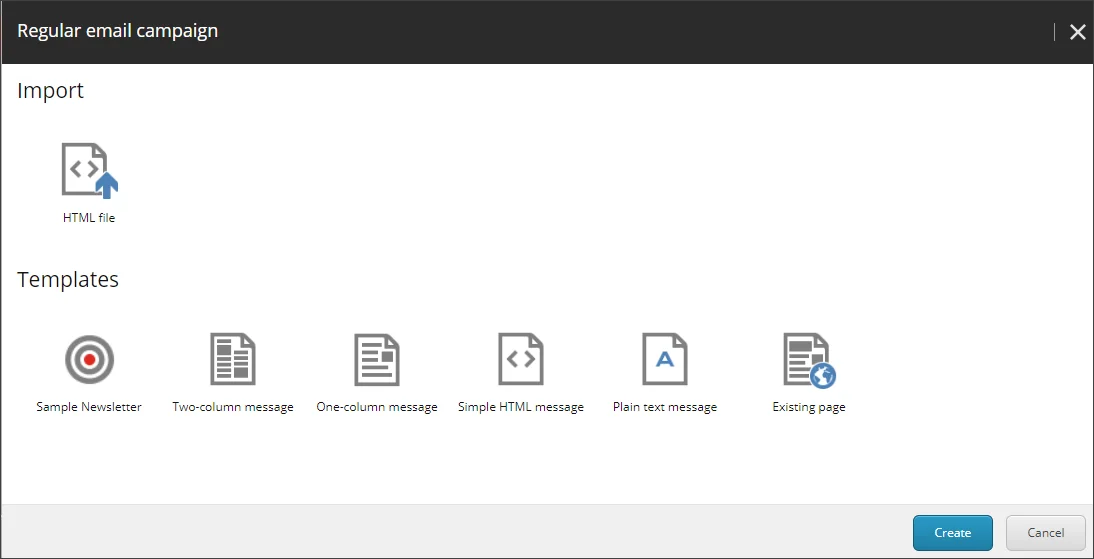
通常のメールキャンペーンウィンドウまたは自動メールキャンペーンウィンドウのテンプレートセクションで、メールキャンペーンの基盤にしたいテンプレートをクリックしてください。
デフォルトでは、EXMには多数のあらかじめ定義されたテンプレートやインポートオプションが含まれています。
-
名前欄にキャンペーン名を入力し、「作成」をクリックします。
メールキャンペーンが始まります。
-
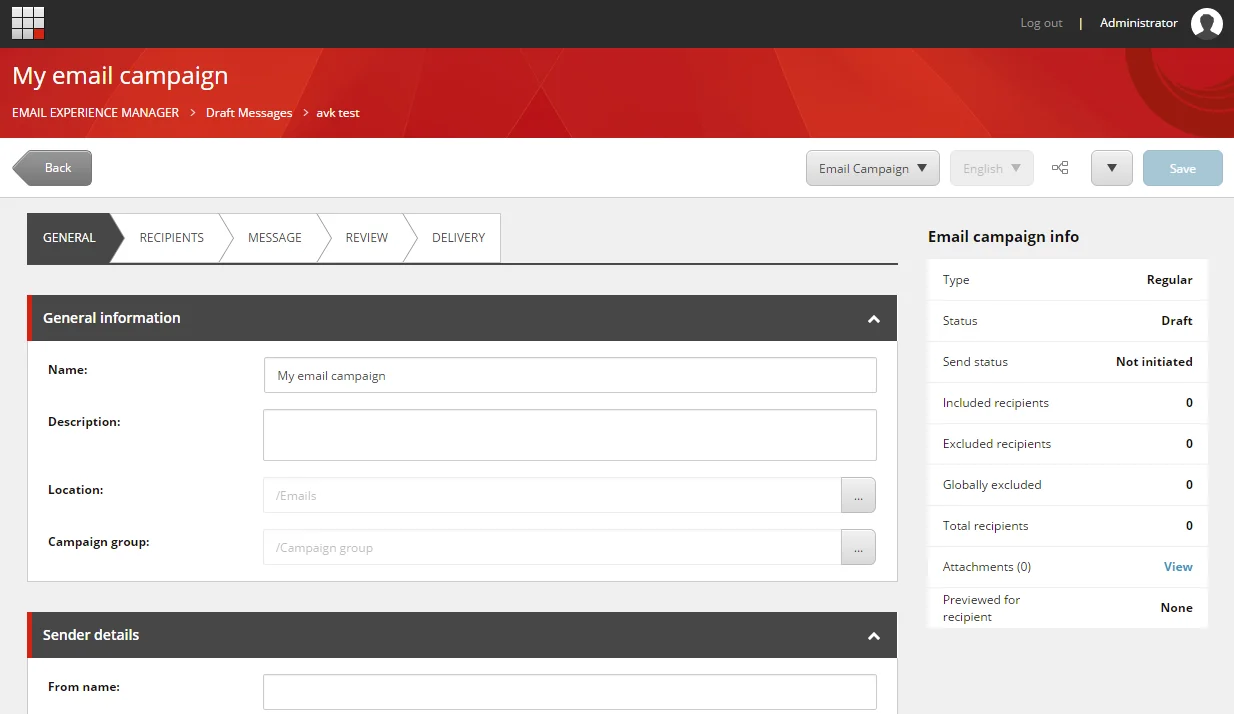
一般タブの一般情報セクションと送信者詳細セクションで、関連するフィールドを編集してください。
- メールキャンペーンの場所を変更するには、「 ロケーション 」フィールドで「 ブラウズ
 」をクリックし、「 指定場所」ダイアログボックスで該当する場所に移動し、「 **OK」**をクリックします。
- メールキャンペーンをキャンペーンに関連付けるには、キャンペーングループフィールドで「ブラウズ」をクリックし、「キャンペーングループを選択する」ダイアログボックスで該当するキャンペーンに移動し、「**OK」**をクリックします。デフォルトでは、メールキャンペーンに関連付けられたキャンペーンはありません。
- メールキャンペーンの場所を変更するには、「 ロケーション 」フィールドで「 ブラウズ
-
定期的なメールキャンペーンを作成する場合は、「 受信者 」タブで「受信者リスト」「含めるリスト」と「除外リスト」を選択してください。
-
メッセージタブで内容とレイアウトを編集してください。
-
レビュータブで、メールキャンペーンの簡単なテストを送りたいメールアドレスを入力してください。
-
「配信」タブの「スケジュール配達」セクションで、メールキャンペーンを送信、スケジュール、または有効化できます。
!注すべての配達設定を表示するには、「配達オプション」セクションの左下にある「More」ハイパーリンクをクリックしてください。