InDesignページにSitecoreデータを追加する
このページの翻訳はAIによって自動的に行われました。可能な限り正確な翻訳を心掛けていますが、原文と異なる表現や解釈が含まれる場合があります。正確で公式な情報については、必ず英語の原文をご参照ください。
InDesign Connectorは、Sitecoreから直接Adobe InDesignにコンテンツを取り込むことを可能にします。 コンテンツ パネルでは、Sitecoreで利用可能なコンテンツ構造とコンテンツ項目が表示されます。各コンテンツアイテムに付随するフィールドは、コンテンツ パネルの下半分に表示されます。コンテンツアイテムをクリックすると利用可能なフィールドが表示され、これらのフィールドをInDesignページにドラッグすることで追加できます。既存のフレームにもフィールドを割り当てることができます。
このトピックでは、以下の方法を説明します:
新しいフレームを追加するためのフィールドのドラッグ
Sitecoreのコンテンツ項目は、コンテンツパネルからInDesignドキュメントにフィールドをドラッグすることで、あなたのページに追加できます。
フィールドを追加するには:
-
コンテンツパネルでSitecoreコンテンツ項目をクリックしてフィールドを読み込みます。
-
フィールドをInDesignのページにドラッグします。
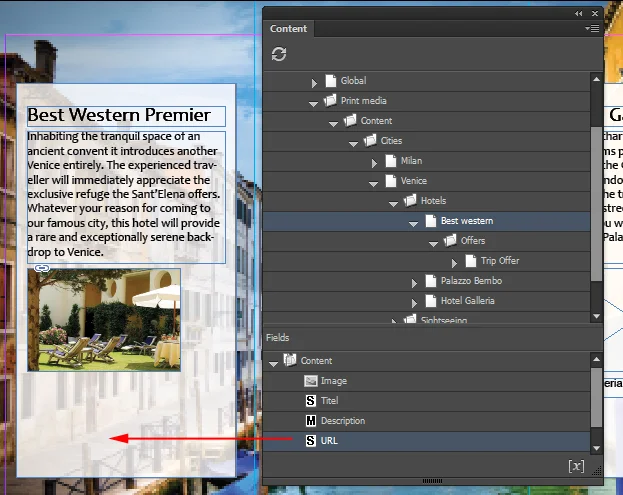
フィールドの内容はページ上に読み込まれます。フレームの位置を調整したり、スタイリングを追加したりできます。
-
InDesignドキュメントのプロジェクト構造にコンテンツを保存したい場合は、プロジェクトパネルにドラッグできます。また、Sitecoreデータを含むドキュメントをローカルに保存し、参考文献パネルでSitecoreデータを更新することもできます。
既存のフレームへのドラッグフィールド
既存のレイアウトを再利用したい場合は、InDesignページのフレームにSitecoreのコンテンツを追加できます。
フィールドを既存のフレームにドラッグするには:
-
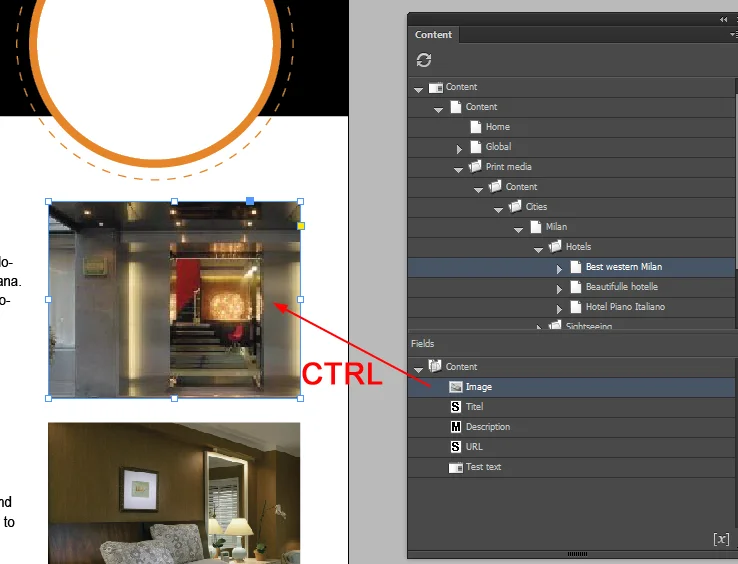
InDesignページで交換したいフレームをクリックします。
-
コンテンツパネルで使いたいフィールドを見つけて、CTRLボタンを押しながらページのフレームにドラッグします。
-
ページのフレームの内容はSitecoreのコンテンツに置き換えられます。
!注フィールドをフレームにドラッグしてCTRLボタンを押し忘れると、Sitecoreのコンテンツ項目はページに表示されますが、そのコンテンツへの参照は保存されません。