レンダラーを割り当てる
このページの翻訳はAIによって自動的に行われました。可能な限り正確な翻訳を心掛けていますが、原文と異なる表現や解釈が含まれる場合があります。正確で公式な情報については、必ず英語の原文をご参照ください。
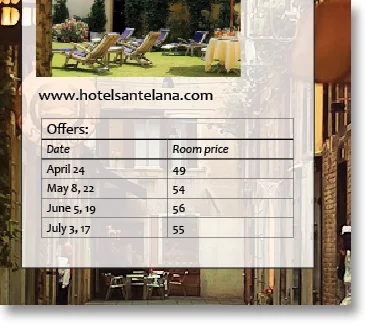
拡張機能パネルでは、デフォルトレンダラーとカスタムレンダラーの両方を格納するレンダラーライブラリにアクセスできます。レンダラーはSitecoreに保存され、InDesign ConnectorでInDesignドキュメントに自動的にデータを読み込むXMLコードの項目です。レンダラーを割り当てると、InDesign ConnectorはXMLレンダリングアイテムのコードをレンダリングします。
例えば、レンダラーはパンフレットをリクエストした顧客のユーザー名を自動的に読み込むことができます。この例では、Sitecoreユーザースポットレンダラーがログインしたユーザープロフィールの値を読み取り、ユーザーのファーストネームとロイヤルティプログラムの無料フライト資格を得るために蓄積したポイント数を入力します。

InDesignページのテキストフレームにレンダラーを割り当てます。レンダラーはSitecoreのコンテンツ項目から値を取るため、テキストフレームはコンテンツパネルからフィールドとして追加する必要があります。
レンダラーを割り当てるには:
-
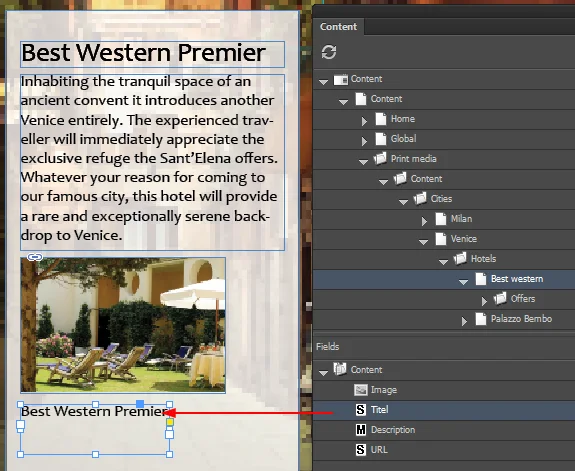
コンテンツパネルから、InDesignページに該当するコンテンツフィールドを追加してください。例えば、Best Westernのホテルコンテンツ項目のタイトルフィールドです。
-
Extensionsパネルのレンダラーライブラリで、該当するレンダラーをクリックしてページのテキストフレームにドラッグします。例えば、現在のホテルの部屋料金を読み込むレンダラーを追加できます。
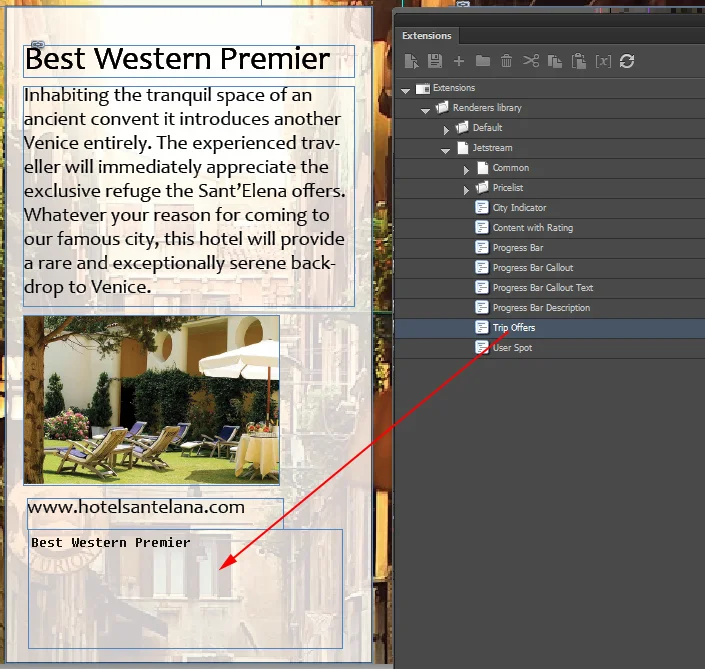
レンダラーはSitecoreでXMLレンダリングアイテムのコードを実行し、そのコンテンツアイテムに関連するデータをページ上に読み込みます。例えば、ヴェニスのベストウェスタンホテルの利用可能な客室料金などです。