プロジェクトを作成してください
このページの翻訳はAIによって自動的に行われました。可能な限り正確な翻訳を心掛けていますが、原文と異なる表現や解釈が含まれる場合があります。正確で公式な情報については、必ず英語の原文をご参照ください。
InDesignのドキュメントが複雑な構造や自動公開が必要な場合、または複数の人が同時にまたはワークフローで作業する必要がある場合、Sitecoreでプロジェクトとして保存できます。
プロジェクトは、ドキュメントのInDesignモデルに対応する複数の要素で構成されています。新しいプロジェクトごとにブランチを選択する必要があります。ブランチは、新しい 構造を作成するために使うアイテムのあらかじめ定義されたコレクションです。選択したブランチが新しいプロジェクトの基本構造を決定します。
!注InDesignプロジェクトは、ブランチに集められたテンプレートアイテムで作成されます。これらのブランチはSitecoreに保存され、プロジェクト、ドキュメント、ページのあらかじめセットされたテンプレートを提供します。十分な権利があれば、追加のブランチを変更したり作成したりできます。
このトピックでは、以下の方法を概説します:
プロジェクトを作成してください
既存のドキュメントからプロジェクトを作成することも、新しいプロジェクトから始めて後からSitecoreデータを追加することもできます。 ライブラリ パネルで新しいプロジェクトを作成できます。
IDCで新しいプロジェクトを作成するには:
-
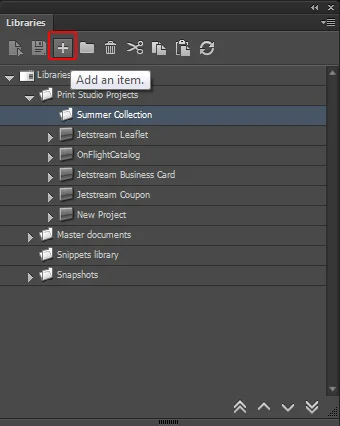
ライブラリパネルのPrint Studio Projectsセクションで、新しいプロジェクトを作成したいフォルダを選択します。
-
「 追加アイテム」をクリックします。
-
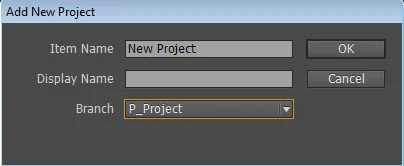
「 新しいプロジェクトを追加」 ダイアログボックスに、新しいプロジェクトの名前を入力します。
-
ブランチフィールドで、ドロップダウンリストから利用可能なプロジェクトブランチのいずれかを選択します。
-
選択したブランチを基に構造を持つ新しいプロジェクトを作成する にはOKをクリックしてください。
プロジェクトにドキュメントとページを追加してください
プロジェクトを作成したら、ドキュメントやページを追加して構造の作業を始めることができます。プロジェクトはInDesignのブック(InDesignのブック(.indb)に対応しています)で構成されます。ブックは1つ以上のドキュメントアイテムを持ち、ドキュメントは1つ以上のページアイテム(InDesignページに対応します)でもあります。ドキュメントにページやページフォルダを追加できます。
-
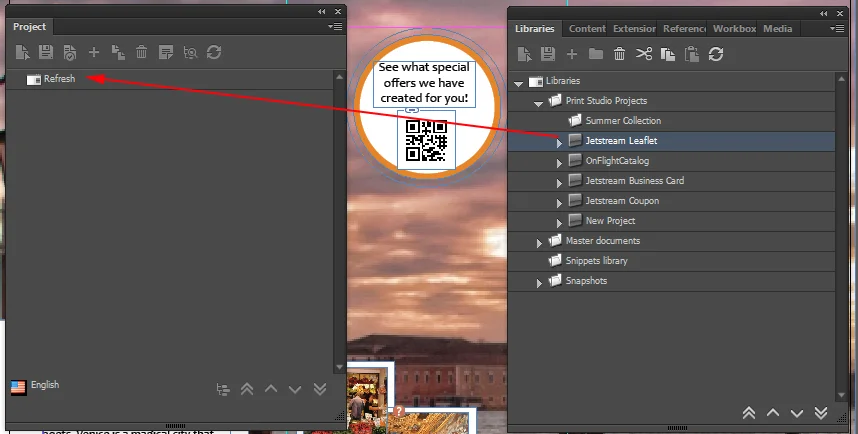
作成したプロジェクトを開くには、ライブラリ パネルでプロジェクトをクリックして、プロジェクト パネルにドラッグします。
-
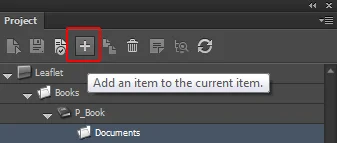
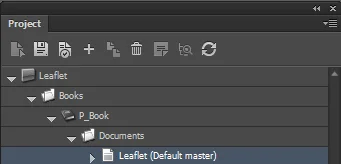
プロジェクトパネルで「ドキュメント」フォルダをクリックし、「現在のアイテムに追加」をクリックしてください。
-
「新しいドキュメントアイテムを追加**」ダイアログボックスで、新しいドキュメントアイテムの名前を入力し、ブランチを選択してOK**をクリックします。ドキュメントはプロジェクトに追加され、デフォルトのマスターに自動的に割り当てられます。ただし、別のマスタードキュメントを割り当てることは可能です。
-
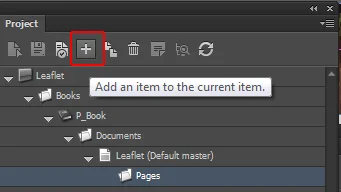
Pagesフォルダを追加したい場合は、ドキュメントをクリックして「 Add a item」をクリックしてください。
-
ページを追加するには、Pagesフォルダを選択し、「 現在のアイテムに追加」をクリックします。
-
「 新しいページを追加」 ダイアログボックスで、新しいページアイテムの名前を入力し、「 ブランチ 」フィールドのドロップダウンリストからページブランチのいずれかを選択し、「 **OK」**をクリックします。