既存のドキュメントからプロジェクトを作成する
このページの翻訳はAIによって自動的に行われました。可能な限り正確な翻訳を心掛けていますが、原文と異なる表現や解釈が含まれる場合があります。正確で公式な情報については、必ず英語の原文をご参照ください。
IDCプロジェクト構造で作成されていない既存のドキュメントを扱いたい場合、プロジェクト構造に追加できます。Sitecoreでプロジェクトとして保存することは、InDesignのドキュメントが自動公開を必要とする場合や、複数の人が同時にまたはワークフローで作業する必要がある場合に便利です。
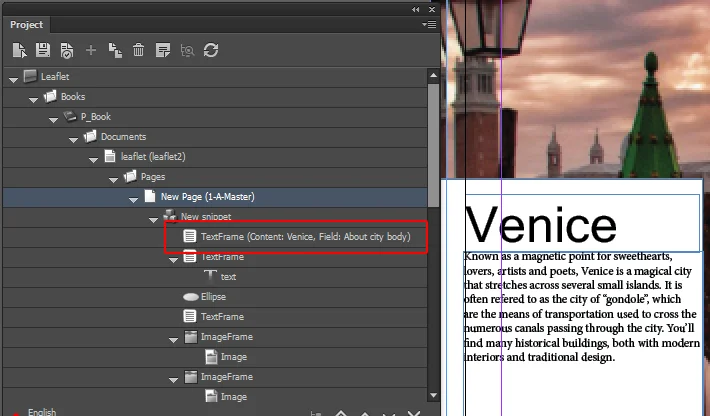
Sitecoreにドキュメントを保存すると、プロジェクト パネルでドキュメントコンポーネント、画像、テキストのビューとしてこの構造が表示されます。
既存のドキュメントからプロジェクトを作成するには:
-
InDesignのドキュメントを開きます。
-
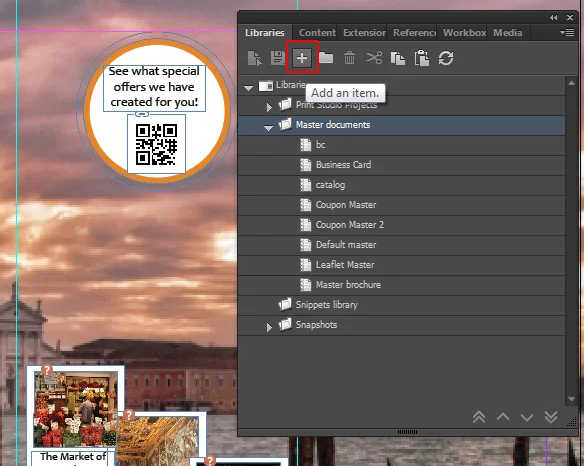
新しいマスタードキュメントを作成します。 ライブラリ パネルの マスタードキュメント セクションで、新しいマスタードキュメントを作成したいフォルダを選択します。
-
「 アイテムを追加」をクリックします。 新しいマスター ダイアログボックスに新しいマスターの名前を入力し、「OK」をクリックします。InDesignドキュメントはサーバーにアップロードされ、ライブラリに新しいマスタードキュメントとして保存されます。
-
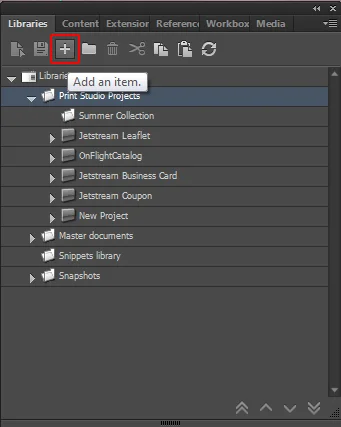
ライブラリパネルで新しいプロジェクトを追加(または新しいフォルダとプロジェクトを追加)してください。
-
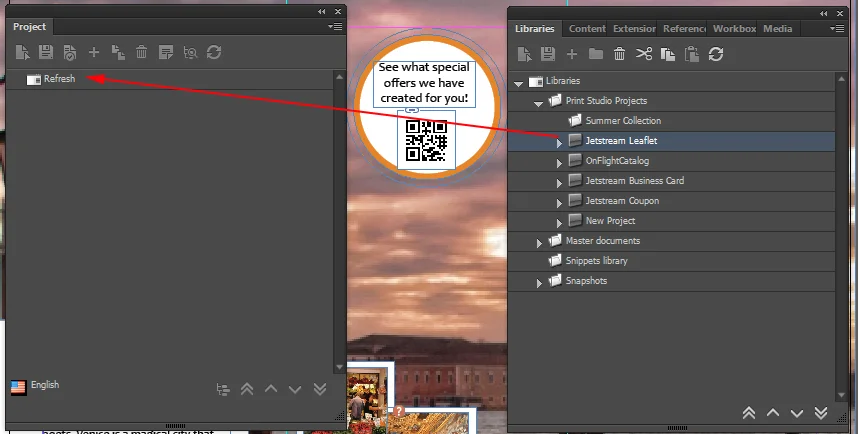
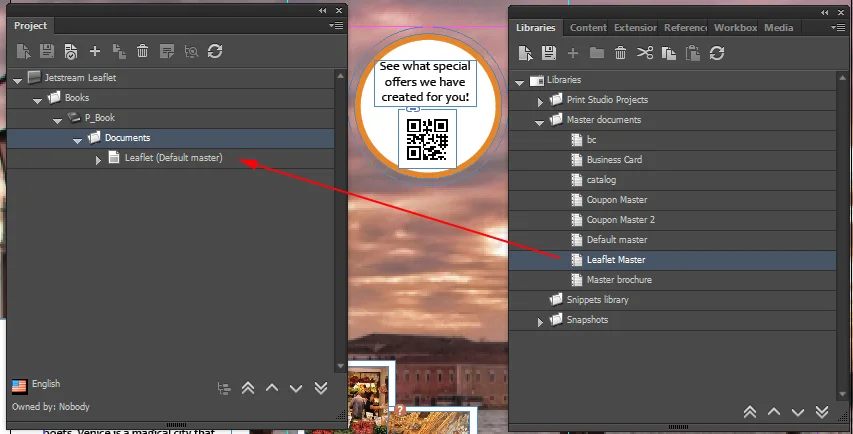
新しいプロジェクトを プロジェクト パネルにドラッグします。
-
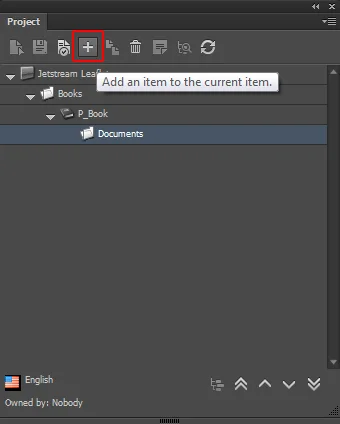
プロジェクトパネルで「ドキュメント」フォルダをクリックし、「追加」をクリックします。
-
-
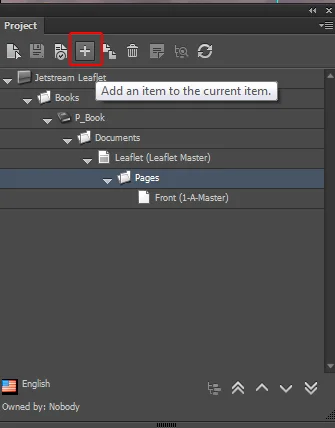
「 追加 」をクリックして必要なだけページを追加してください。例えば、2ページです。
-
「 現在の項目を読み込む 」をクリックしてページを読み込み、その後ドキュメントを保存してください。
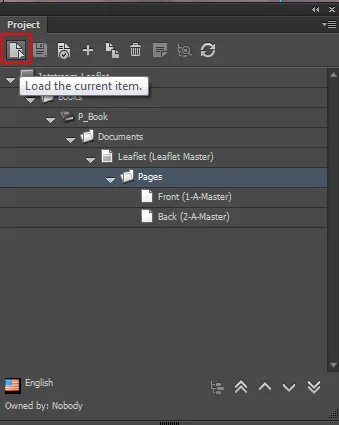
ページ上のすべてのアイテムはSitecoreのプロジェクト構造に含まれています。InDesignドキュメントにSitecoreへの参照が含まれている場合、それらの参照はIDCプロジェクトに保存されます。
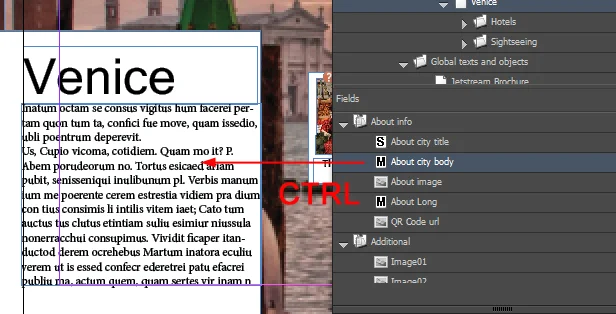
Sitecoreデータを既存のテキストや画像フレームに割り当てたい場合は、コンテンツパネルからページのフレームにフィールドを割り当てることができます。
こうすれば元のドキュメントのレイアウトを使いながら、Sitecoreデータで埋めることができます。CTRLボタンを押しながら**、コンテンツ**パネルからInDesignページのフレームにフィールドをドラッグします。
プロジェクトを プロジェクトパネルに 保存すると、そのアイテムがSitecoreのアイテムを参照されているのがわかります。