文書の編集と公開
このページの翻訳はAIによって自動的に行われました。可能な限り正確な翻訳を心掛けていますが、原文と異なる表現や解釈が含まれる場合があります。正確で公式な情報については、必ず英語の原文をご参照ください。
ドキュメントパブリッシャーは、クリエイティブな専門家によるデザインに基づいて自分で文書を作成することを可能にします。編集可能なデザインはコレクションに含まれています。コレクション とデザインを選んだら、内容を変更して自分のニーズに合ったドキュメントを作成できます。
ドキュメントパブリッシャーの 「ドキュメント編集 」ウィンドウには3つのタブがあります:
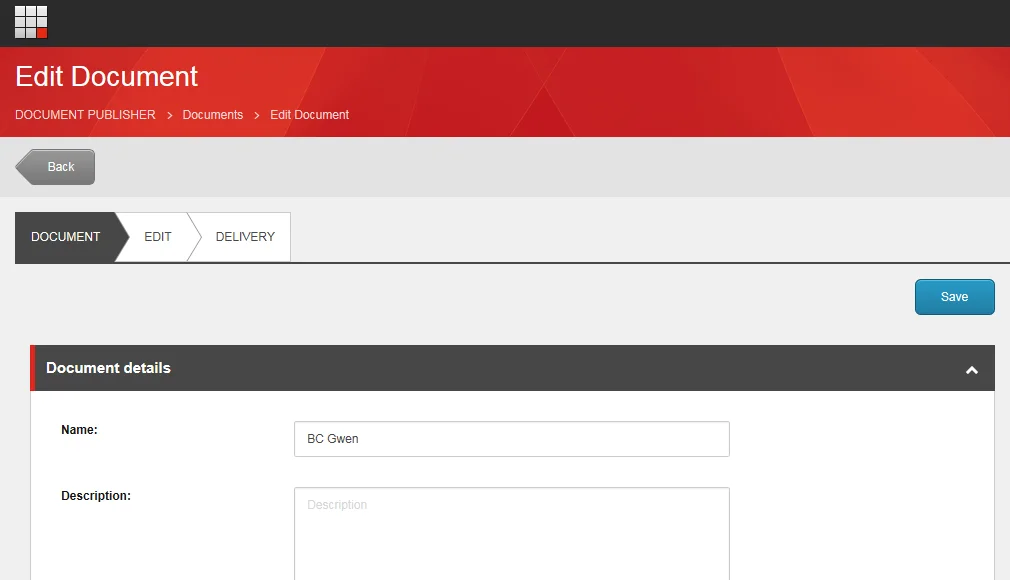
- ドキュメント – ドキュメント名、説明、デザインを変更します。
- 編集 – アイテムの位置変更や、コンテンツのテキスト、画像の変更などでデザインを変更してください。
- 納品 – 文書を公開する。
このトピックでは、以下の方法を概説します:
編集のために文書を開く
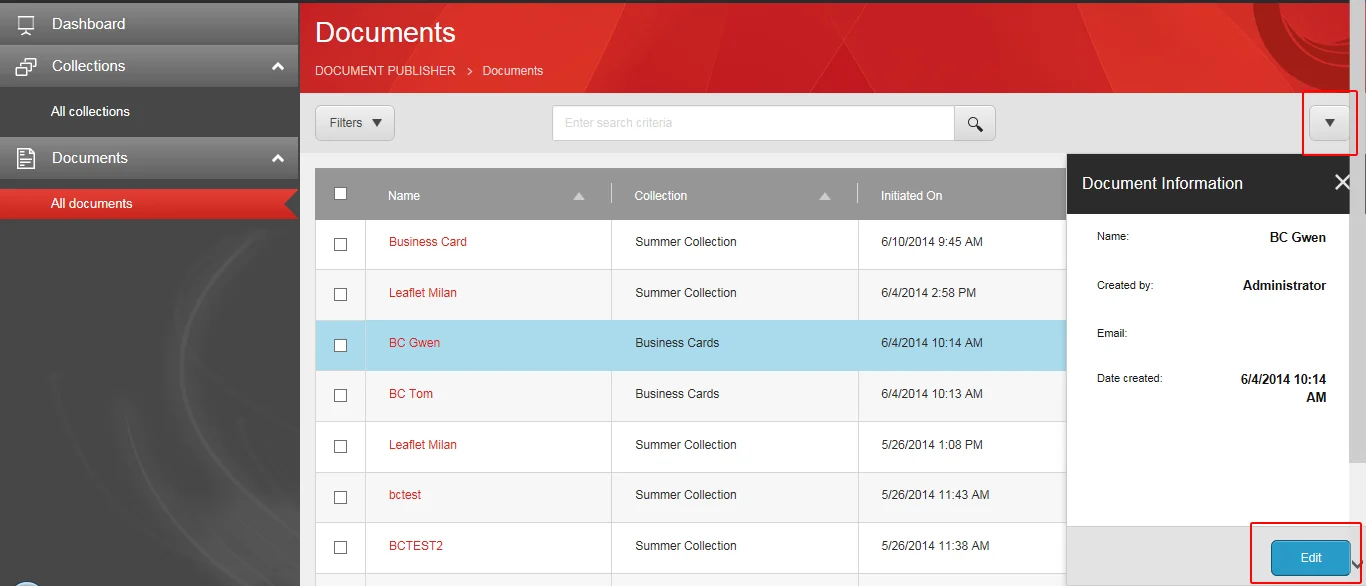
あなたの文書はDocument Publisherの 「All Documents 」セクションに掲載されています。
以前 作成 した文書を編集するには:
-
「すべての文書」セクションで、文書名をクリックします。
また、ドキュメントを選択して 編集をクリック するか、ドロップダウンメニューを使うこともできます。
-
ドキュメントタブでは、ドキュメントの名前を変更することができます。また、一般的な情報を追加することもできます。
-
コレクションからデザインを選択するには 「ブラウズ」 をクリックしてください。
コンテンツを複数のアイテムまたは単一のアイテムに割り当てます
ドキュメントパブリッシャーは、ドキュメント内のSitecoreコンテンツを扱うことができます。 編集 タブでは、異なるSitecoreコンテンツ項目を割り当てて(グループ)のコンテンツを変更できます。
アイテム群にコンテンツを割り当てるには:
-
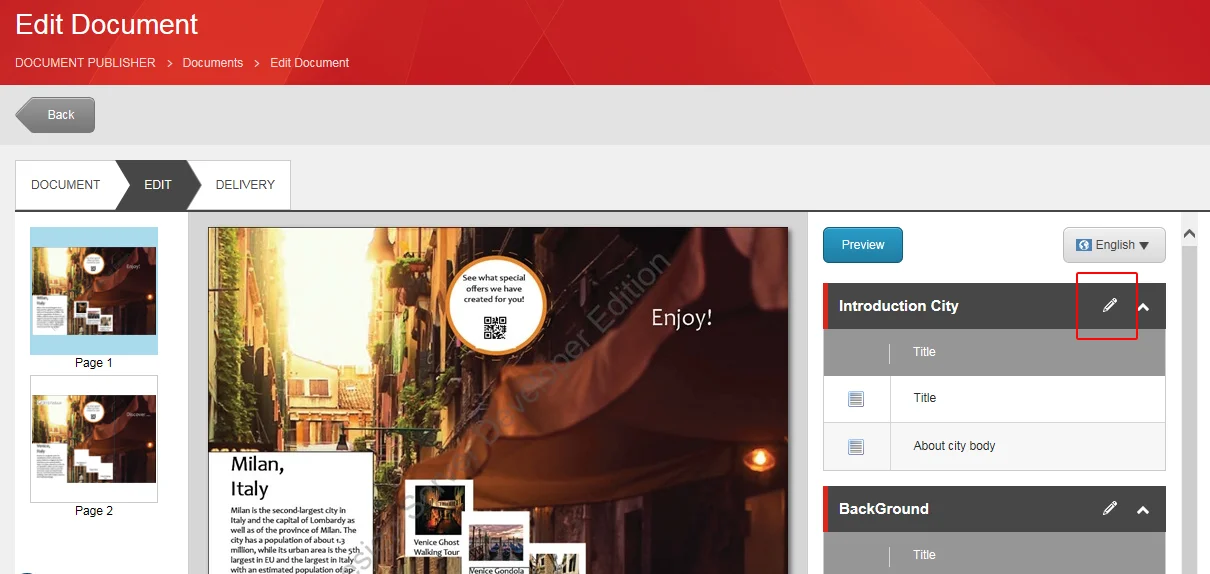
右パネルの 編集 タブで、該当するグループを選択し、「 データ選択」をクリックします。例えば、リーフレットの都市タイトルや説明を変更することができます。この例では、これらの項目は導入都市スニペットにまとめられています。
-
Sitecoreのコンテンツ項目を選択し、「 **挿入」**をクリックします。
-
プレビュー をクリックすると変更 点が表示されます。グループ内のすべてのアイテムの内容が、選択したコンテンツアイテムに変わります。
単一のアイテムにコンテンツを割り当てる:
-
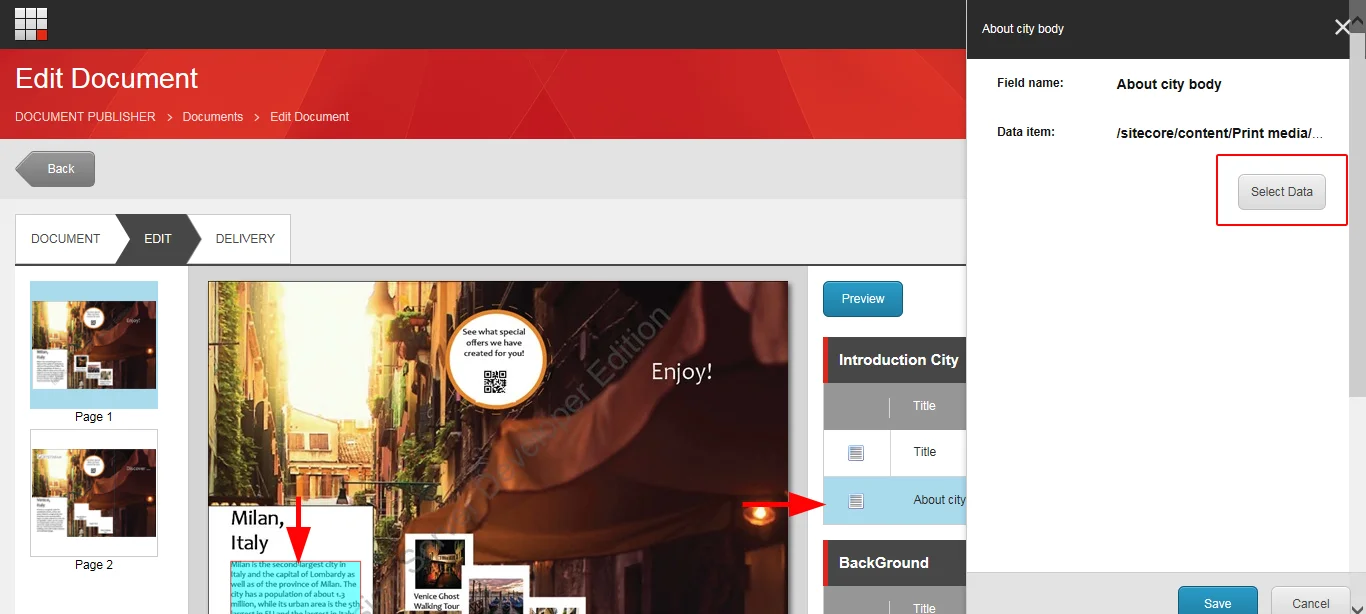
編集 タブで 、右側のパネルのアイテムを選択し、「 データ選択」をクリックします。
-
新しいコンテンツ項目を選択し、「 **挿入」**をクリックします。
画像を編集する
許可があれば、メディアライブラリから参照される画像を変更することができます。メディアライブラリは、画像を含むすべてのメディアファイルの保存と管理を担当するSitecoreの主要なファイルリポジトリです。利用可能な画像の選択はDesign Managerユーザーによって設定されます。
-
「 ドキュメント編集 」ウィンドウの右側パネルで、編集したい画像を選択し、「 ブラウズ」 をクリックしてメディアライブラリで新しい画像を検索してください。
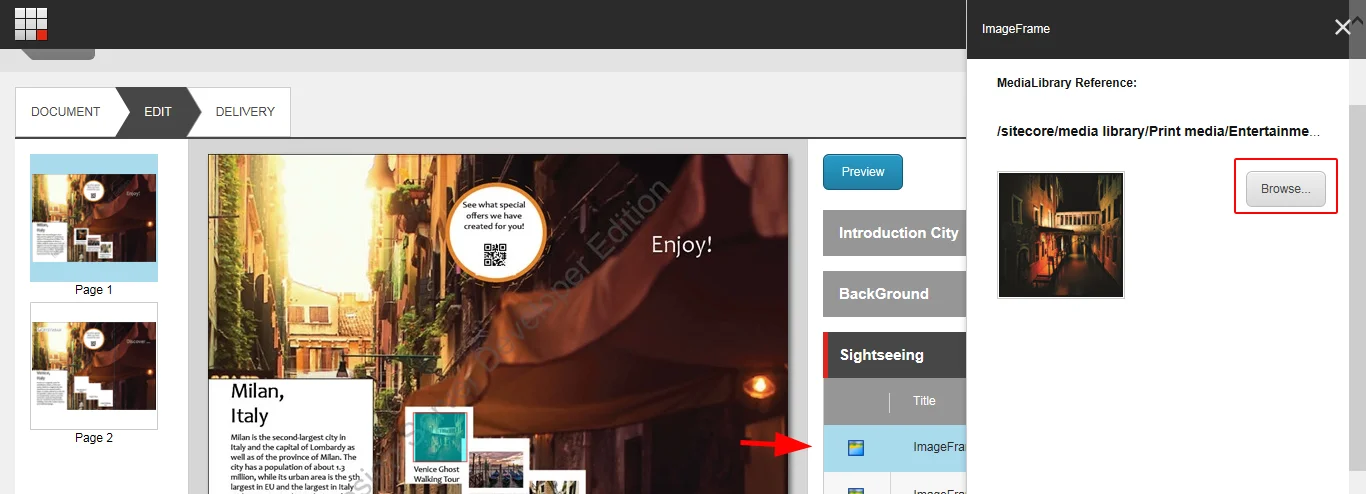
使いたい画像をクリックして「 選択」をクリックします。
新しい画像はドキュメントに読み込まれます。必要に応じて、画像の幅、高さ、位置を調整できます。
テキストフレームの編集
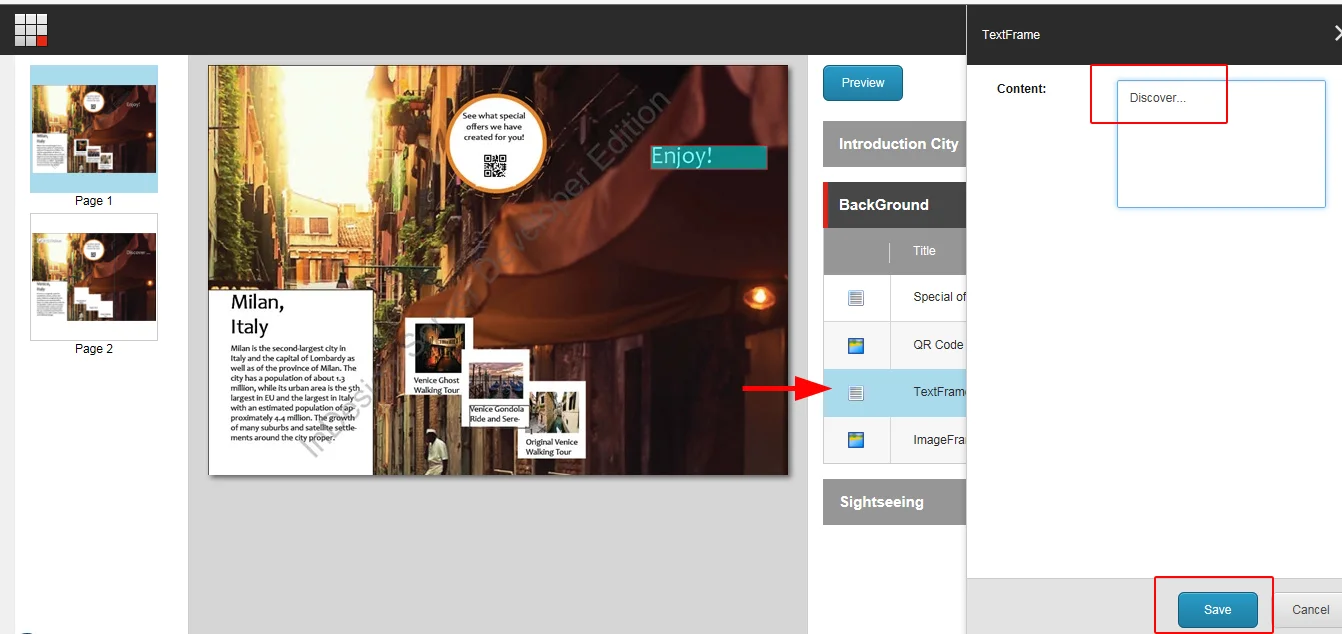
テキストを直接変更することも可能です。例えば、リーフレットのタイトルを「Enjoy!」から「Discover ...
-
「 ドキュメント編集 」ウィンドウの右側パネルで、テキスト項目をクリックします。
-
コンテンツ欄でテキストを変更し、「保存」をクリックします。
-
プレビュー をクリックすると変更 点を見ることができます。
文書を公開する
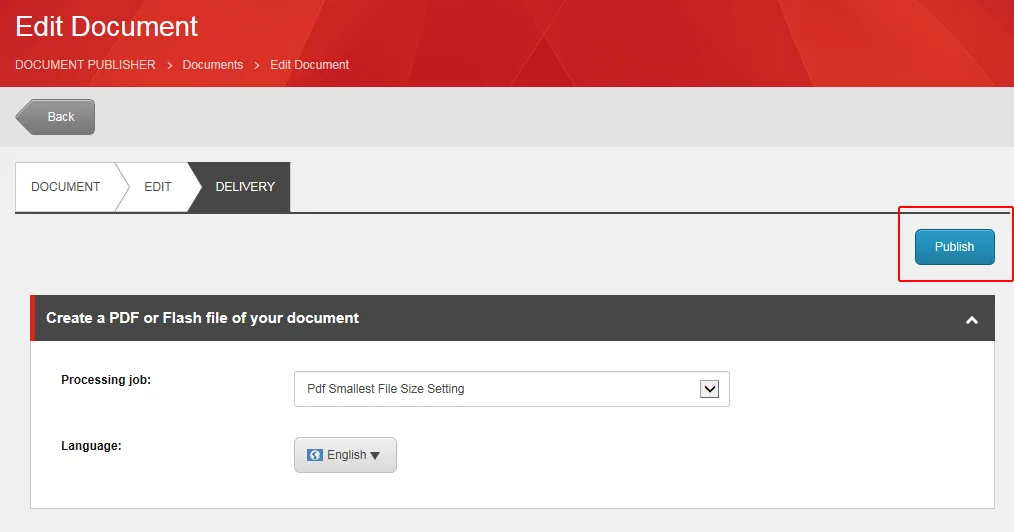
「Delivery」タブでは、編集が終わったら文書を公開できます。Document Publisherは処理ジョブを使って文書のPDFまたはFlashファイルを作成します。
文書の公開:
-
Deliveryタブで処理ジョブと言語を選択し、「公開」をクリックします。