ドキュメントを開いて編集する
このページの翻訳はAIによって自動的に行われました。可能な限り正確な翻訳を心掛けていますが、原文と異なる表現や解釈が含まれる場合があります。正確で公式な情報については、必ず英語の原文をご参照ください。
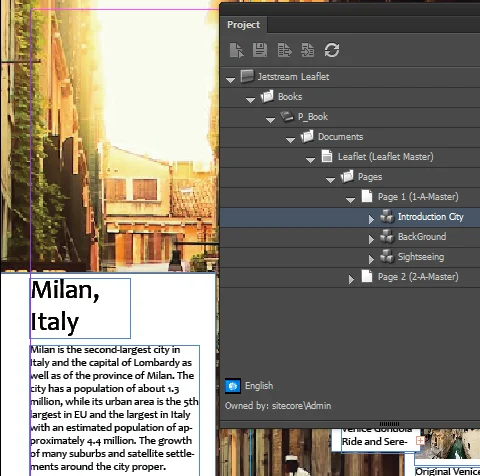
InDesign ConnectorはInDesignのSitecoreコンテンツを使って作業できます。InCopy ConnectorはInCopy内でのコンテンツ編集を可能にします。InCopy Connectorを使えば、InDesign Connectorのプロジェクトを開き、テキストを編集したり、ページ上のアイテムにコンテンツ項目を割り当てたりできます。
このトピックでは、以下の方法を説明します:
プロジェクトパネルからプロジェクトを開く
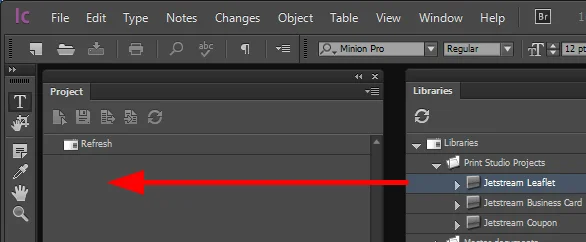
InDesignプロジェクトの作業を始めるには、既存の プロジェクトをライブラリパネルから プロジェクト パネルにドラッグして開くことができます。
図書館パネルのプロジェクトを始めるには:
-
ライブラリパネルでPrint Studio Projectsフォルダを開きます。
-
開きたいプロジェクトを見つけて、プロジェクト パネルにドラッグします。プロジェクトは プロジェクト パネルに読み込まれ、作業を始められます。
Workboxからプロジェクトを開く
InDesignのプロジェクト項目(例えばドキュメントやページ)がワークフローシナリオを通じてInCopyユーザーに渡されると、そのアイテムはワークボックスに表示され、プロジェクトを開くことができます。
Workboxパネルからプロジェクトを開くには:
- ワークボックスパネルで編集したいアイテムを選択し、「プロジェクトを開く」をクリックします
 。プロジェクトはプロジェクトパネルに読み込まれ、作業を始められます。
ページを編集する
ページを編集するには:
-
プロジェクトパネルで編集したいページアイテムを選び、「 ロード」をクリックします。
-
ページはInCopyで読み込み表示されます。
-
項目を編集する前に、まずドキュメントを確認する必要があります。ページ項目を確認するには、ページアイテムをクリックしてからチェック アウトをクリックしてください。
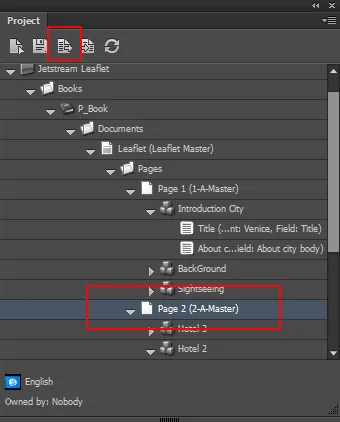
!ヒントツリー内のページアイテムをダブルクリックすると、InCopyの対応するページにジャンプできます。
-
プロジェクトパネルでページアイテムを選択し、「 保存 して**OK」**をクリックします。
-
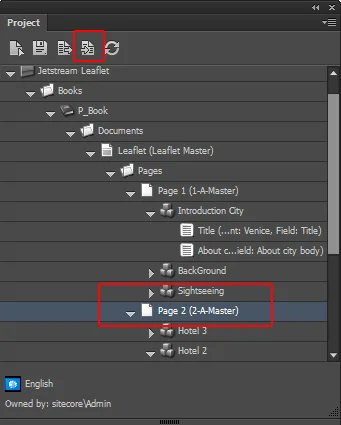
ページの編集が終わったら、ページをチェックインに戻す必要があります。これによりページと関連コンテンツがアンロックされ、割り当てられたユーザーに利用可能になります。ページをアンロックするには、ツリー内のページアイテムを選択し、現在の項目をチェッククリックしてください 。
Sitecoreのコンテンツをアイテムに割り当てる
テキスト編集に加え、Sitecoreの異なるコンテンツ項目をページ上の項目に割り当てることも可能です。
コンテンツアイテムをスニペットに割り当てるには:
-
コンテンツパネルを開き、コンテンツアイテムをクリックしてページアイテムにドラッグします。
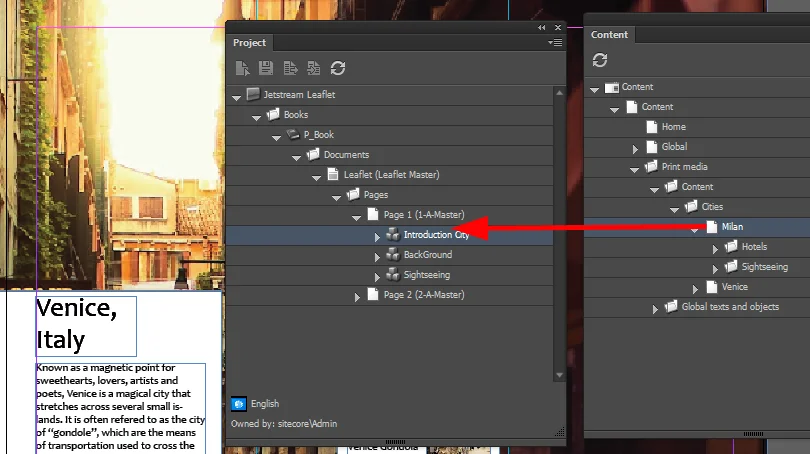
コンテンツ項目はスニペットに割り当てられ、例えば旅行パンフレットの導入文が異なる場所を反映して変更されるなど、テキストに反映された変更を確認できます。