アイテムを再利用
このページの翻訳はAIによって自動的に行われました。可能な限り正確な翻訳を心掛けていますが、原文と異なる表現や解釈が含まれる場合があります。正確で公式な情報については、必ず英語の原文をご参照ください。
ページ、スニペット、テキストフレーム、画像、グループを再利用するのは非常に便利です。必要に応じて、アイテムを再利用する方法はいくつかあります。アイテムを素早くコピー&ペーストすることも、複数のアイテムを複製することも可能です。また、マスタースニペットを作成して異なるドキュメントで再利用したり、既存のプロジェクトからスニペットやページを使うこともできます。
このトピックでは、以下の方法を概説します:
アイテムをコピー&ペーストする
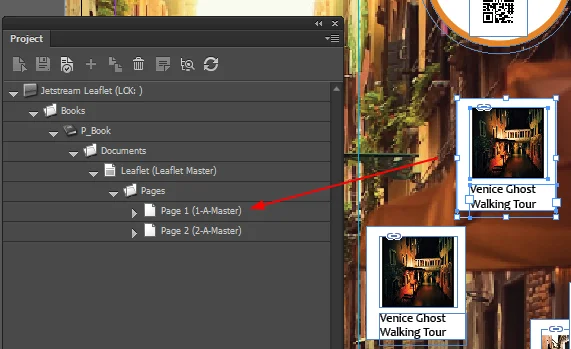
アイテムや選択されたアイテムを再利用したい場合は、ページ上のアイテムや選択部分をコピー&ペーストし、プロジェクト パネルにドラッグしてページやスニペットに保存できます。
アイテムのグループを複製する
複製したいアイテムが複数ある場合は、プロジェクト パネルの複製機能を使うことで時間を節約できます。
アイテムを複製するには:
-
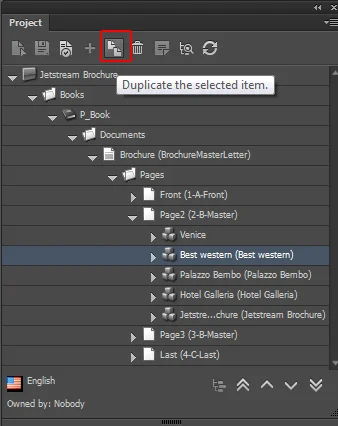
プロジェクトパネルで複製したいページまたはスニペットに移動し、「選択したアイテムを複製する」をクリックしてください。
-
表示されたダイアログボックスで、子項目を含めるかどうかを選択してください。子項目を含めるには「 はい」をクリックしてください。子項目なしで選択した項目を複製するには、「 いいえ」をクリックしてください。
-
**「重複」**ダイアログボックスで必要な複製数を入力します。
-
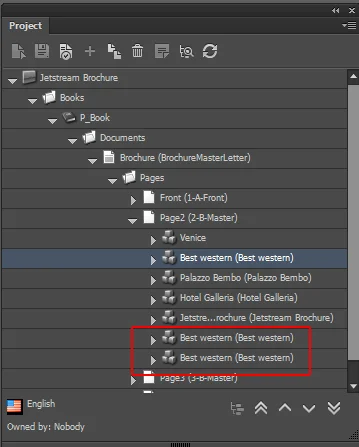
「 OK 」をクリックしてアイテムを複製します。この例では、スニペットがツリー内で2回複製されています。これでスニペットの名前を変更し、別のコンテンツ項目を割り当てることができます。
-
ページやドキュメントを読み込んで、重複したスニペットを並べ替えてください。
マスタースニペットの作成
特定のスニペットやページを再利用したい場合、例えば異なる文書で同じスニペットが必要になる場合、マスタースニペットにするのが便利です。
マスタースニペットとしてスニペットを保存するには:
-
プロジェクトパネルでスニペットアイテムを選択し、ライブラリパネルのマスタースニペットセクション内の適切なフォルダにドラッグ&ドロップします。
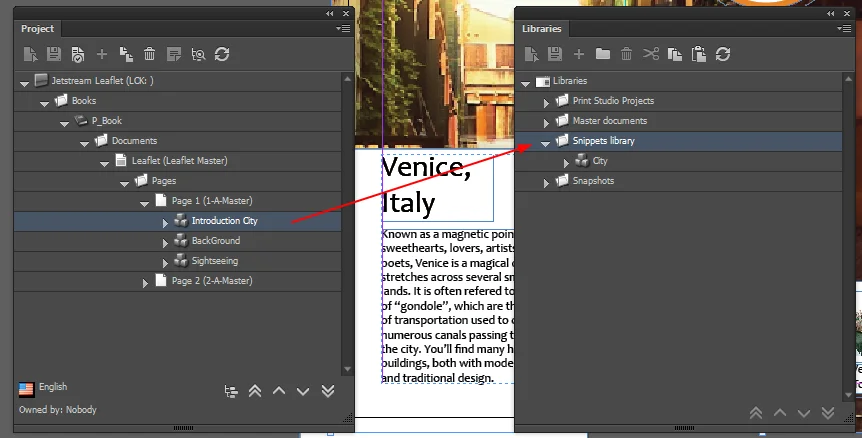
ページスニペットは選択したフォルダに新しいマスタースニペットとして保存され、後で利用可能になります。
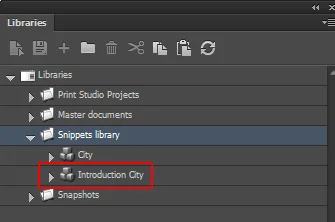
マスタースニペットを使用する方法:
- ライブラリパネルでマスタースニペットを選択し、それをドラッグ&ドロップしてプロジェクトパネルに移します。スニペットはプロジェクト構造内のページアイテムに追加されます。ページを読み込むと、新しいスニペットが表示されます。新しいスニペットを作成する際に使ったマスタースニペットを変更せずに、スニペットを調整できます。
既存のプロジェクトからアイテムを使う
既存のプロジェクトからアイテム(例
、ページフォルダ、ページ、スニペット)を再利用するには、ライブラリ パネルのプロジェクトから使いたいアイテムをドラッグし、プロジェクト パネルの開いたプロジェクトに置きます。ページアイテムにアイテムをドラッグ&ドロップするには:
-
ライブラリパネルで再利用したいページアイテムを選択し、新しいプロジェクトのプロジェクトパネルのページアイテムにドラッグ&ドロップします。
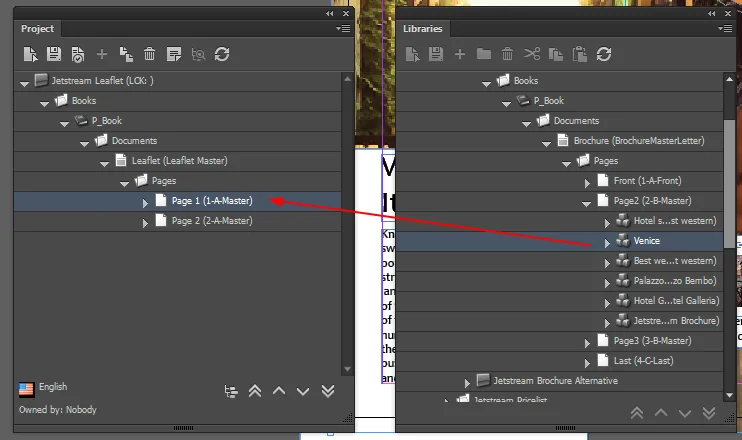
選択したページとその上のすべてのアイテムはPagesフォルダに追加されます。
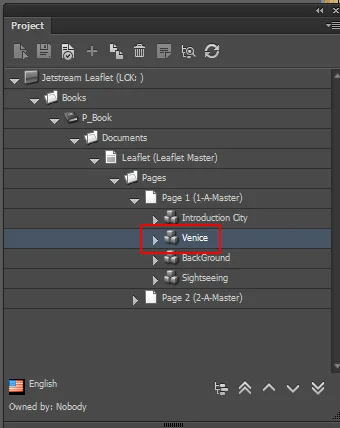
ページを読み込むと、新しいアイテムが表示されます。