InCopy Connectorのワークスペース
このページの翻訳はAIによって自動的に行われました。可能な限り正確な翻訳を心掛けていますが、原文と異なる表現や解釈が含まれる場合があります。正確で公式な情報については、必ず英語の原文をご参照ください。
InCopy Connectorのワークスペースでは、Sitecoreパネル、メインパネルメニュー、そしてSitecoreパネル内のボタンを操作します。
このトピックでは以下の内容を説明します:
メインパネルメニュー
メインパネルでは、よく使われるツールや機能に素早くアクセスできます。パネルメニューを開くには、Sitecoreパネルの右上隅をクリックしてください。
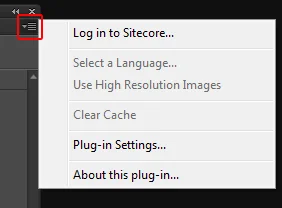
メインパネルメニューには以下のコマンドが含まれています:
指揮
概要
ログイン
ウェブサーバーにログインしてください。
ログインしている場合は、ログインしているウェブサーバーの名前が表示されます。
ログオフ
ウェブサーバーをログオフする。
ログインしたユーザー名が表示されます。
言語を選択する
利用可能なSitecore言語バージョンのリストから言語を選択します。
高解像度または低解像度の画像を使う
画像の解像度を選択してください。
キャッシュクリア
ローカルのハードドライブにある画像ビューアサブフォルダのキャッシュをクリアしてください。Sitecoreは自動的にデータをキャッシュするよう設定されています。
プラグイン設定
ウェブサーバーの接続を変更してください。
このプラグインについて
プラグインのバージョン番号を確認してください。
Sitecoreパネル
Sitecoreパネルを開くには、ウィンドウタブでSitecoreを選択してください。
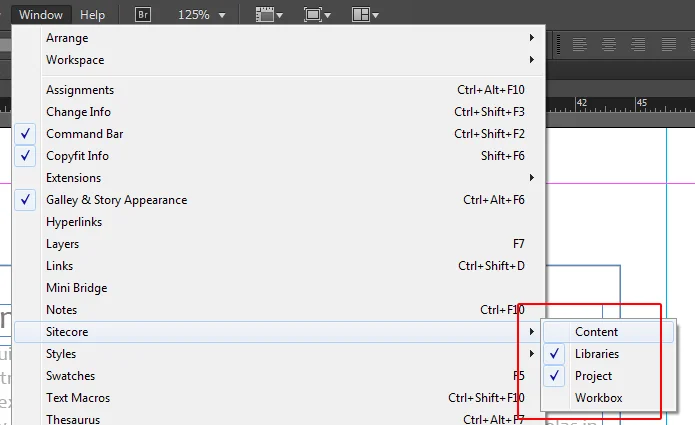
Sitecoreのメニューからは7つのパネルが利用可能です:
パネル
概要
内容パネル
コンテンツリポジトリへのアクセスを提供します。
図書館パネル
すべてのInDesignライブラリのアイテムにアクセスできます。
プロジェクトパネル
InDesignプロジェクトに取り組めます。
ワークボックスパネル
ワークフローの段階や項目を表示します。
!注InCopyコネクタの作業を始める前に、まずSitecoreにログインする必要があります。
Sitecoreパネルのボタン
この表は、Sitecore InCopyコネクタパネルの各ボタンの概要を示しています。
ボタン
概要
プロジェクト
内容
図書館
ワークボックス

現在のアイテムを読み込む
X
X

現在のアイテムを保存する
X

リフレッシュ
X
X
X
X

オープンアイテム
X

チェックしてみて
X

チェックイン
X

アイテムを受け入れる
X