レンダリングを追加、編集、削除する
このページの翻訳はAIによって自動的に行われました。可能な限り正確な翻訳を心掛けていますが、原文と異なる表現や解釈が含まれる場合があります。正確で公式な情報については、必ず英語の原文をご参照ください。
エクスペリエンスエディターでは、あらかじめ定義されたレンダリングが付属しているツールボックスを使ってページデザインを簡単にできます。ツールボックスからレンダリングをページにドラッグしてページを作ることができます。
レンダリングを追加
エクスペリエンスエディターでは、ツールボックスからレンダリングをドラッグしてページに追加できます。
ページにレンダリングを追加するには:
-
ツールボックスを開き、該当するレンダリングを探してください。レンダリングをクリックしてドラッグし始めると、レンダリングをドロップできるプレースホルダーが青色で点灯します。
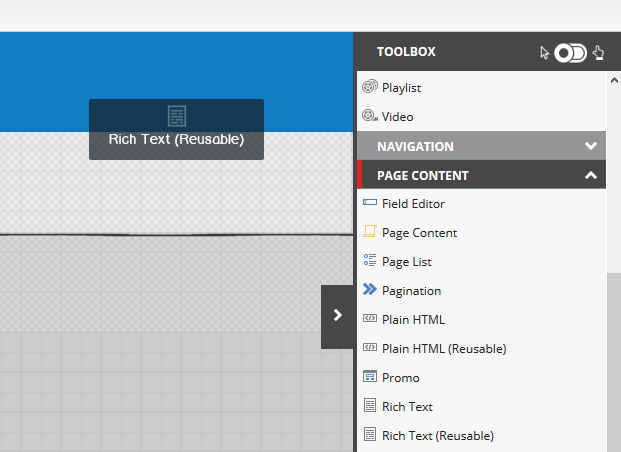
または、タッチパネルを使って指でレンダリングをページにドラッグするか、HOMEタブのレンダリングアイコンをクリックしてください。
!注特定のレンダリングをページにドラッグできない場合は、プレースホルダーの制限が原因かもしれません。
-
レンダリングをページに表示するにはクリックしてください。
-
選択したレンダリングによっては、コンテンツアイテムを選択する必要がある場合があります。「 関連するコンテンツを選択する 」ダイアログボックスで、希望するコンテンツアイテムを選択し、OKをクリックします。
レンダリングがページに表示されたら、ツールボックスに戻らずに別のプレースホルダーに移動できます。フローティングツールバーの
 をクリックして、レンダリングを別のプレースホルダーに移動させます。
レンダリングを編集する
編集可能なレンダリングもあれば、編集できないものもあります。レンダリングを編集できると、浮かぶツールバーが表示されます。
レンダリングを編集するには:
-
編集したいレンダリング画像をクリックし、フローティングツールバーで「コンポーネントプロパティの編集」をクリックしてください。レンダリングがテキストであれば、ページ上で直接編集できます。また、フローティングツールバーから「スタイル編集」アイコンもクリックできます。
-
コントロールプロパティダイアログで、表示したいレンダリング動作やスタイルを指定します。利用可能なオプションはレンダリングの種類によって異なります。すべてのレンダリングでスタイル設定を変更できます。例えば、タイトルの段落スタイルを変更したり、プレビューアイコンの寸法を変えたりできます。
!注プレースホルダーとデータソースのプロパティは変更しないでください。これらのプロパティを変更するとレンダリングが消えたり、他の予期せぬ動作を引き起こす可能性があります。
-
スタイルを変更するには、コントロールプロパティ のダイアログでス タイリング セクションに行き、希望するスタイルを選択してください。
-
レンダリングに割り当てられたデータソースを公開するには 「公開 」をクリックしてください。サイトは公開されません。
レンダリングを削除する
時には、ページからレンダリングを削除したい場合もあります。例えば、プロモーションオファーが無効になった場合などです。
ページからレンダリングを削除するには:
-
削除したいレンダリングをクリックし、フローティングツールバーで「
 Remove」をクリックします。
!注列や行分割器が多い複雑なページレイアウトを作成し、ネストされたレンダリングを削除しようとすると、「どのレンダリングを削除したいか」というメッセージが表示されるかもしれません。「削除」をクリックすると削除されるセクションがハイライト表示されます。「OK」をクリックすると、リストに載っているすべてのコンポーネントが削除されます。