スニペットの追加、再利用、編集
このページの翻訳はAIによって自動的に行われました。可能な限り正確な翻訳を心掛けていますが、原文と異なる表現や解釈が含まれる場合があります。正確で公式な情報については、必ず英語の原文をご参照ください。
スニペットレンダリングでは、再利用可能なレンダリングのグループを作成できます。これは複数のレンダリングで構成され、エクスペリエンスエディターで個別に設計できる複合レンダリングです。
部分的なデザインと同様に、異なる種類のレンダリングをグループ化し、異なる場所で再利用することができます。スニペットと部分的なデザインの違いは、スニペットが拡張可能で、スタイリングを変更でき、ページ上で好きなだけ使える点です。
断片を追加してください
少し補足すると:
-
ツールボックスを開き、合成 セクションでス ニペット レンダリングをクリックしてページにドラッグします。レンダリングをクリックしてドラッグを始めると、レンダリングをドロップできるプレースホルダーが点灯します。
-
スニペットレンダリングを目的のプレースホルダーの上に配置し、プレースホルダーが点灯したらレンダリングをページに置きます。
-
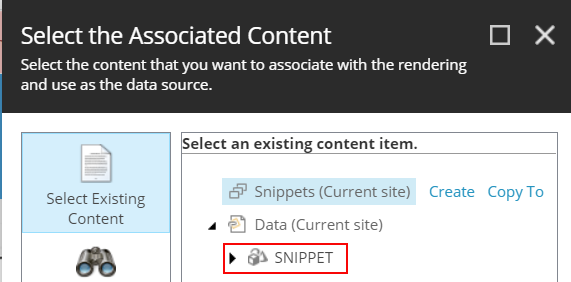
「 関連コンテンツ選択 」ダイアログボックスで「 データ 」をクリックし、スニペットデータソース項目を作成するには 「作成」をクリックしてください。スニペットを他のページで再利用したい場合は、スニペットフォルダ内でスニペットを作成してください。
-
これで空のプレースホルダーにレンダリングを追加し始められます。
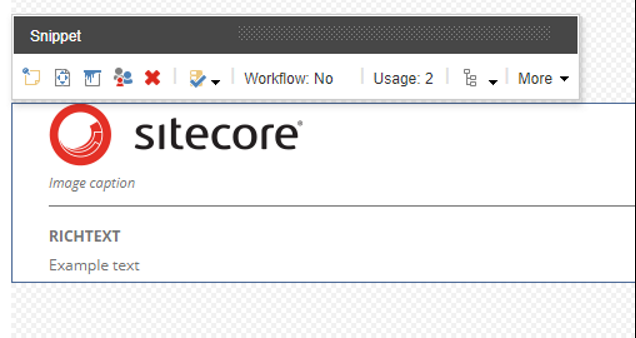
-
スニペットを保存してください。コンテンツエディターでは、スニペットは次のように表示されます:
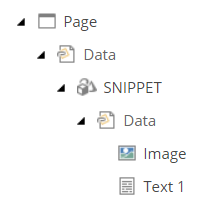
-
ページ内の別のプレースホルダーや他のページをクリックすると、作成したスニペットを選択できます。
スニペットの再利用と編集
スニペットを作成したら、好きなだけ多くのページで再利用できます。例えば、リッチテキストと3つのプロモーションを含むスニペットを再利用できます。構造とプロモーションテキストを使い回したいからです。ページ上にそのスニペットを何枚でも入れて、プロモーションを定期的に変更できます。
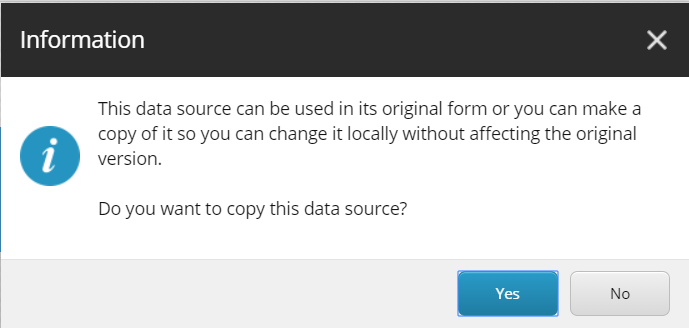
データソースやス ニペットの設定によって、スニペットの内容はローカルデータとしてページにコピーされるか、グローバルスニペットフォルダに保存されます。一部のスニペットについては、ローカルでスニペットを変更するかどうかを決めることができます。これらのスニペットには以下のメッセージが表示されます: