SXAの検索ファセット、スコープ、トークン
このページの翻訳はAIによって自動的に行われました。可能な限り正確な翻訳を心掛けていますが、原文と異なる表現や解釈が含まれる場合があります。正確で公式な情報については、必ず英語の原文をご参照ください。
訪問者が探しているものを素早く見つけられるように、SXAには柔軟な検索機能が備わっています。
訪問者がサイトを検索して結果が多すぎる場合、フィ ルタリングで検索を素早く絞り込むことができます。
ページに異なる検索レンダリングを追加することで検索ソリューションを作成できます。例えば、検索ボックスや検索を絞るための異なるフィルター、検索結果などです。SXAはレンダリング間でイベントを通信するため、検索のフィルターを変更すると自動的にすべてのレンダリングに通知され、新しい検索リクエストがトリガーされます。
現在のページ、位置、並べ替え順などのすべてのフィルターパラメータや値は、ハッシュ記号の後にブラウザのURLに保存されます。例えば、熱帯果物をリストアップしたサイトでの検索では、サイズや色の検索フィルターを使った場合、次のようなようになります。

!注SXAはSolrおよびAzure検索をサポートしています。これらの検索エンジンは、コンテンツデータベースの検索だけでなく、Sitecoreが分析データやテストデータ収集に使用する複数の運用データベースの検索にも使用されます。
Sitecore環境設定に応じて検索設定ファイルを有効にするようにしてください
\App_Config\Include\z.Foundation.Overrides
SXAにはいくつかの 標準的な検索レンダリングが付属しています。これらのレンダリングを組み合わせて、あなたのサイトに適した検索ソリューションを作成できます。すべてのレンダリングアイテムには2種類の構成があります。レンダリングテキストを保存するためのデータソースアイテム(翻訳を可能にするため)と、ターゲットシグネチャ、スコープ、ファセットなどの他のレンダリングプロパティです。
!注開発者は他の検索レンダリングを作成することもできます。
ファセット
ファセットとは、検索結果を分類して検索結果を洗練させる方法です。例えば、ブログ検索ページの場合、すべてのブログには著者、日付、言語などのフィールドが含まれています。これらのフィールドを基に、訪問者がフィルターとして使えるファセットを作成できます。
サイトにファセットを追加できるのは: sitecore/content/Tenant/Site/Settings/Facets/
!注Sitecoreプラットフォームのファセットは /sitecore/system/Settings/Buckets/Facets
ファセットの種類は、ブールファセット、日付ファセット、距離ファセット、フロートファセット、整数ファセット、リストファセットです。
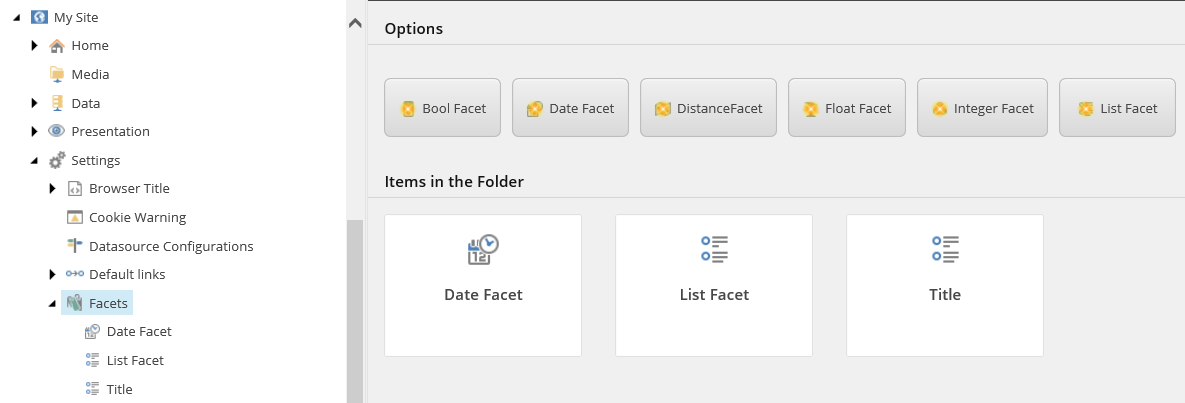
すべての面がすべてのレンダリングに適用されるわけではありません。例えば、フィルター(ドロップダウン)レンダリングではDate FacetはFilter(Date)レンダリングにのみ適用されるため使えません。
以下の表は、コンポーネントが使用できるファセットを示しています。
ファセット
構成要素
日付
フィルター(日付)
距離
フィルター(半径)、ロケーションファインダー
フロート
フィルター(管理範囲)、フィルター(レンジスライダー)、フィルター(スライダー)
整数
フィルター(管理範囲)、フィルター(レンジスライダー)、フィルター(スライダー)
一覧
フィルター(チェックリスト)、フィルター(ドロップダウン)
スコープ
Search Scopeは条件に基づいて検索結果を制限するために使用できます。Search Scopeは以下の環境に保存されます: /sitecore/content/Tenant/Site/Settings/Scopes/
新しいスコープの場合は、いくつかの条件を追加できる検索クエリを作成します。例えば、旅行サイトの週末旅行の検索スコープの場合、旅行の場所とテンプレートを組み合わせることができます。
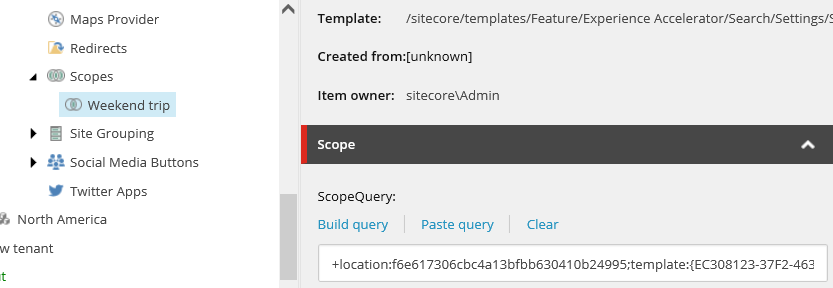
!注デフォルトでは検索結果は現在のサイトの範囲に限定されますが、他のサイトも 検索範囲に含めることができます。
トークン
SXAには、検索クエリに追加の検索フィルターを適用するために使えるあらかじめ定義されたトークンが付属しています。 あらかじめ定義されたSXAトークンを使うには、「Build Search Query」ダイアログボックスの検索欄で「SXA」と入力し、「Enter」をクリックすると利用可能な検索トークンが表示されます。