リッチテキストレンダリングを追加する
Version:
日本語翻訳に関する免責事項
このページの翻訳はAIによって自動的に行われました。可能な限り正確な翻訳を心掛けていますが、原文と異なる表現や解釈が含まれる場合があります。正確で公式な情報については、必ず英語の原文をご参照ください。
メモ
このトピックで説明する手順には、エクスペリエンス エディターを使用します。
リッチテキストレンダリングをページに追加できます。これにより、リッチテキストエディタでテキストを追加したり、書式を設定したりできます。
リッチテキストレンダリングをページに追加するには:
-
ツールボックスを開きます。
-
Page Contentセクションから、レンダリングを追加するプレースホルダーにRich Textレンダリングをドラッグアンドドロップします。ドラッグすると、プレースホルダが青色に変わります。
または、HOMEタブのComponentボタンをクリックして、Select a renderingダイアログ ボックスを開くこともできます。
-
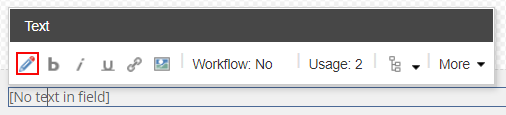
テキストを編集または追加するには、フローツールバーの下のテキストをクリックして入力を開始するか、「 Edit the text 」をクリックしてリッチテキストエディタを開きます。
-
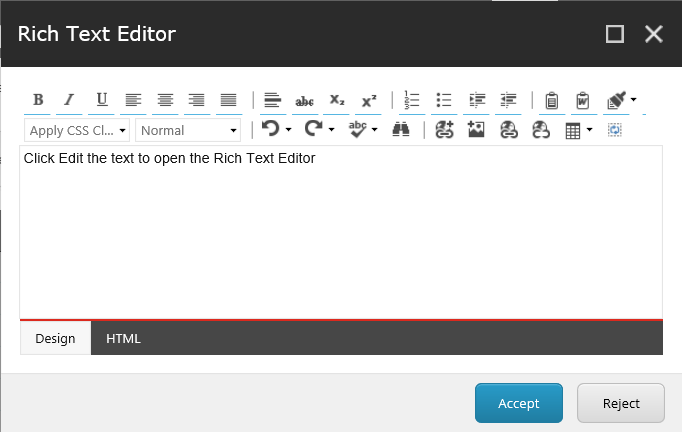
リッチテキストエディタでは、テキストの書式を設定できます。「 Accept 」をクリックして、ページにテキストを追加します。
手記
テキストとHTMLマークアップを追加すると、テキストはコンテンツ エディターのページのDataフォルダーの下にあるデータ ソース アイテムに格納されます。
Dataフォルダは隠しフォルダです。表示するには、リボンのViewセクションで、Hidden itemsチェック ボックスをオンにします。