複数のレンダリングのコンテンツを組み合わせる
このページの翻訳はAIによって自動的に行われました。可能な限り正確な翻訳を心掛けていますが、原文と異なる表現や解釈が含まれる場合があります。正確で公式な情報については、必ず英語の原文をご参照ください。
このトピックで説明する手順には、エクスペリエンス エディターを使用します。
コンテナ レンダリングは、他のレンダリングのコンテナです。コンテナレンダリングに複数のレンダリングを追加すると、次のことに役立ちます。
-
ページのコンテンツを構造化します。
-
同じページまたはデータソースから作成された異なるフィールドのコンテンツを結合します。
-
複数のレンダリングのデータ ソースを同時に変更します。
コンテナレンダリングを追加し、データソースを変更するには:
-
ツールボックスを開きます。
-
Page Structureセクションから、追加するプレースホルダーにContainerレンダリングをドラッグアンドドロップします。
-
コンテナ レンダリングにレンダリングを追加します。たとえば、TitleやPage Contentなどです。デフォルトでは、レンダリングは現在のページからデータソースを取得します。
-
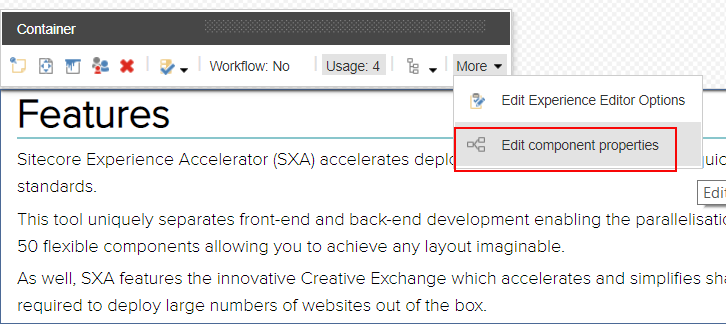
コンテナ レンダリングのレンダリングのデータ ソースを変更するには、コンテナ レンダリングのフローティング ツールバーでMoreをクリックし、Edit component propertiesをクリックします。
-
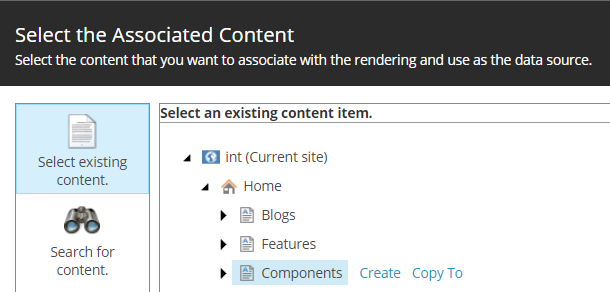
Control propertiesダイアログボックスのGeneralセクションのData Sourceフィールドで、「Browse」をクリックします。
-
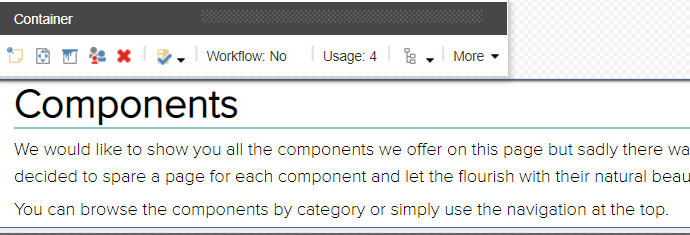
コンテナレンダリングのレンダリングに別のデータソースを選択できるようになりました。
 大事な
大事なスニペットを含むコンテナレンダリングのデータソースを変更するには、スニペット内のレンダリングのData Sourceフィールドをクリアしてから、別のデータソースを選択する必要があります。