レンダリングのレイアウトを変更する
このページの翻訳はAIによって自動的に行われました。可能な限り正確な翻訳を心掛けていますが、原文と異なる表現や解釈が含まれる場合があります。正確で公式な情報については、必ず英語の原文をご参照ください。
デフォルトでは、ページにレンダリングを追加すると、その列の幅全体が使われます。エクスペリエンスエディターで、レンダリングのグリッド設定でこれを変更できます。デフォルト設定を永久に変更するには、コンテンツエディターでグリッド設定を変更する必要があります。
!注グリッドの列を見るには、リボンの「ビュー」タブで「グリッド」を選択してください。
レンダリングのレイアウトを変更するには:
-
レンダリングのツールバーで「スタイルとレイアウトの編集」をクリックしてください。
-
GridセクションのBasicタブでレンダリングの幅を変更します。使用するグリッドシステムによって、異なるデバイスごとにカラム幅を設定できます。例えば、異なるデバイスごとに広告を表示するカラム数を指定することができます。
-
すでにページ上にあるレンダリングの上に別のレンダリングを置くことで、ページに別のレンダリングを追加できます。
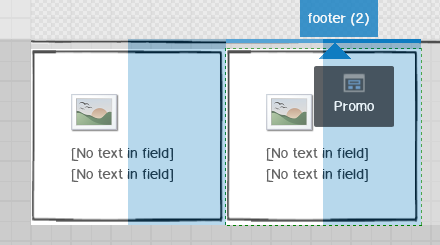
!注新しいレンダリングは既存のレンダリングのグリッド設定を使います。同じサイズの複数のレンダリングを追加したい場合は便利です。例えば、同じサイズの広告を3つ。
-
レンダリングのより複雑な設定は**、詳細タブで変更できます。例えば、モバイル端末で広範囲広告が表示されないようにするには、詳細タブの「大きなデスクトップ」欄の「可視**性」オプションで「大きなデスクトップのみ表示」を選択してください。
!注より複雑なグリッドの変更、例えばプッシュ、プル、オフセットのオプションについては、使用しているグリッドシステムのドキュメントを参照してください。
電話のレイアウトにリサイズしても、幅広広告は表示されません。
!注グリッド設定のために特定のデバイスで隠れているレンダリングを表示するには、「ビュー」タブで「隠されたコンポーネント」を選択してください。