コンテナ内の複数のレンダリングでコンテキストを切り替える
Version:
日本語翻訳に関する免責事項
このページの翻訳はAIによって自動的に行われました。可能な限り正確な翻訳を心掛けていますが、原文と異なる表現や解釈が含まれる場合があります。正確で公式な情報については、必ず英語の原文をご参照ください。
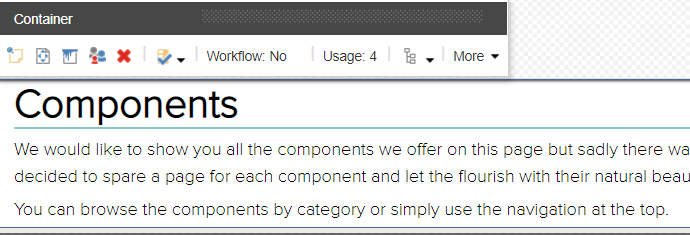
複数のレンダリングのデータソースを同時に変更したい場合に、コンテキストスイッチングは便利です。コンテナレンダリングにデータソースを割り当てると、そのコンテナ内のすべてのレンダリングは、そのデータソースのアイテムに置かれたかのようにレンダリングされます。レンダリングのデフォルトデータソースセットは変わりません。
コンテナを追加し、データソースを割り当てるには:
-
エクスペリエンスエディターのツールボックスの ページ構造 グループから「 コンテナ 」をクリックしてページにドラッグします。
-
コンテナにレンダリングを追加してください。例えば、タイトルやページの内容などです。デフォルトではレンダリングは現在のページからデータソースを取得します。例えば、現在のページに製品のタイトルとページの内容を表示します。
-
コンテナ内のレンダリングデータソースを変更するには、コンテナのフローティングツールバーで 「コンポーネントプロパティを編集」をクリックします。
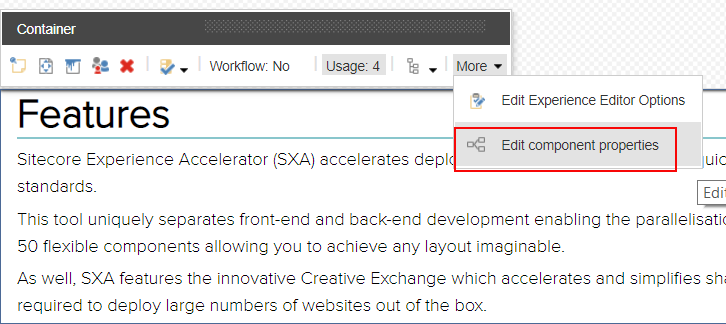
-
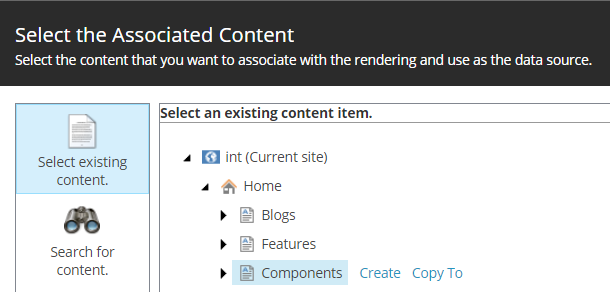
コントロールプロパティダイアログボックスの**「一般**」セクション、データソースフィールドで「ブラウズ」をクリックします。
-
コンテナ内のレンダリング用に別のデータソースを選択できます。
!重要スニペットを含むコンテナのコンテキストを切り替えるには、異なるコンテキストを割り当てる前に、スニペット内のレンダリングのデータソースフィールドをクリアしなければなりません。
この記事を改善するための提案がある場合は、 お知らせください!