Engage SDKスクリプトを使用して統合し、Google Tag Manager
このページの翻訳はAIによって自動的に行われました。可能な限り正確な翻訳を心掛けていますが、原文と異なる表現や解釈が含まれる場合があります。正確で公式な情報については、必ず英語の原文をご参照ください。
このトピックでは、Engage SDKスクリプトとGoogle Tag Manager (GTM) を使用してWebサイトを統合する方法について説明します。
このチュートリアルでは、次のことを前提としています。
-
Sitecore CDPインスタンスに関する必要な詳細を収集している。
-
Google Tag Managerに精通しており、そこに作業用のワークスペースがある。
このチュートリアルでは、次の方法について説明します。
-
ウェブサイトにEngage SDKのタグを追加します。
-
スクリプトがWebサイトに読み込まれることを確認します。
-
ウェブサイトにタグを追加します。
ウェブサイトにEngage SDKのタグを追加する
ウェブサイトを統合するための最初のステップは、ウェブサイトの新しいGoogle Tag Managerタグを設定して公開することです。タグにはEngage SDKスクリプトが含まれており、DOMの準備ができたときに起動します。このスクリプトはEngage SDKを初期化し、WebサイトからVIEWイベントを送信します。
ウェブサイトにタグを追加するには:
-
Google Tag Managerで、コンテナをクリックします。
-
ナビゲーションメニューで、「 Tags > New」をクリックします。
-
タグ パネルの左上隅に、タグの名前を入力します (例: Engage SDK)。
-
Tag Configurationカードをクリックします。
-
Choose tag typeパネルで、Custom HTMLをクリックします。
-
HTMLコード ブロックに、次のEngage SDKスクリプトを貼り付けます。
プレースホルダーの値を 、Sitecore CDPインスタンスの必要な詳細に置き換えます。
-
Triggeringカードをクリックします。
-
Choose a triggerパネルで、DOM Readyをクリックします。タグペインは次のように表示されます。
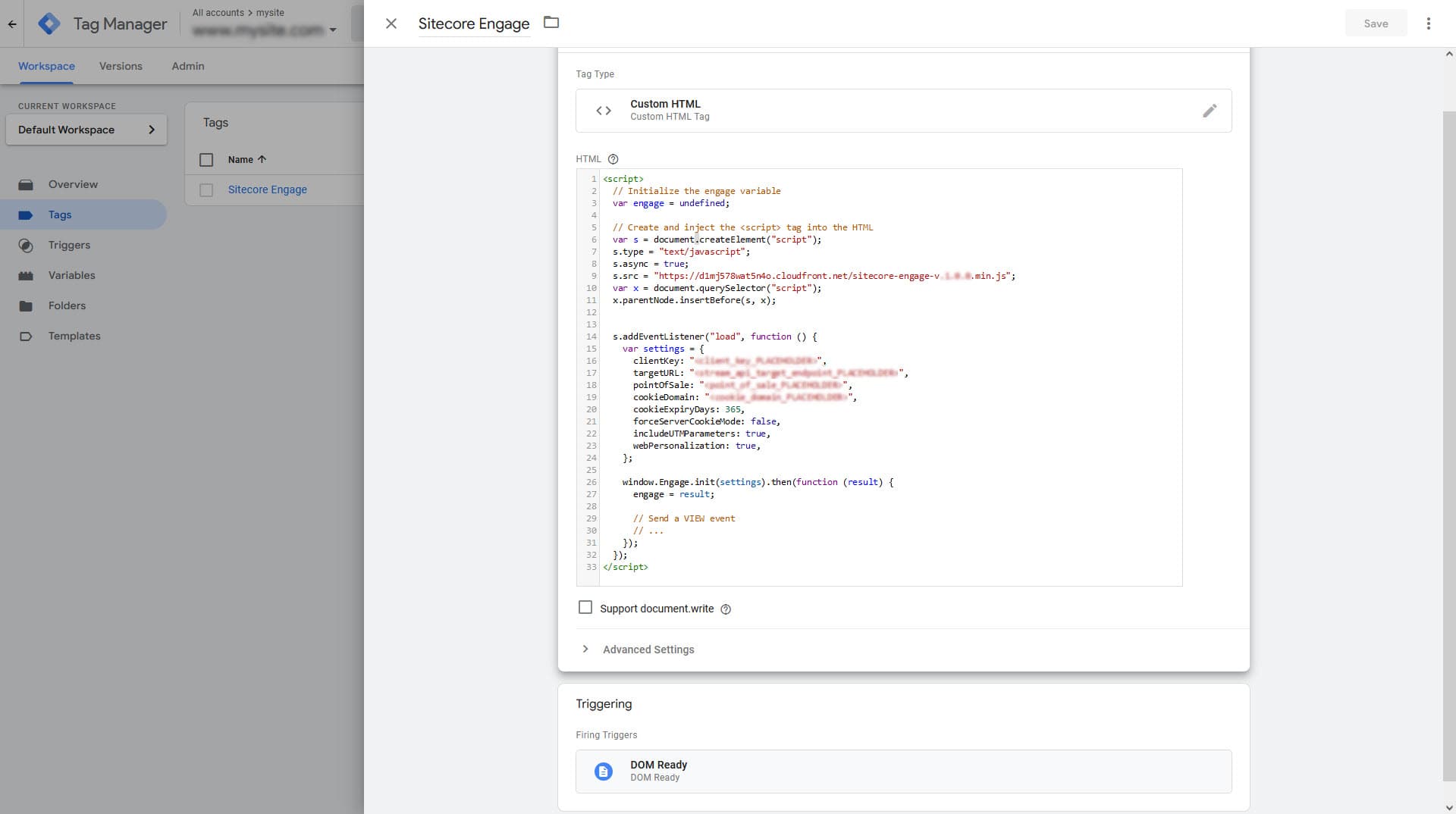
-
タグペインの右上隅にあるSaveをクリックします。
-
メイン ページで、ページの右上隅にあるSubmitをクリックします。
-
Submit ChangesペインのVersion Nameフィールドに、説明を入力します(例:Added Engage SDK)。
-
「 Publish」をクリックします。これで、ウェブサイトがEngage SDKを読み込み、VIEWイベントを送信するようになりました。
スクリプトがWebサイトに読み込まれることを確認します
タグを追加したら、Google Tag Managerコンテナをプレビューし、Engage SDKのタグがウェブサイトで配信されることを確認できます。
Engage SDKスクリプトがWebサイトに読み込まれることを確認するには:
-
Google Tag Managerで、前の手順で作業したコンテナをクリックします。
-
ナビゲーションメニューで、「 Tags」をクリックします。
-
右上隅のPreviewをクリックします。
-
Tag Assistantページで、ウェブサイトのURLを入力し、Connectをクリックします。ウェブサイトが新しいウィンドウで開きます。
-
Tag Assistantページで、前の手順で作成したタグを見つけます。
タグがTags Firedの下にリストされている場合は、スクリプトがWebサイトに正常に読み込まれ、VIEWイベントが送信されました。
ウェブサイトにタグを追加する
これで、Engage SDKがウェブサイトに読み込まれ、VIEWイベントが収集されて送信されます。他のイベントデータを収集して送信するために、タグを追加して他のイベントを送信できます。
次のステップ
これで、WebサイトをSitecore CDPとの統合に成功しました。ウェブサイトからイベントを送信したSitecore CDP 、ユーザーに関するデータをリアルタイムで取得できるようになりました。