概要報告書
このページの翻訳はAIによって自動的に行われました。可能な限り正確な翻訳を心掛けていますが、原文と異なる表現や解釈が含まれる場合があります。正確で公式な情報については、必ず英語の原文をご参照ください。
サマリーレポートは、Sitecore CDPデータのトレンドを可視化します。季節データやプロモーションキャンペーンのパフォーマンス、体験や実験のアイデアを得るために活用します。
季節変動、事業変動、その他の変化を考慮しつつ、データトレンドを分析することをお勧めします。例えば:
- あなたの組織はホリデーシーズン前に取引やトラフィックの急増を経験し、実際のシーズン中は一時的に落ち込むかもしれません。
- 規制の変更などの外部要因により、顧客の購買が増加または減少する可能性があります。
- 特定のアイテムに焦点を当てたプロモーションキャンペーンは、その商品の売上急増を引き起こすことがあります。
サマリーレポートのフィルターを使って、以下のオプションでデータを表示できます:

-
Time - レポートにデータを表示する時間枠(最終日、先週、先月、直近6ヶ月、またはカスタム日付範囲)を選択します。デフォルトでは、レポートは過去6か月のデータを表示します。
現在表示されているデータに使われている正確な日付と時刻は、組織のタイムゾーンに基づき*「[開始日と時刻]から終了日時の閲覧*データ」として示されています。
-
By - グラフ上にデータポイントが表示される間隔を選択する。日、週、月ごとに解像度を選択できる。
-
Channel - 特定のチャネルを選択してデータを表示します。例えば、Email、Mobile app、またはWeb。デフォルトでは、レポートはすべてのチャネルのデータを表示します。
-
POS of Sale - 特定のPOSを選択してデータを閲覧してください。デフォルトでは、レポートはすべてのPOSオブセールスのデータを表示します。
選択したフィルターに基づいてサマリーレポートを更新するには、「適用」をクリックしてください。デフォルトの表示に戻すには 、「フィルターをリセット」をクリックしてください。
サマリーレポートのデータは24時間ごとに更新されます。レポートをCSVファイルを含むZIPアーカイブとしてダウンロードするには、「ダウンロード 」アイコンをクリックしてください。
ゲストレポート
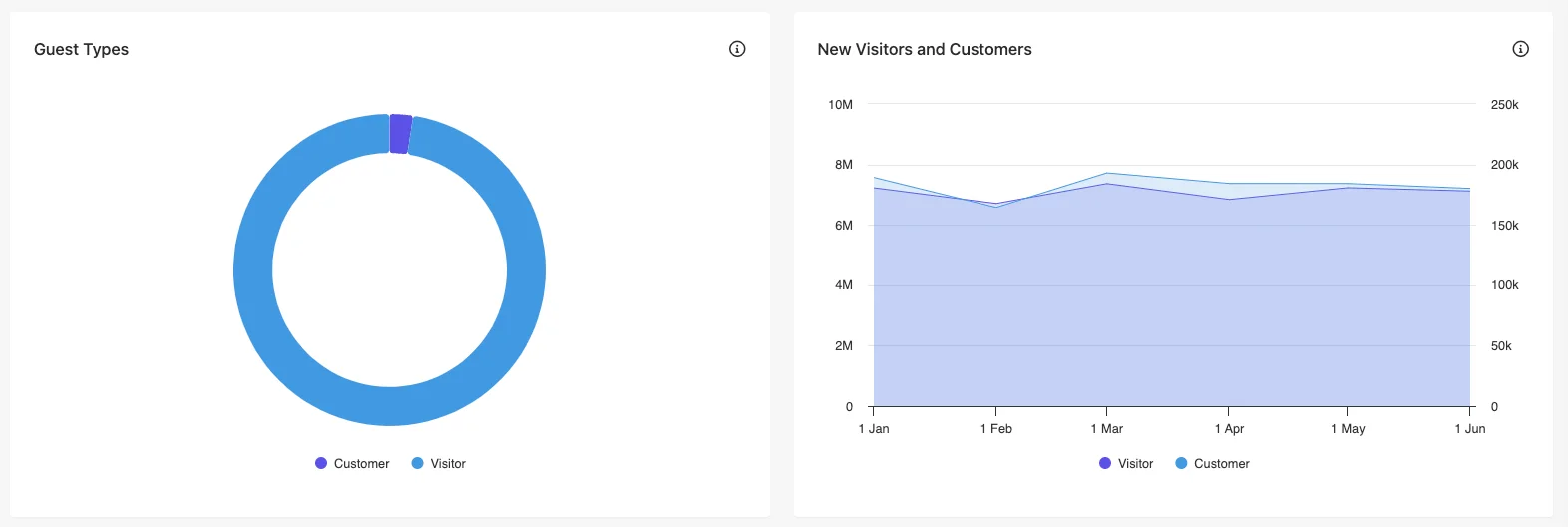
サマリーレポート内のゲストレポートには、特定の期間にあなたのウェブサイトを訪れたゲストに関するデータが表示されます。
ゲストの種類
このレポートは、選択した期間中にあなたのウェブサイトを訪れたすべてのゲストに占める各 ゲスト タイプの割合を示します
。一部の顧客は旅行者タイプのゲストも見ることがあります。- 各タイプの比率は、特定のタイプのゲスト数をゲスト総数で割って算出されます。
- 各ゲストタイプの番号を見るには、ゲストタイプグラフスライスにマウスを合わせてください。情報の呼び出しが表示されます。
新規来訪者と顧客
このレポートは、選択した期間内に新規訪問者および顧客として分類されたウェブサイトユーザー(訪問者から移行したもの、または顧客として分類された新しいプロフィール)を表示します。
- 新規訪問者は、選択した期間中に最初に見られた訪問者としてカウントされます。つまり、 first_seen の価値はその期間内に収まることを意味します。
- 新規顧客は、選択した期間中に最初に見られた顧客、すなわち first_seen の価値がその期間内に収まる顧客としてカウントされます。
- 特定のデータポイントに対する新規訪問者数や顧客数を見るには、マウスをそのデータポイントにカーソル合わせてください。情報の呼び出しが表示されます。
命令報告書
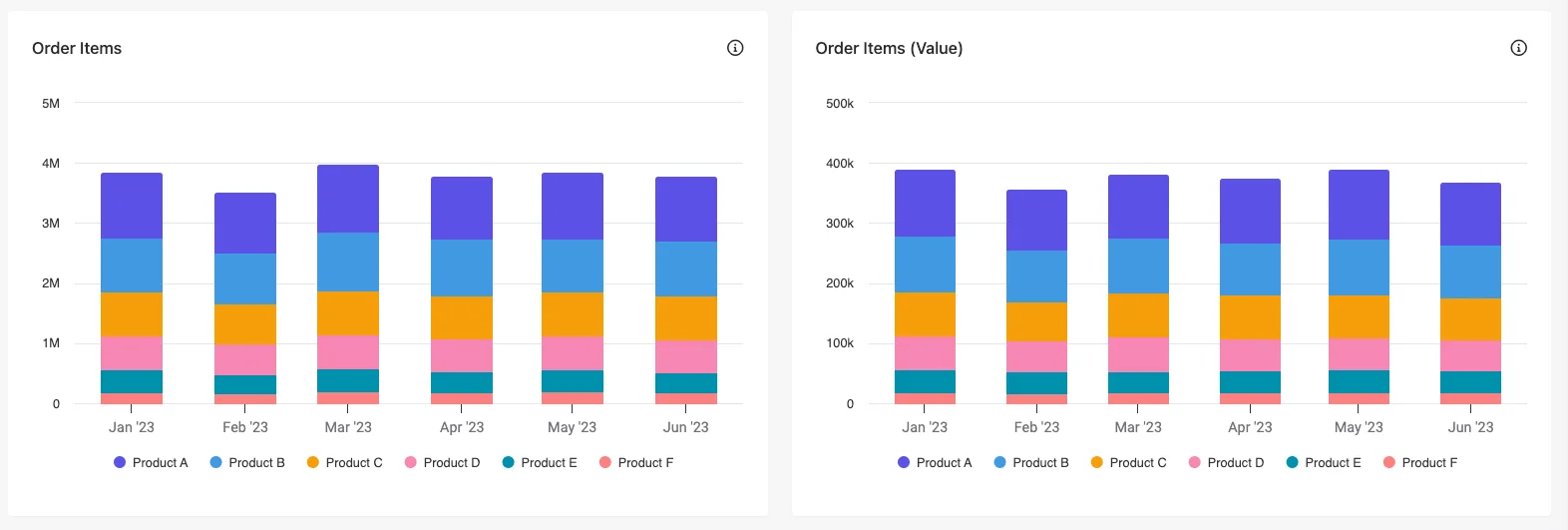
サマリーレポートダッシュボードの注文レポートセクションでは、選択した期間の取引データとその詳細が表示されます。
注文品
注文品目レポートは、選択した期間における品目タイプ別に注文品目の内訳を示します。これは、別個レポートで扱われる品目として分類された品目は含まれません。データは選択した期間の注文品種をカウントして算出されます。
- 各注文品の総数を見るには、棒グラフのセグメントにマウスを合わせてください。情報の呼び出しが表示されます。
- 凡例内のアイテムタイプ名をクリックするとグラフから削除できます。
アイテムの注文(価値)
注文品目(価値)レポートは、選択した期間における注文品の比例した価値を示します。データは各品目タイプの値をまとめて計算されます。
- 各注文品の合計価値を見るには、バーグラフのセグメントにマウスを合わせてください。情報の呼び出しが表示されます。
- 凡例内のアイテムタイプ名をクリックするとグラフから削除できます。
その他のアイテム
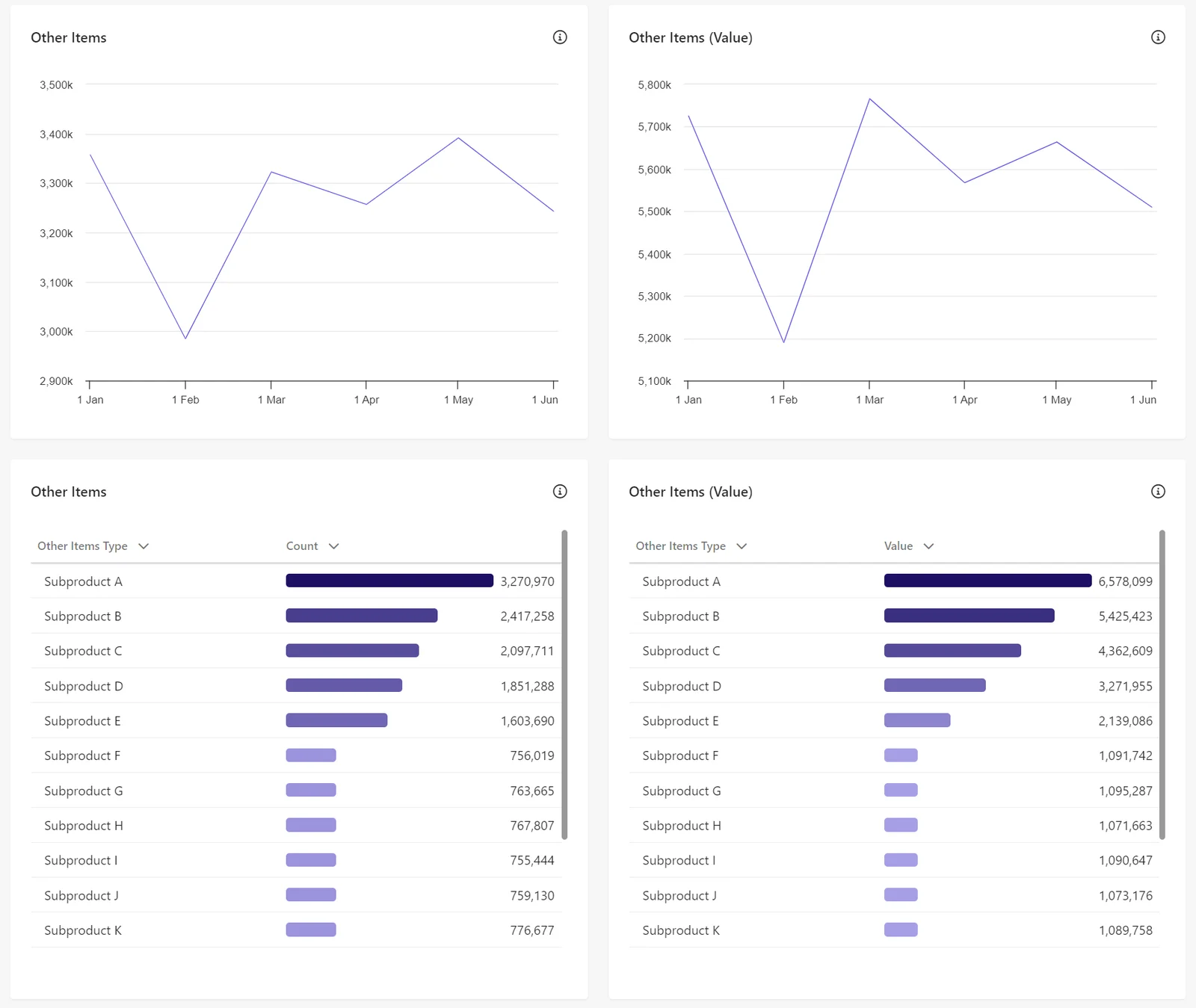
他の品目分類を使う場合、このレポートは選択した期間における他の注文品目の内訳を示します。データは選択した期間の他の注文品目をカウントして計算されます。
- 他の注文品の合計数を見るには、マウスをその商品にカーソル合わせてください。情報の呼び出しが表示されます。
- 凡例内のアイテムタイプ名をクリックするとグラフから削除できます。
その他のアイテム(価値)
他の品目分類を使う場合、このレポートは選択した期間における他の注文品目の比例的な価値を示します。データは選択した期間の他のすべての品目の値をまとめて計算されます。
- 特定のデータポイントに対する他の注文項目の合計価値を見るには、マウスをその点にカーソル合わせてください。情報の呼び出しが表示されます。
- 凡例内のアイテムタイプ名をクリックするとグラフから削除できます。
その他のアイテム表
他の品目分類を使う場合、このレポートは選択した期間内の他の注文品目の内訳を表形式で示します。
- 他の注文品を種類や数で並べ替えるには、列見出しをクリックしてください。
その他のアイテム(価値)表
他の品目分類を使うと、このレポートは選択した期間における他の注文品目の比例した価値を表形式で示します。
- 他のアイテムをタイプや値で並べ替えるには、列見出しをクリックしてください。
セッションタイプレポート
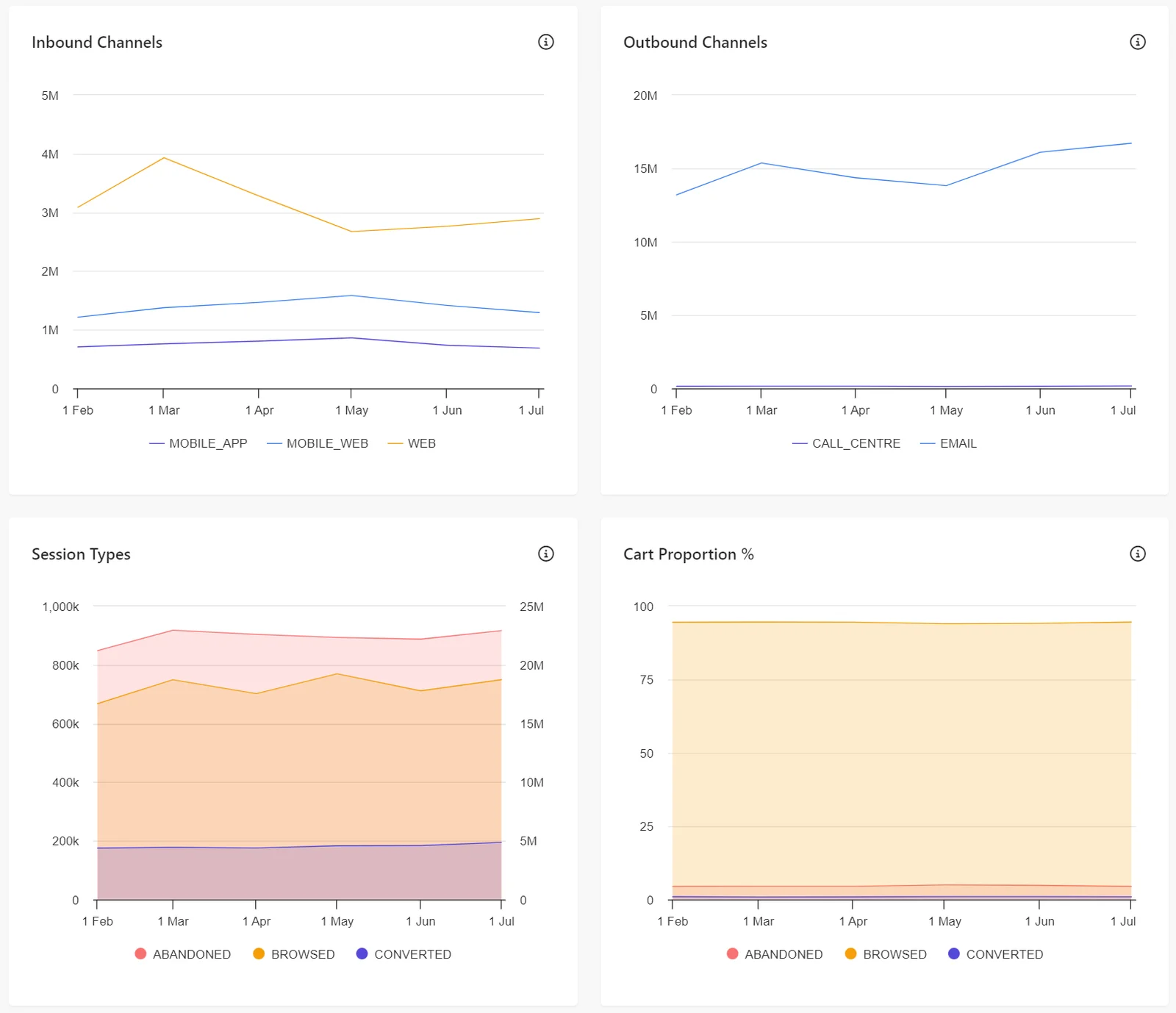
セッションタイプのレポートは、選択した期間のユーザーセッションやチャネルの種類に関するデータを表示します。Summary Report dashboardのセッションタイプレポートは、サイトトラフィックの傾向を有用に概要として提供します。しかし、より詳細な調査はトラフィックおよびセグメントレポートを確認することができます。グラフのいずれかのデータポイントにマウスを合わせると、その総値を確認できます。
インバウンドチャネル
このグラフは、選択した期間にわたるチャネルタイプ(例えばウェブやモバイル)ごとのインバウンドセッションを示しています。インバウンドセッション数は、選択したタイムフレーム解像度(すなわち、各日、週、各月の全セッション)ごとに各チャネルタイプをまとめて計算されます。
- 特定のデータポイントの受信チャネルを見るには、マウスをその点にカーソル合わせてください。情報呼び出しが表示されます。
アウトバウンドチャンネル
このグラフは、選択した期間中にトリガーされたチャネルタイプ(例えばトリガーされたメールメッセージ)によってトリガーされたアウトバウンドセッションを示しています。アウトバウンドセッション数は、選択したタイムフレーム解像度(すなわち、各日、週、または各月のすべてのセッション)の各チャネルタイプをまとめて計算されます。
- 特定のデータポイントのアウトバウンドチャネルを見るには、マウスをその点にカーソル合わせてください。情報呼び出しが表示されます。
セッションの種類
このグラフは、選択した期間におけるさまざまなセッションタイプを示しています。セッション数は、選択したタイムフレーム解決(すなわち、各日、週、または各月のすべてのセッション)のタイプをまとめて計算されます。
- Abandoned これは、選択された期間中にカート活動が発生したがトランザクションは発生しなかったセッションです。
- Browsed 選択された期間中に商品がカートに追加されず、取引も行われなかったセッションのことです。
- Converted これは、選択した期間中にトランザクションが行われたセッションです。
カート比率 %
このグラフは、選択した期間におけるすべてのセッションのタイプ別(変換済み、放棄済み、閲覧済み)の比例したビューを示しています。分布は各タイプをまとめ、セッション数で割ることで計算されます。
- 例示のセッションタイプ名をクリックするとグラフから削除できます。