Sitecore CDPでSQLクエリを書きます
このページの翻訳はAIによって自動的に行われました。可能な限り正確な翻訳を心掛けていますが、原文と異なる表現や解釈が含まれる場合があります。正確で公式な情報については、必ず英語の原文をご参照ください。
SQLを知り、Sitecore CDPのデータモデルに慣れていれば、複雑なSQLクエリを書くために上級モードに切り替えることができます。回帰論理、四分位数、その他の高度なセグメンテーション機能を適用したい場合は、上級モードへの切り替えをお勧めします。
SQLクエリを書いてセグメントを作成するには:
-
セグメントビルダーの右下にあるセグメントルール****の下、「アドバンスドモード」をクリックしてください
-
確認ウィンドウで「はい、切り替え」をクリックします。SQLエディタ が表示されます。Sitecore CDPは、基本モードで作成したセグメントをSQL文に変換し、さらに編集できます。
!注SQLクエリを書く際には、SQLエディタでSQLクエリを書く際のルールに従わなければなりません。
SQLエディタを可能にするクエリサービスであるAmazon Athenaには、複雑さやリソース使用に クエリの制限 があります。実行失敗を避けるために、可能な限りクエリを簡素化しましょう。
-
値やフィールドをコピー&ペーストするには、Dataタブでエンティティブロックの矢印
 アイコンをクリックすると、SQLクエリに含められる利用可能なフィールドや値が表示されます。フィールドまたは値の横にある
  をクリックし、SQLエディタに貼り付けます。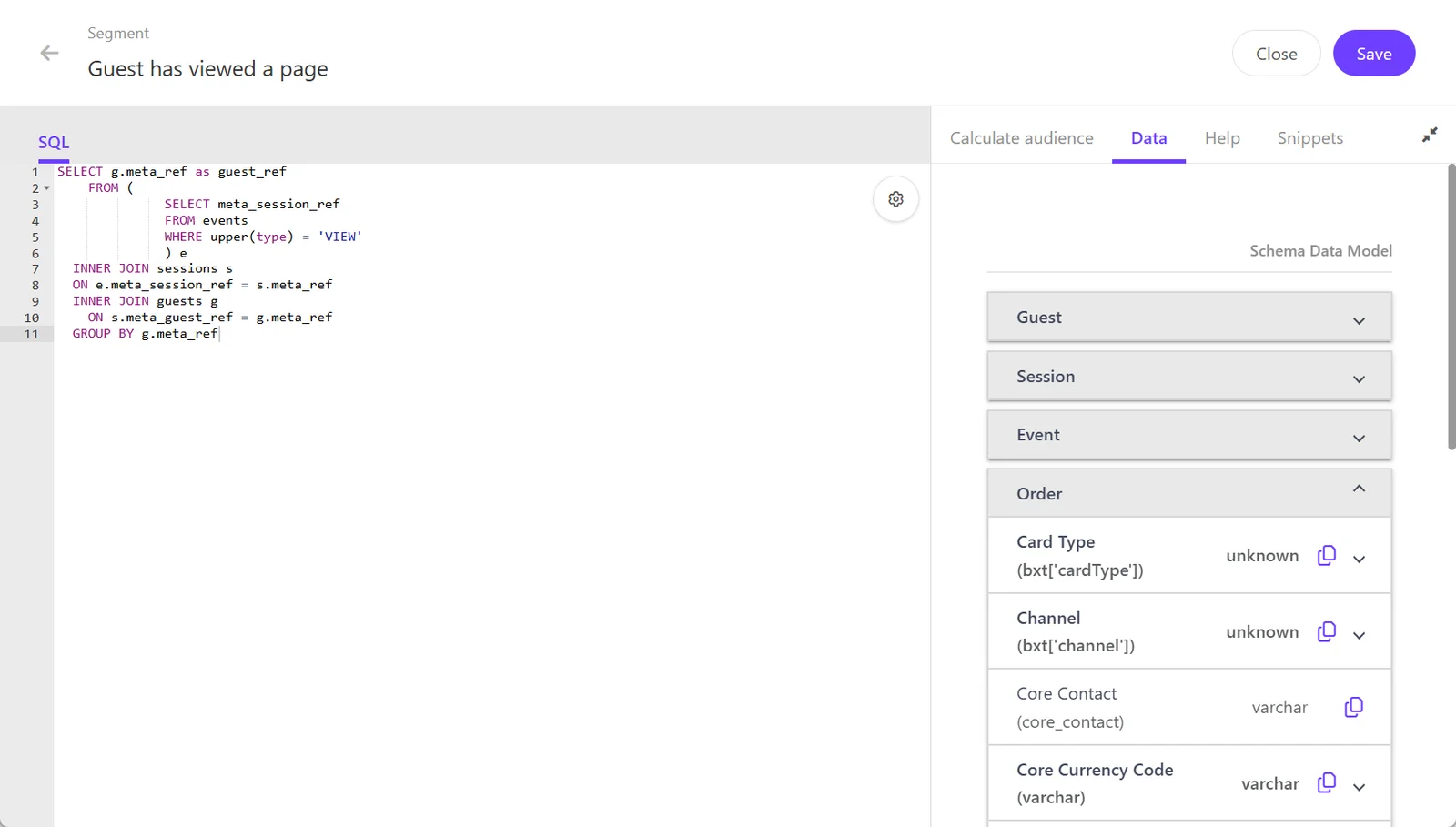
-
コードスニペットをコピーするには、スニペットタブでエンティティブロックをクリックし、コピーしたいコードの隣にあるコピーリンクをクリックし、そのコードをSQLエディタに貼り付けてください。
-
「保存」をクリックします。アドバンスモードでセグメントを保存した後は、基本モードに戻すことはできません。
-
セグメントのオーディエンスサイズを計算し、ゲストサンプルを見るには、「Calculated audience」タブにアクセスするかセグメントビルダーで計算してください。
-
セグメントを組織の夜間セグメントビルドに組み込むようにスケジュールしてください。Sitecore CDP内でセグメントを使用するには、これを行う必要があります。