Sitecore CDPでデバッグモードをご利用ください
日本語翻訳に関する免責事項
このページの翻訳はAIによって自動的に行われました。可能な限り正確な翻訳を心掛けていますが、原文と異なる表現や解釈が含まれる場合があります。正確で公式な情報については、必ず英語の原文をご参照ください。
デバッグ機能フラグを有効にすると、特定の画面でテーブルやJSON形式でデータを閲覧できます。これは実験のトラブルシューティング時に便利で、ゲストプロファイル内のすべてのデータをテーブルまたはJSON形式でアクセスできるからです。
デバッグモードを使用するには:
-
アクセスしたいデータの横にある
 アイコンをクリックしてください。Sitecore CDPアプリケーション内には、このアイコンが表示される複数の画面があります。
以下の画像 は、ゲストプロファイル 画面で利用可能なデバッグ機能を示しています。
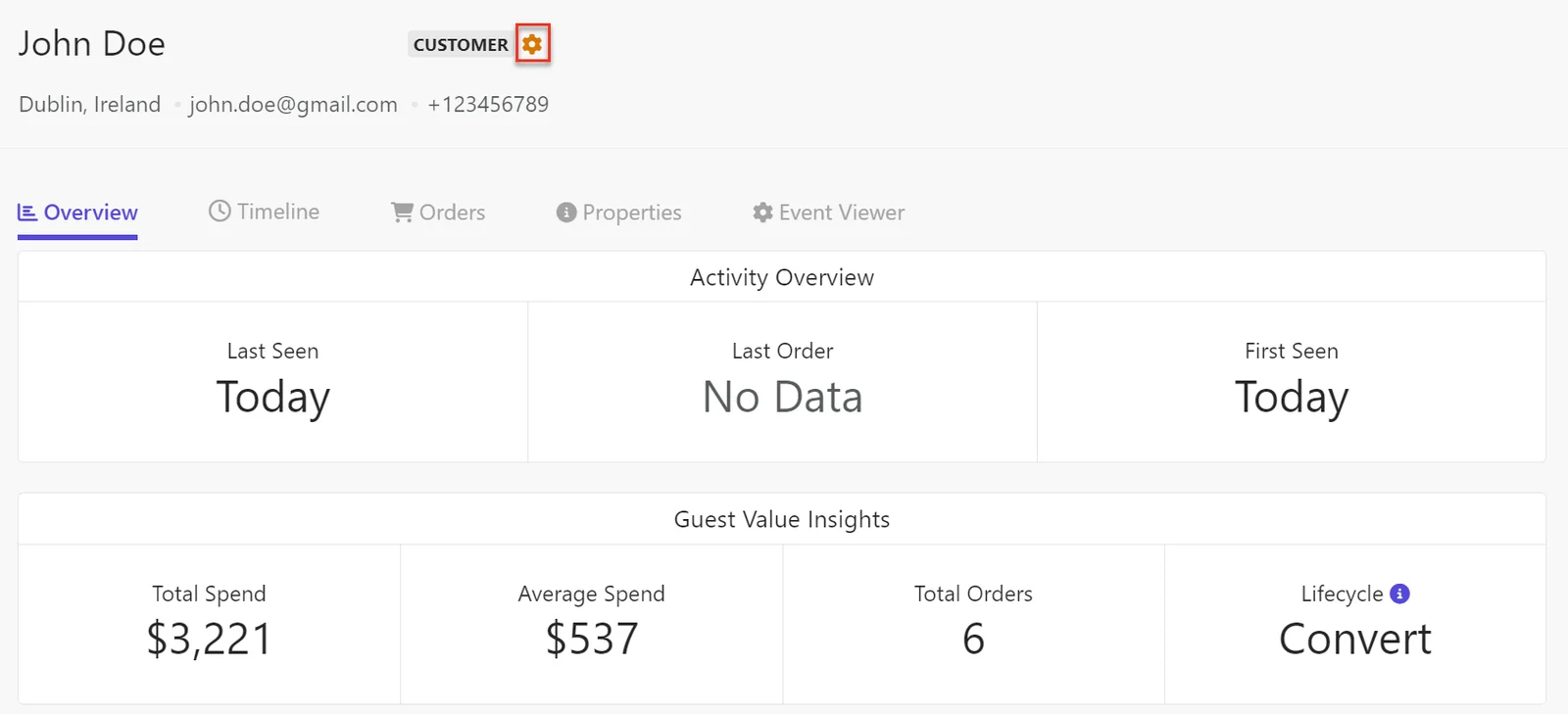
-
アイコンをクリックした場所によって、テーブルの中のデータを含むウィンドウが表示されます。
以下の画像は、ゲストプロフィール画面の
アイコンをクリックすると表示されるウィンドウを示しています。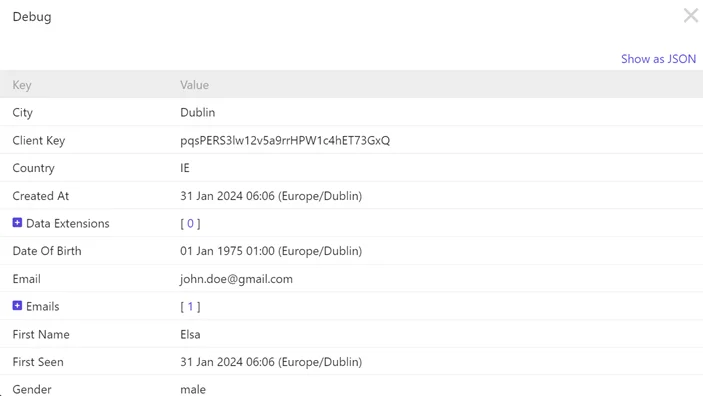
-
JSON形式でデータを見たい場合は、「 JSONとして表示」をクリックしてください。以下の画像に示されているデータ表示のJSON表現です。
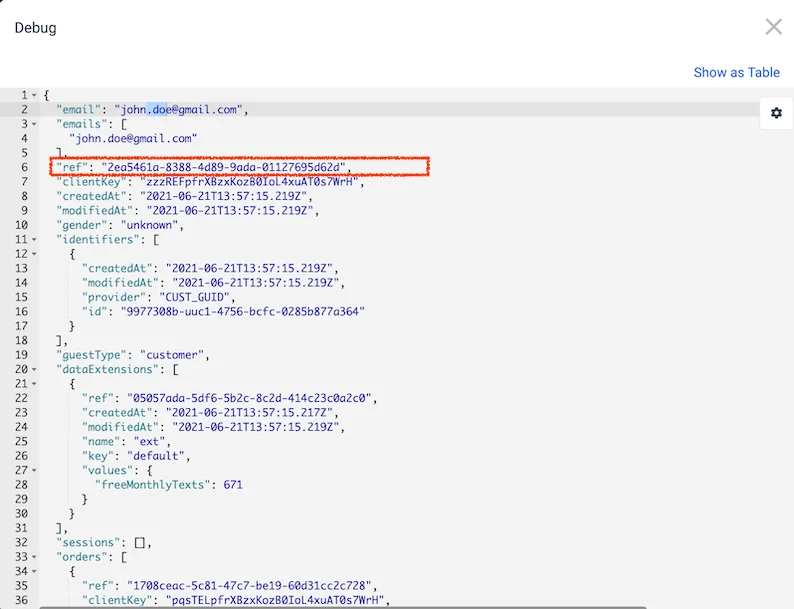
-
JSONをローカルの目的地にダウンロードするには、
 をクリックしてから ダウンロードしてください。または、JSONをクリップボードにコピーするには「 コピー」をクリックしてください。
 -
前の画面に戻るには
 をクリックしてください。
この記事を改善するための提案がある場合は、 お知らせください!