メディアの変革
このページの翻訳はAIによって自動的に行われました。可能な限り正確な翻訳を心掛けていますが、原文と異なる表現や解釈が含まれる場合があります。正確で公式な情報については、必ず英語の原文をご参照ください。
Content Hubでは、公開リンクを作成する際に生成されるURLにパラメータを追加することで、画像、写真、アートワークなどのメディアを変換できます。
!注すべての アセットタイプで公開リンクを作成できます。ただし、メディア変換は以下のファイル形式でのみサポートされています: jpeg、png、gif (アニメーションを含む)、webP (アニメーションを含む)、およびheic。
メディア変換パラメータは大文字大文字を区別します。URL形式に追加する際には、transform=trueも付け加えなければなりません。
以下は一般的なメディア変換の例です。このリストは網羅的ではありません。利用可能な変換の全リストについては 、Cloudflareのドキュメントをご覧ください。
背景
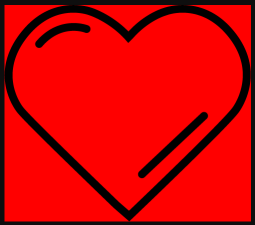
画像の下に背景色を追加します。このパラメータは透明な画像(例
)にのみ適用されます。背景色(例: background=%23FF0000)や色自体を指定するために十六進コードを使うことができます(例: background=red)。URL形式
<MY_MEDIA_DELIVERY>/api/public/content/<MY_PUBLIC_LINK>?background=red&transform=true
ブラー
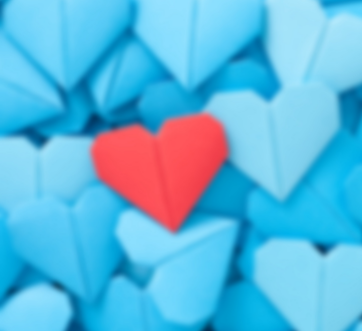
画像全体にぼかしを適用します。ぼかしの強度はパラメータ値によって決まり、パラメータ値は1(最低)から250(最高)までの範囲があります。
URL形式
<MY_MEDIA_DELIVERY>/api/public/content/<MY_PUBLIC_LINK>?blur=50&transform=true
明るさ
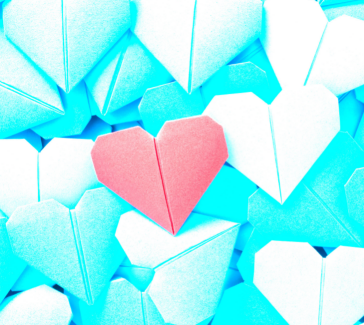
画像の明るさレベルに倍率を掛けます。1.0は変化なし、0.5は明るさの半分、2.0は明るさの2倍です。その値は0より大きくなければなりません。
URL形式
<MY_MEDIA_DELIVERY>/api/public/content/<MY_PUBLIC_LINK>?brightness=2.0&transform=true
コントラスト
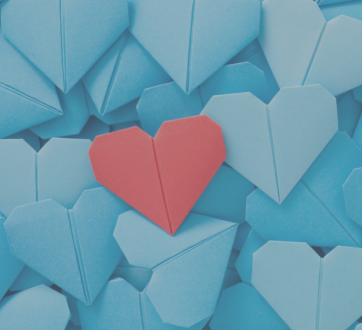
画像のコントラストレベルに、1.0なら変化なし、0.5ならコントラストが低く、2.0ならコントラストが高くなると倍数を掛けます。その値は0より大きくなければなりません。
URL形式
<MY_MEDIA_DELIVERY>/api/public/content/<MY_PUBLIC_LINK>/?contrast=0.5&transform=true
フィット感
画像のリサイズ方法に影響を与え、画像の幅や高さと連動して動作します。すべてのリサイズモードは元のアスペクト比を保持します。利用可能なモードは以下の通りです:
- contain - 画像を与えられた width または height 内でできるだけ大きくリサイズしつつ、アスペクト比を保持する。もし単一次元(例えば widthのみ)しか設定しない場合、画像はその寸法に正確に合わせるようにリサイズされます。
- cover - 画像の幅と高さの全領域を満たすようにリサイズする。画像のアスペクト比が幅と高さの比率が異なる場合は、適合するようにトリミングされる。
- crop - 幅と高さで指定された領域内に収まるように画像を縮小・トリミングします。このモードで画像は決して拡大されません。与えられた寸法より小さい画像の場合は、縮小と同じです。指定された寸法より大きい画像の場合は、カバーと同じです。
- scale-down - containに似ていますが、画像は決して拡大されません。画像が与えられた width または heightより大きい場合は、サイズ変更されます。そうでなければ、元のサイズは維持されます。
URL形式
<MY_MEDIA_DELIVERY>/api/content/public//<MY_PUBLIC_LINK>?width=150&fit=crop&transform=true
ガンマ線
露出を1倍増やします。1.0なら変化なし、0.5なら暗くなり、2.0なら明るくなります。0は無視します。
URL形式
<MY_MEDIA_DELIVERY>/api/content/public/<MY_PUBLIC_LINK>/?gamma=0.5&transform=true
重力
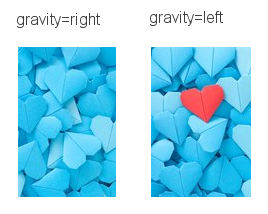
画像をトリミングする際にfit=coverまたはfit=cropを使う際に使用します。このパラメータはトリミングすべきでない側や点を定義します。
選択肢は以下の通りです:
- gravity=auto - 最大対称サラウンドアルゴリズムを用いて、顕著性検出に基づいて焦点を選択します。
- gravity={SIDE} - 切り取らない側( (gravity=left, gravity=right, gravity=top, gravity=bottom)を選択します。
- gravity={COORDINATES} - 0.0 (上または左)から 1.0 (下または右)までのスケールで指定された座標を選択し、 0.5 を中心に画像をトリミングします。URL内でX座標とY座標は小文字 x で区切る必要があります。例えば、 0x1 は左下隅、 0.5x0.5 は正確な中心、 0.5x0.33 は画像の上3分の1の一点を表します。
URL形式
<MY_MEDIA_DELIVERY>/api/public/content//<MY_PUBLIC_LINK>?gravity=right&fit=cover&height=150&width=100&transform=true
身長
画像の最大高さをピクセル単位で設定します。正確な挙動はフィットモードによって異なります。
URL形式
<MY_MEDIA_DELIVERY>/api/public/content/<MY_PUBLIC_LINK>?height=150&fit=cover&transform=true
回転しろ
画像を90度、180度、または270度回転させます。
URL形式
<MY_MEDIA_DELIVERY>/api/public/content/<MY_PUBLIC_LINK>?rotate=90&transform=true
研ぎ澄ませて
画像全体にシャープニングフィルターを適用します。このフィルターの強度はパラメータ値によって決まり、パラメータは0(なし)から10までの範囲があります。
URL形式
<MY_MEDIA_DELIVERY>/api/public/content/<MY_PUBLIC_LINK>?sharpen=3&transform=true
トリム
画像の辺を指定されたピクセル数でトリミングします。フォーマットtop;right;bottom;left(例
)を用い、0;100;0.この変換は画像のサイズ変更や回転の前に適用され、DPRを考慮しています。次の例では、画像の上部が800ピクセルずつトリミングされています。URL形式
<MY_MEDIA_DELIVERY>/api/public/content/<MY_PUBLIC_LINK>/?trim=800;0;0;0&transform=true
幅
画像の最大幅をピクセル単位で設定します。正確な挙動はフィットモードによって異なります。
URL形式
<MY_MEDIA_DELIVERY>/api/public/content/<MY_PUBLIC_LINK>/?width=50&fit=cover&transform=true