OneDriveのセットアップ
このページの翻訳はAIによって自動的に行われました。可能な限り正確な翻訳を心掛けていますが、原文と異なる表現や解釈が含まれる場合があります。正確で公式な情報については、必ず英語の原文をご参照ください。
OneDrive統合は、OneDrive for BusinessとOneDrive personalに対して有効にできます。
OneDriveを使用して、次の操作を実行できます。
-
Check out files to OneDrive: ファイルがOneDriveにアップロードされ、アセットはSitecore Content Hub ™ にロックされます。
-
Check in files from OneDrive: チェックアウトしたファイルがOneDriveから取得され、Content Hubのアセットが新しいファイルで更新されます。
-
Discard checked out files: ファイルがOneDriveから削除され、Content Hubのアセットのロックが解除されます。
-
Download to OneDrive: ファイルはContent HubからOneDriveにアップロードされますが、ファイルは追跡されないため、アセットはロック解除されたままになります。
セットアップ
アプリの登録を作成し、次のいずれかを選択する必要があります。
-
OneDrive Personal: https://apps.dev.microsoft.com/portal/register-app。
-
OneDrive for Business: https://portal.azure.com (詳細については、「OneDrive for Businessのセットアップ」を参照してください)。
OneDriveの設定をセットアップする
-
Checkouts folder (checkoutsFolder) とDownloads folder (downloadsFolder): これらのフォルダを使用して、チェックアウトされたファイルとダウンロードしたファイルを分離できます。空のままにすると、ファイルはルート アプリ フォルダーにアップロードされます。
-
logLevel: Content Hubでは、アクションごとにジョブが作成されます。 loglevelをErrorに設定するか、空のままにすると、失敗したファイルに対してのみジョブ ターゲットが作成されます。 loglevelをInfoに設定すると、ファイルごとにジョブ・ターゲットが作成されます。
-
enabled: この設定は、OneDrive統合を有効にするにはtrueに設定するか、無効にするにはfalseに設定する必要があります。
-
clientIdclientSecret: ユーザーがアプリの登録から受け取る個人コード。
-
authorizeUri and tokenUri:これらの設定は、OneDrive for Businessのユーザーの特定のURIに設定する必要があります。 OneDrive personalの場合、デフォルト値は問題ありません。
Content Hubのバージョン3.4.0では、CloudDrive統合設定はsystem-ownedになっています。 superusers編集できません。この設定は、バージョン3.4.1以降system-ownedされなくなりました。
OneDrive for Businessのセットアップ
次の手順では、OneDrive for Businessを統合する方法を示します。
-
Azureポータル ( https://portal.azure.com) に移動します。
 大事な
大事なAzure Active Directory (Azure AD) は、MicrosoftのクラウドベースのIDおよびアクセス管理サービスであり、従業員がリソースにサインインしてアクセスするのに役立ちます。ただし、Microsoftは2022年6月までにこのサービスを完全に廃止する予定であり、アプリケーションのMicrosoft Graph APIに移行することをお勧めします。
-
上部の検索バーを使用して、Azure Active Directoryを検索して選択します。

-
Azure Active DirectoryページのManageで、App registrationsを選択します。

-
App registrationページのトップメニューで、+ New registrationオプションを選択します。

-
Register an applicationページが表示されたら、アプリケーションの登録情報を入力します。
-
Name: アプリのユーザーに表示されるわかりやすいアプリケーション名を入力します。
-
Supported account types: アプリケーションでサポートするアカウントを選択します。
-
Accounts in this organizational directory only: 基幹業務 (LOB) アプリケーションを作成する場合は、このオプションを選択します。
-
Accounts in any organizational directory: すべてのビジネスおよび教育機関の顧客をターゲットにする場合は、このオプションを選択します。
-
Accounts in any organizational directory and personal Microsoft accounts: このオプションを選択すると、最も広範な顧客をターゲットとすることができます。
-
-
-
Redirect URI (optional): リダイレクトURIは、OneDriveに正常にログインした後にリダイレクトされるURLです。「Web」または「SPA - Single Page Application」を選択します。この例では、Webが選択されています。Connect OneDrive for Businessを使用してユーザー プロファイルからOneDrive for Businessにログインする場合、リダイレクトURIにはプロファイル名 (https://<your_sitecore_content_hub_instance>/en-us/user/myprofileなど) も含める必要があります。必要なアドレスを見つけるには、アバター
 をクリックし、メニューからProfileを選択します。このページは、後でManifestを完了するときに、新しいアプリケーションまたはreplyUrlsWithType属性の登録に使用できる正しいRedirect URIです。
この例では、https://stylelabs.io/en-us/user/myprofileが使用されています。

-
必要な詳細を入力したら、Registerをクリックします。

-
Azure ADアプリに固有のApplication (client) IDを割り当てると、アプリケーションの 概要 ページに自動的に移動します。

Application (client) ID値は、Content HubのOneDrive統合設定のclientIdフィールドに必要です。

-
クライアントシークレットを生成するには、ManageメニューのCertificates & secretsオプションを選択します。

-
Certificates & secretsページで、+ New client secretをクリックします。

-
Add a client secretモーダルで、テキストボックスにクライアントシークレットのDescriptionを入力し、オプションから有効期限(有効期限)を選択します。
-
in 1 year
-
in 2 years
-
Never
「 Add 」をクリックして続行します。

-
-
アプリケーションの認証情報が更新され、シークレットの値がコピーオプションとともに表示されます。この値は後で取得できないため、別の場所にコピーして保存する必要があります。

Client secretは、Content HubのOneDrive統合設定のclientSecretフィールドに必要な値です。

-
「 Manage」で、「 Manifest 」オプションを選択します。

Webベースのマニフェスト エディターが開き、ポータル内でマニフェストを編集できます。必要に応じて、Downloadを選択してマニフェストをローカルで編集し、Uploadを使用してアプリケーションに再適用できます。

-
アプリケーションの作成時にRedirect URIを追加しなかった場合は、JSONファイルでreplyUrlsWithTypeキーを検索し、値 にhttps://<your_sitecore_content_hub_instance>/en-us/user/myprofileを入力します。 replyUrlsWithType属性は、トークンを返すときにAD Azure宛先として受け入れる登録済みのredirect_uri値のリストを保持します。各URI値には、関連付けられたアプリの種類の値が含まれている必要があります。サポートされているtype値は次のとおりです。
-
Web
-
InstalledClient
この例では、サポートされているtype値Webがtype値として選択されています。
手記Azure Active Directoryアプリ マニフェストの詳細については、「 Azure Active Directoryアプリ マニフェスト」を参照してください。
-
-
マニフェストの編集が完了したら、Saveをクリックします。

-
ManifestページのメニューからOverviewオプションを選択して、Overviewページに戻ります。

-
Overviewページで、Endpointsオプションを選択します。

-
Endpointsモーダルが表示され、テナントの認証エンドポイントが表示されます。使用している認証プロトコルに一致するエンドポイントをApplication (client) IDと組み合わせて使用し、アプリケーションに固有の認証要求を作成します。OAuth 2.0 authorization endpoint (v1) とOAuth 2.0 token endpoint (v1)をコピーします。エンドポイントをクリップボードにコピーするには、各エンドポイントの最後に表示されている
 アイコンをクリックします。
-
OAuth 2.0 authorization endpoint (v1)をクリップボードにコピーします。

OAuth 2.0 authorization endpoint (v1)値は、Content HubのOneDrive統合設定のauthorizeUriフィールドに必要です。

-
OAuth 2.0 token endpoint (v1)をクリップボードにコピーします。

OAuth 2.0 token endpoint (v1)値は、Content HubのOneDrive統合設定のtokenUriフィールドに必要です。

-
authorizeUriとtokenUriの両方が彼のOAuth 2.0 token endpoint (v1)とOAuth 2.0 token endpoint (v1)で完了したら、Saveをクリックします。
-
アプリの登録Overviewに戻り、左側のメニューの「API権限」をクリックして新しい権限を追加します。

-
権限を追加するには、+ Add a permissionをクリックします。

-
Request API permissionsモーダルで、Commonly used Microsoft APIsを下にスクロールし、Supported legacy APIsの下のAzure Active Directory Graphを選択します。

-
Delegated permissionsを選択します。Delegated permissions、Azure Active Directory内のアプリケーションが特定のユーザーに代わってアクションを実行できるようにします。

-
Delegated permissionsセクションで、expand allをクリックして、すべての権限を表示します。

-
必要なAzure Active Directory Graphに必要なDelegated permissionsは次のとおりです。
-
Directory.AccessAsUser.All - Access the directory as the signed-in user: サインインしているユーザーと同じディレクトリ内の情報にアプリがアクセスできるようにします。
-
User.Read - Sign in and read user profile: ユーザーがアプリにサインインすることを許可し、アプリがサインインしたユーザーのプロフィールを読み取ることを許可します。また、アプリはサインインしているユーザーの基本的な会社情報を読み取ることもできます。

-
-
Add permissionsをクリックして権限を保存し、自動的にAPI permissionsページに戻ると、現在保存されている権限が表示されます。

-
次に、SharePointの権限を追加する必要があります。 + Add a permissionボタンをクリックします。 Microsoft APIsタブで、下にスクロールしてSharePointオプションを選択します。

-
Delegated permissionsオプションを選択します。SharePointアクセス許可に必要な要求APIアクセス許可は次のとおりです。
-
MyFiles.Read - Read user files: アプリが現在のユーザーのファイルを読み取ることを許可します。
-
MyFiles.Write - Read and write user files: アプリが現在のユーザーのファイルの読み取り、作成、更新、削除を行えるようにします。
-
Sites.Search.All - Run search queries as a user: アプリがsearch queriesを実行し、現在サインインしているユーザーに代わって基本的なサイト情報を読み取ることを許可します。Searchの結果は、アプリの権限ではなく、ユーザーの権限に基づいています。
-
TermStore.ReadWrite.All - Read and write managed metadata: アプリは、サインインしているユーザーに代わって、管理されたメタデータの読み取り、作成、更新、削除、および基本的なサイト情報の読み取りを行うことができます。
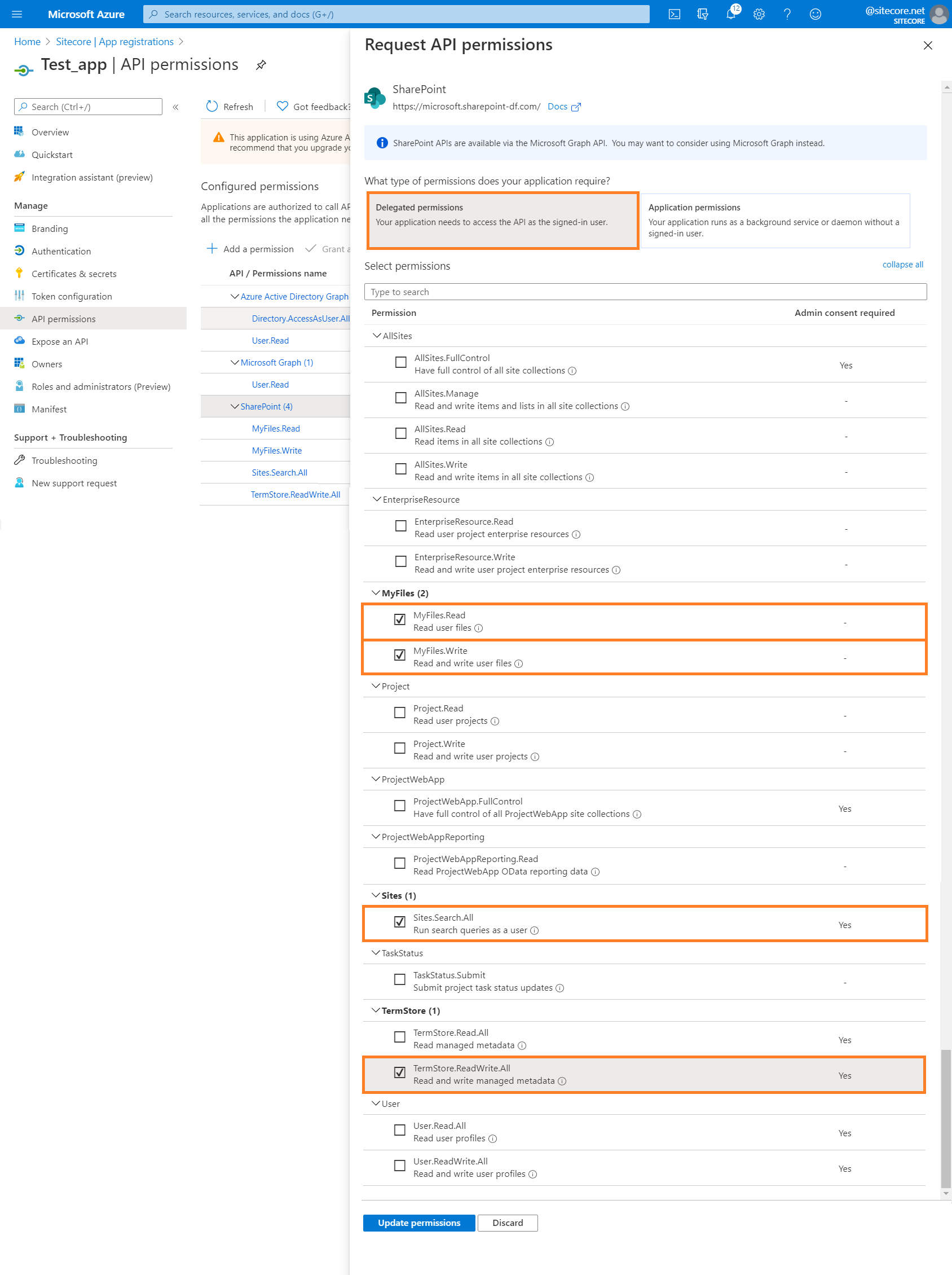 これらの権限を選択したら、Update permissionsボタンをクリックします。権限には次のものが含まれます。
 警告
警告Sites.Search.Allまた、TermStore.ReadWrite.Allは管理者の同意が必要です。
Admin consent requiredがない場合、Content Hubの接続時に次のエラーが表示されます。

したがって、ITサポートに問い合わせて、Admin consent requiredがあること、および各API/ PermissionのステータスがGrantedになっていることを確認することをお勧めします。

-