コマンドやアクションを状態に追加する
このページの翻訳はAIによって自動的に行われました。可能な限り正確な翻訳を心掛けていますが、原文と異なる表現や解釈が含まれる場合があります。正確で公式な情報については、必ず英語の原文をご参照ください。
アクションやコマンドを状態に追加でき、コマンドにもアクションを追加できます。
状態にコマンドを追加する
状態にコマンドを追加するには:
-
Product Reviewワークフローをクリックしてください。
-
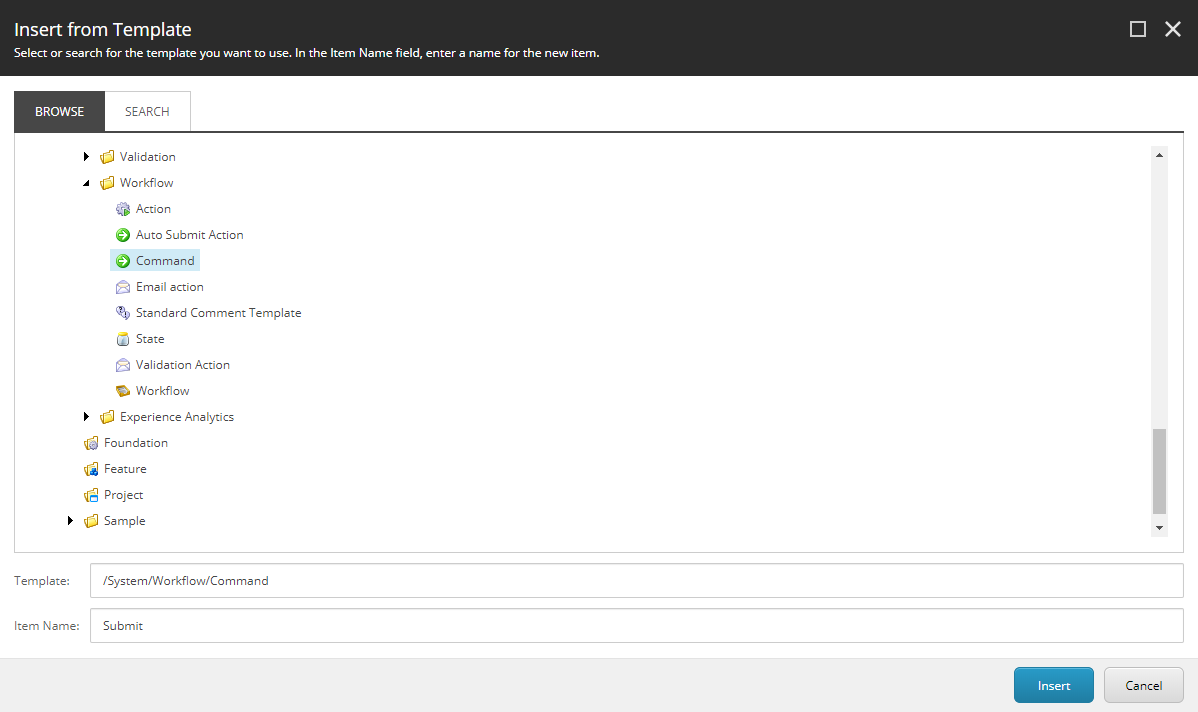
Draft状態を右クリックし、挿入、コマンド****を選び、新しいコマンド名をSubmit。
-
Submitコマンドをクリックし、次の状態フィールドで**「承認待ち」**を選択します。
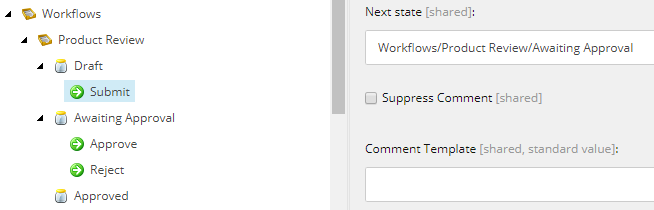
次に、Awaiting Approval状態の下でステップ1-3を繰り返して以下のコマンドを作成します。
- Approve次の状態は承認済みに設定されています。
- Reject次の状態****はドラフトに設定されています。
状態やコマンドにアクションを追加します
状態やコマンドにアクションを追加するには:
-
Product Reviewワークフロー、Awaiting Approval状態をクリックしてください。
-
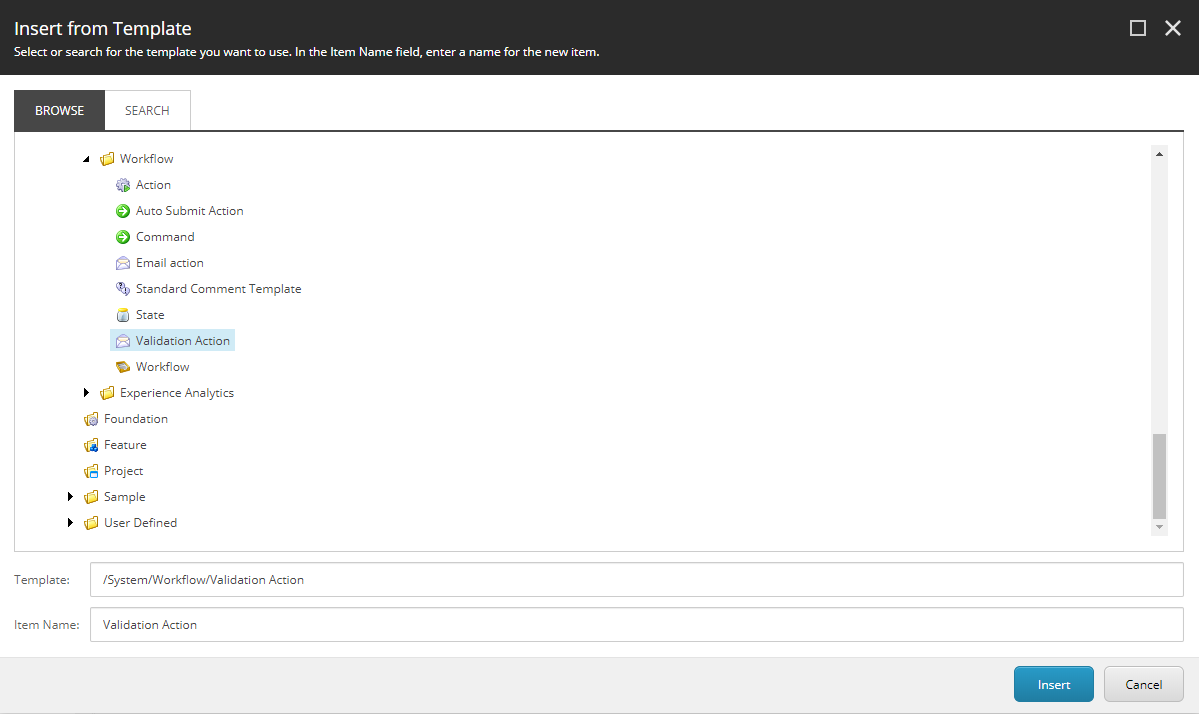
Approveコマンドを右クリックし、挿入→****アクションをクリックし、新しいコマンド名をValidation Action。
-
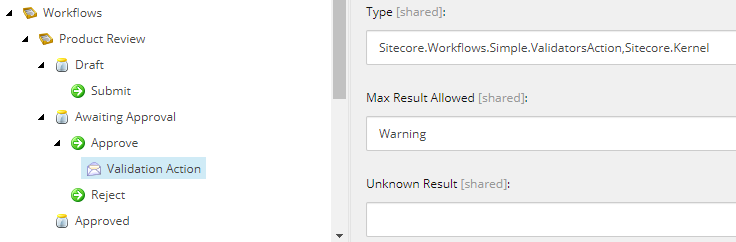
Validation Actionアクションをクリックし、「タイプ」欄に「Sitecore.Workflows.Simple.ValidatorsAction, Sitecore.Kernel」を入力してください。「最大結果許可」欄にWarningを入力してください。
-
検証エラーが発生した場合にユーザーに見てほしいメッセージをResult欄に記入してください。例えば「検証エラーのある項目を承認できません」などです。
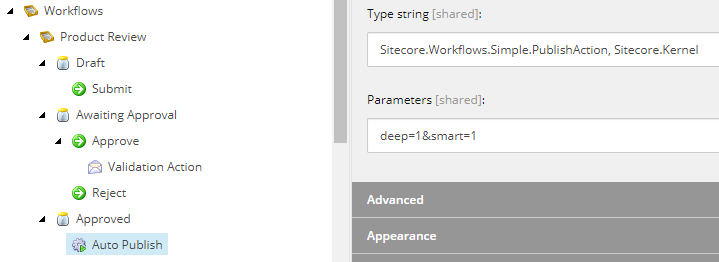
同様に、Approved状態にAuto Publishというアクションを追加しつつ、タイプフィールドでSitecore.Workflows.Simple.PublishAction, Sitecore.Kernelを入力し、パラメータフィールドでdeep=1&smart=1を入れます。
!重要Sitecore PowerShell拡張機能(SPE)ワークフロースクリプトアクションは、SitecoreAI Pagesからワークフローコマンドを実行する際にサポートされません。
最終状態を定義する
最終状態を定義するには、ワークフローで最終状態にしたい状態をクリックし、「 最終」 チェックボックスを選択してください。
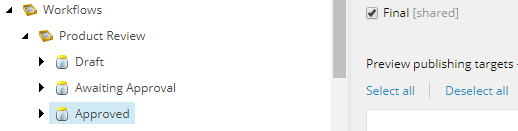
この例では、Approved状態にある項目のみを公開できます。