役割を作成・設定する
このページの翻訳はAIによって自動的に行われました。可能な限り正確な翻訳を心掛けていますが、原文と異なる表現や解釈が含まれる場合があります。正確で公式な情報については、必ず英語の原文をご参照ください。
クレームマッピングで追加されたロールは、ロールマネージャーやユーザーマネージャーには表示されません。
ロールを使ってウェブサイト認証を管理できます。ロールは管理者、営業スタッフ、匿名ユーザーなどの構造化されたユニットにユーザーをグループ化することを可能にします。これにより、複数のユーザーにセキュリティアクセス権を割り当てられる単一の役割でセキュリティアクセスを整理しやすくなります。ロールは、ウェブサイト全体を変更しなくても権限を変更したり、ユーザーを追加・削除したりする柔軟性を与えてくれます。
ユーザーは複数の役割に属することができ、サイトの異なるエリアへのアクセス権が異なります。複数の役割のメンバーであるユーザーは、割り当てられたすべての役割からアクセス権を取得します。
SitecoreAIでは、ロールマネージャーを使って新しいロールを作成し、既存の役割を管理します。
このトピックでは、以下の方法を概説します:
役割を作成する
役割を作成するには:
-
SitecoreAIホームページでSettingsをクリックし、SettingsタブでRole managerをクリックします。
-
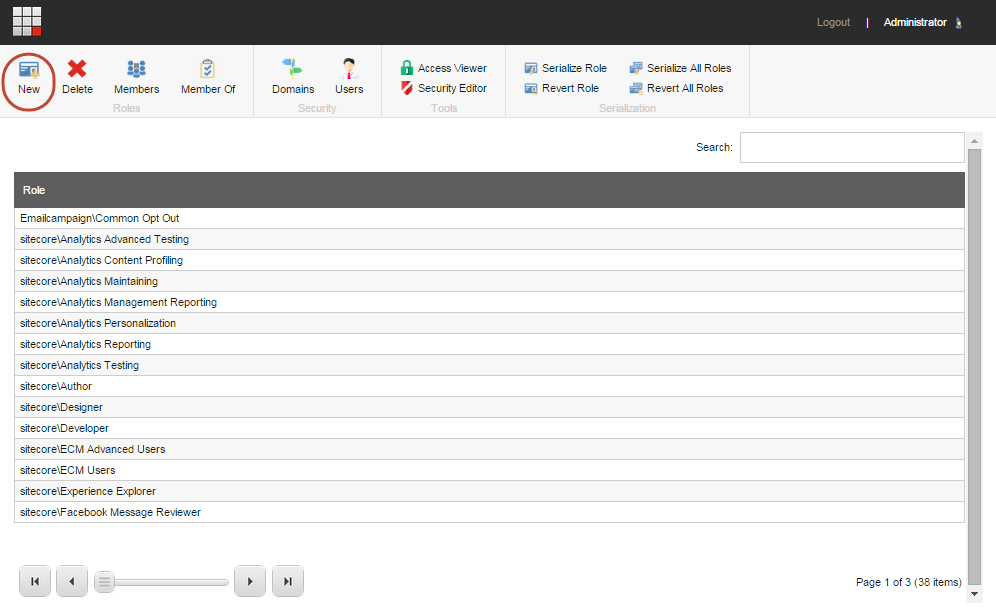
Role ManagerウィンドウのリボンでNewをクリックします。
-
NewRole dialog boxに新しい役割の名前とドメインを入力します。
重要システム内のすべてのドメインですべてのロールが利用可能になるようにするために、すべてのロールをデフォルトのドメインに保つべきです。一度ロールを作成し、ドメインに特化すると、その役割が属するドメインは変更できません。
-
クリックOK。
ロールにアクセス権を割り当てる
デフォルトでは、新しい役割はすべて読み込みアクセス権を持っています。役割の設定を終えるために、関連するアクセス権を割り当てます。
役割のメンバーとしてアカウントを追加してください
新しい役割を作成したら、その役割にメンバーを追加するか、その役割を別のロールのメンバーにすることができます。SitecoreAIでは、任意のセキュリティアカウント(ユーザーやロール)をロールのメンバーにすることができます。セキュリティアカウントをロールのメンバーにするには:
-
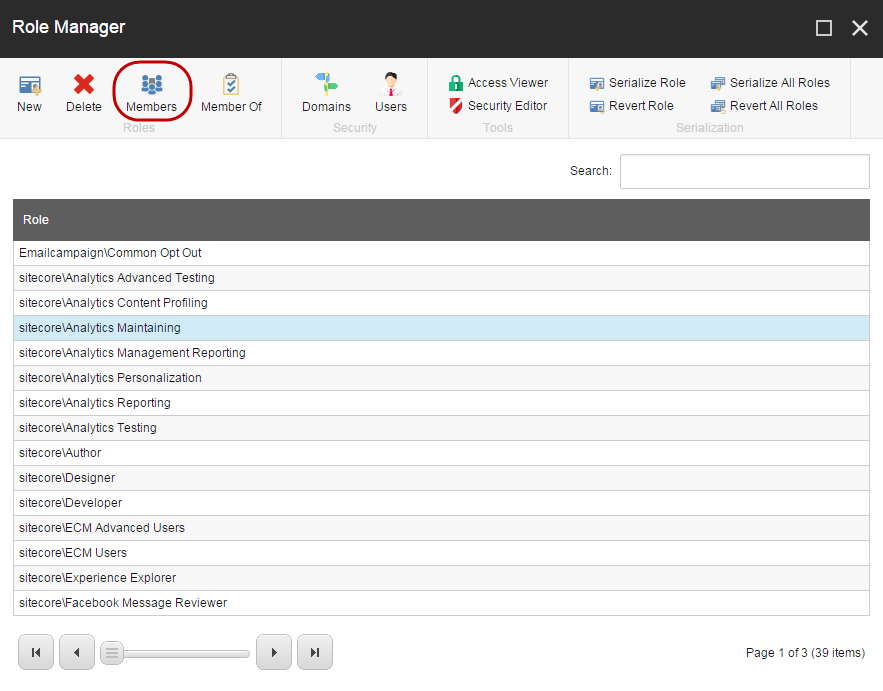
ロールマネージャーでセキュリティアカウントを追加したいロールをクリックし、Membersをクリックします。
 注記
注記選択した役割を別のロールのメンバーにするには、Member Ofをクリックし、その役割のメンバーにしたい役割をクリックしてください。
-
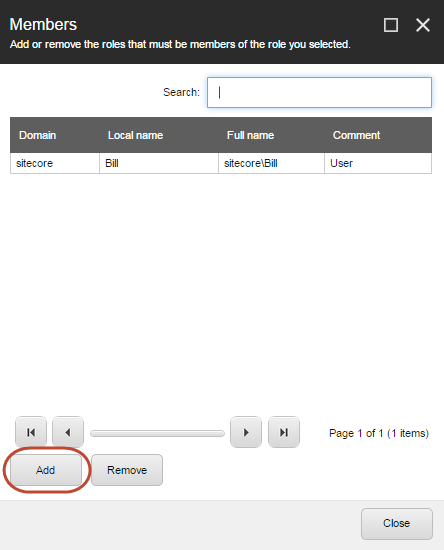
Membersダイアログボックスには、その役割のメンバーであるすべてのセキュリティアカウントのリストを見ることができます。新しいセキュリティアカウントをリストに追加するには、Addをクリックしてください。
 注記
注記ロールからセキュリティアカウントを削除するには、削除したいアカウントをクリックしてRemoveをクリックします。
-
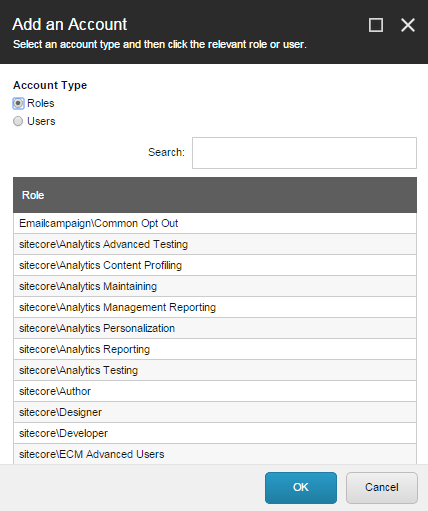
Add an AccountダイアログボックスのAccount Typeセクションで、追加したいアカウントの種類(ユーザーまたはロール)をクリックします。
-
メンバーにしたいユーザーまたはロールをクリックし、その後OKをクリックします。
ユーザーやロールのページが複数ある場合は、ウィンドウ下部のボタンを使ってユーザーやロールのリストを閲覧してください。
ロールを削除してください
セキュリティ管理者として、会社が変化し成長するにつれて、しばしばロールやユーザーをセキュリティシステムから削除します。
ロールを削除するときはSitecoreAI:
-
その役割のメンバーだったすべてのセキュリティアカウントからその役割のメンバー資格を削除します。
-
この役割のメンバーであるすべてのユーザーから、この役割に関連するすべてのアクセス権を奪います。
-
アカウントの定義を削除します。
-
役割に関連するアクセス権は削除されません。アクセス権は依然としてコンテンツツリー内の個々のアイテムに保存されています。
つまり、同じ名前の新しい役割を作成すると、新しい役割は古いものと同じアクセス権を与えられます。新しい役職にはメンバーがいません。
ロールを削除するには:
-
Open Managerを開いて、削除したいロールをクリックします。
-
リボンでDeleteをクリックします。