ユーザーアカウントの編集と管理
このページの翻訳はAIによって自動的に行われました。可能な限り正確な翻訳を心掛けていますが、原文と異なる表現や解釈が含まれる場合があります。正確で公式な情報については、必ず英語の原文をご参照ください。
セキュリティ管理者として、ユーザーアカウントの多くの側面を編集・管理できます。
このトピックでは、以下の方法を概説します:
-
ユーザーアカウントを編集する
-
ユーザーを無効化する
-
ユーザーを削除する
ユーザーアカウントを編集する
ユーザーアカウントを編集する
ユーザーマネージャーでは、ユーザーのアカウント情報を編集したり、メンバーである役割を変更したりできます。
ユーザーを編集するには:
-
ユーザーマネージャーで該当するユーザーをクリックし、UsersグループでEditをクリックします。
-
以下のタブでユーザー情報を編集してください:
-
Generalタブ – ユーザーの名前とメールアドレスを変更する。また、SitecoreAIでユーザーのポートレートとして使われる画像を編集することもできます。
-
Member Ofタブ – ユーザーが所属するロールを編集し、1つ以上のドメインをユーザーに関連付けます。
注記ローカル管理ドメインのユーザーが所属ドメインよりも多くのドメインを閲覧・管理できるようにしたい場合は、Domainsをクリックして該当するドメインをユーザーに関連付けることができます。グローバルドメインのユーザーはデフォルトですべてのドメインで作業できますが、1つ以上のドメインをこのタイプのユーザーに関連付けると、関連付けたドメインのみを見ることに制限されます。
-
ProfileタブのUser Profileセクションで、ログイン時に開く開始URLを指定します。どの選択をしても、ユーザーは同じものにアクセスできます。
開始URL
概要
デフォルト
ダッシュボードのToolsタブが開き、ユーザーはアクセスできるすべてのものを開いて閲覧できます。
Content Editor
Content Editorが開きます。
Experience Editor
Experience Editorが開きます。
プレビュー
SitecoreAIプレビューモードで開きます。
Desktop
SitecoreAI Desktopが開く。
URL
SitecoreAI、フィールドに入力したカスタムURLが開きます。例えば、ログイン時にMedia Libraryを開SitecoreAIたい場合は、
-
Additional Propertiesセクションでは、アカウント作成時に選択したユーザープロファイルの情報を編集してください。
-
Language SettingsタブのSitecore Clientセクションでは、ユーザーがログイン時にクライアントが使用すべき言語と地域コードを指定します。Contentセクションで、ユーザーのウェブサイトコンテンツのデフォルト言語を指定します。
-
Informationタブ – ユーザーの履歴を見る。これにはユーザーが作成された日時、最後のログイン時刻などが含まれます。
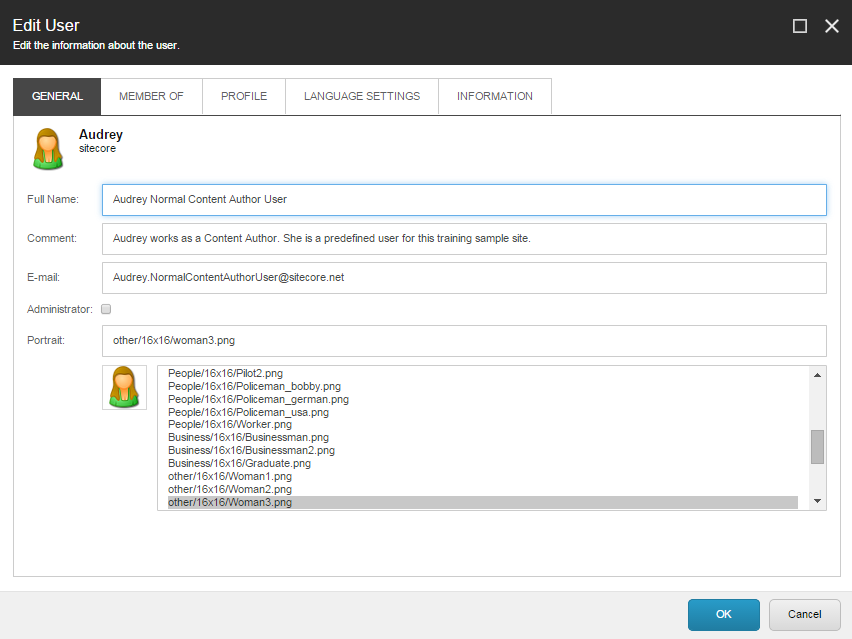
-
-
ユーザーの編集が終わったら、OKをクリックしてください。
ユーザーを無効化する
ユーザーを無効化する
セキュリティ管理者は、例えばユーザーが長期休暇中の場合など、一定期間システムへのアクセスを阻止しなければならないことがあります。この場合、ユーザーを無効にすることができます。
SitecoreAIでユーザーを無効化すると、そのユーザーがアカウントを削除してSitecore Cloud Portal上で再作成しても、そのアカウントは無効化されたままです。アクセスを回復するには、アカウントを有効にする必要があります。
ユーザーを無効にするには:
-
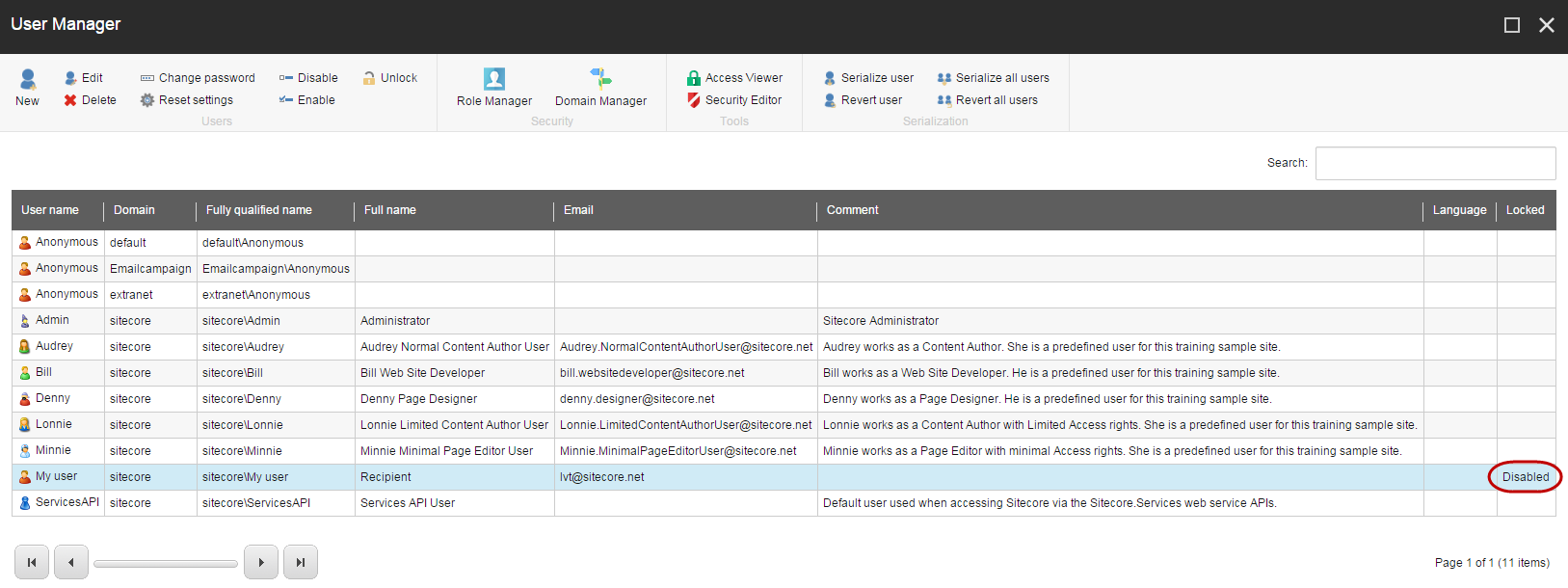
User ManagerOpenして、該当するユーザーをクリックします。Locked列には、ユーザーが無効化されているかどうかを示すDisabledがあります。
-
ユーザーを無効にするには、UsersグループでDisable. をクリックします。再度ユーザーを有効にするにはEnableをクリックしてください。
ユーザーを削除する
ユーザーを削除する
ユーザーを削除するには、SitecoreAIアプリのアクセスをNo accessに変更するか、組織から削除してください。SitecoreAIから、Sitecore Cloud Portalで管理者権限を持つユーザーを削除してはなりません。これは、ユーザーアカウントが永久に削除されるわけではなく、次にログインした際に管理者権限で再作成されるためです。