SXAサイトマネージャーで複数のサイトを管理
このページの翻訳はAIによって自動的に行われました。可能な限り正確な翻訳を心掛けていますが、原文と異なる表現や解釈が含まれる場合があります。正確で公式な情報については、必ず英語の原文をご参照ください。
SXAのコンテンツアーキテクチャには、サイトコレクションとサイトが含まれます。SXAは複数のサイトコレクションをサポートしているため、単一のSitecoreインスタンス上で複数のサイトを運営できます。各サイトコレクションには、複数の関連サイトが含まれることもあり、例えば1つの企業で複数のブランドをサポートする場合や、1つのブランドに対して複数の言語や拠点を含めることができます。デフォルトでは、新しいサイトは*(ワイルドカード)ホストマッピングを持ちます。複数のサイトが同じホスト名と仮想フォルダを使っている場合、一部のサイトはアクセスできない可能性があります。これを解決するために、SXAのSite Managerを使います。
SXA Site Managerダイアログボックスには、Sitecoreインスタンス上のすべてのSXAサイトのリストが表示されます。アイコンは
 サイトへのアクセス可能か、競合があるかを示します
 。
。
黄色いアイコンは、現在の環境ではサイトが解決されないが、別の環境ではアクセス可能であることを示します。
サイトにアクセスできない場合、Hidden domains欄はそのサイトをブロックしている原因を示します。例えば、以下のスクリーンショットでは 、サブサイトAが同じホスト名と仮想フォルダを使用しているため、Masterサイトによってブロックされています。
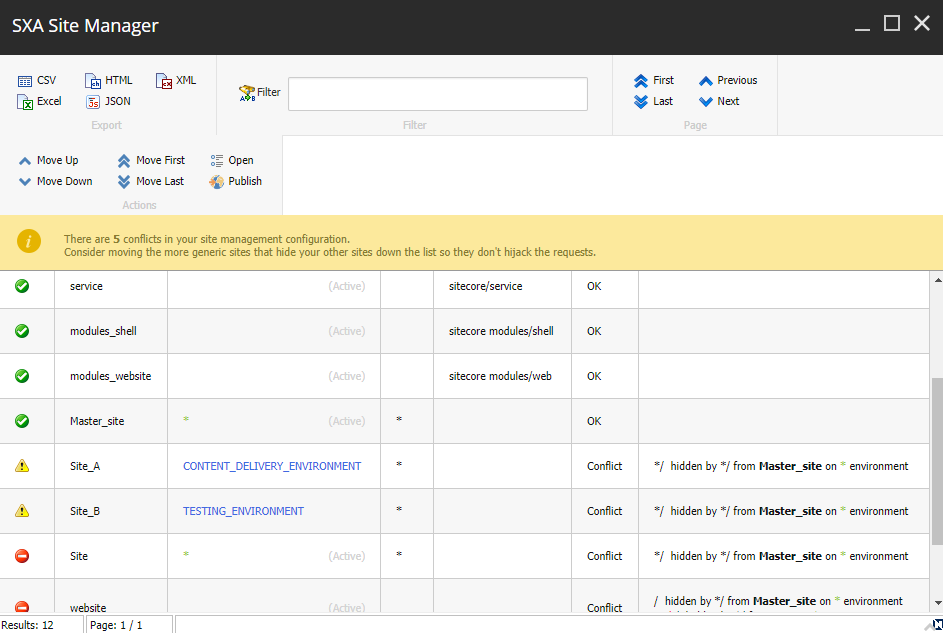
SXA Site Managerダイアログボックスの左上隅では、CSV、Excel、HTML、JSON、XMLでサイト概要の内容をエクスポートできます。
デフォルトでは、サイトは以下の順で解決されます:Sitecoreシステムサイト、SXAサイト、その他のサイト。
もしSXAサイトが他のモジュールとの互換性のために正しく解決できない場合は、Sitecore.XA.SitesToResolveAfterSxa.configにサイト名とresolve="before"またはresolve="after"を追加して、SXAサイトの前後に解決対象となる他のサイトをマークできます(App_Config\Modules\SXA\z.Foundation.Overrides)
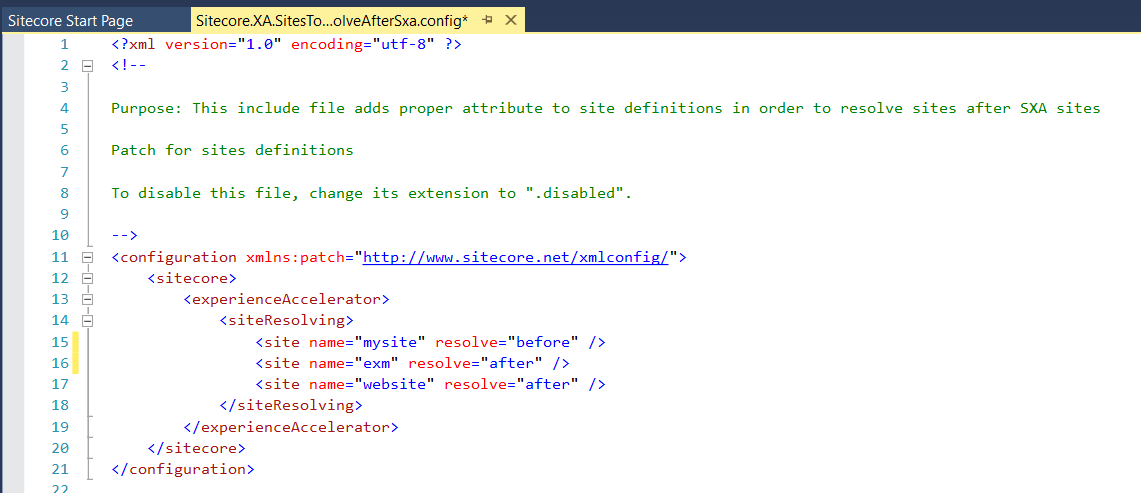
SXAサイトマネージャーで複数のサイトを管理する方法:
-
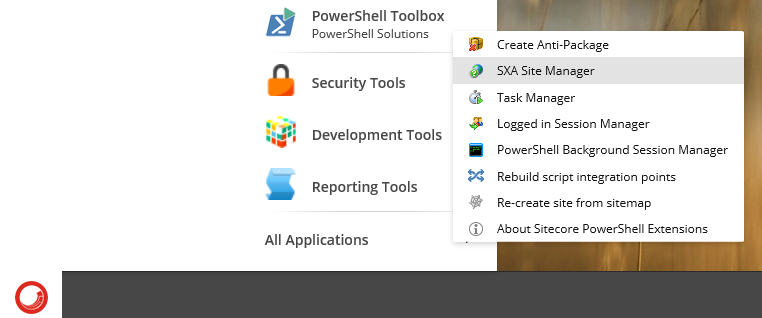
Sitecore Startボタンをクリックし、Powershell ToolboxからSXA Site Managerをクリックします。
-
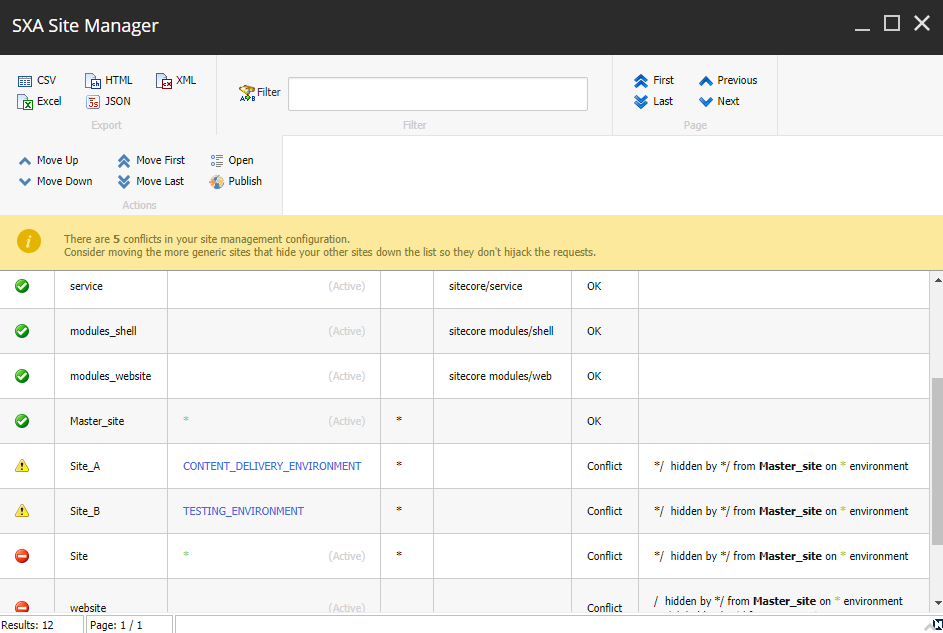
SXA Site Managerダイアログボックスで、サイトの競合を解決するために、以下の方法があります:
-
サイトを移動してください – サイトをクリックし、リボンの上でMove Upをクリックします。
 注記
注記複数のサイトを選択して移動するには、サイトを選択しながらCTRLキーを押し続けると良いです。
-
サイトホストを修正してください。サイトをクリックし、リボンの上でOpenをクリックします。 Basicセクションで、サイト名、環境、仮想フォルダ、またはホスト名を変更してください。
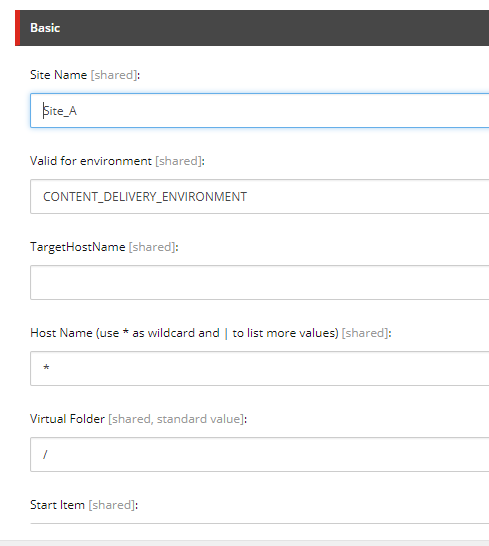
Valid for environmentフィールドはサイトがどこで解決されるかを定義します。許可される値は空文字列、*、または空欄のない環境名です。
デフォルトではSXAサイトには*が割り当てられており、これはすべての環境で解決可能であることを意味します。このワイルドカードが割り当てられている場合、Sitecore.XA.Foundation.Multisite.configファイルで定義されている環境名は上書きされます。

Valid for environmentフィールドの値がマルチサイト設定ファイルで指定された環境名と異なる場合、サイトが解決されない可能性があります。SXAマネージャーのダイアログでは環境が青色で表示されます。

-
-
すべての競合を解決したら、リボンをクリックしてPublish。