- 3. コンテンツ監査
コンテンツ監査を実施してください
このページの翻訳はAIによって自動的に行われました。可能な限り正確な翻訳を心掛けていますが、原文と異なる表現や解釈が含まれる場合があります。正確で公式な情報については、必ず英語の原文をご参照ください。
ウィザードの コンテンツ監査 ページで、SitecoreAI Pathwayアプリのコンテンツをグループ化・マッピングしてください。
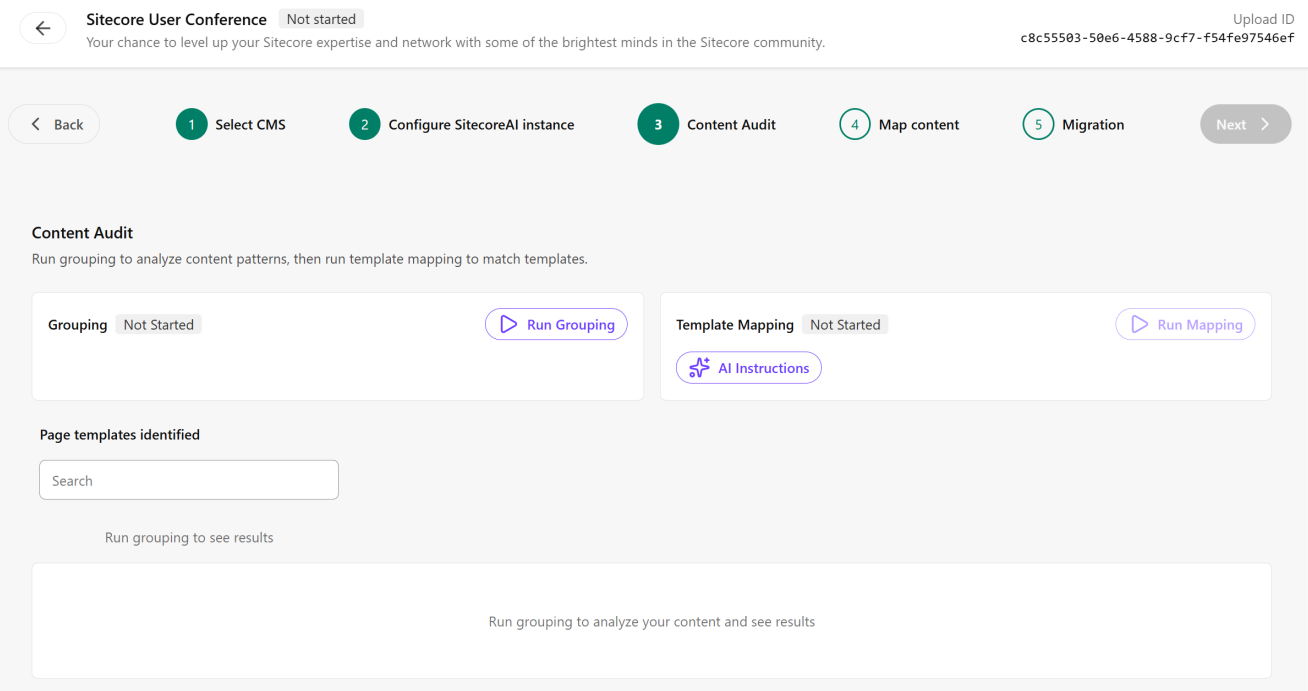
コンテンツ監査を行うには:
-
コンテンツ監査ページのグルーピングセクションで、
 Run Grouping」をクリックすると、構造ごとにAIによる監査およびグループ化ページを開始できます。
 -
ページの詳細、例えばタイトルやパスを「ページテンプレート識別リスト」で確認するには、ページテンプレートをクリックし、「アクション」欄で「
 表示」をクリックしてください。
 -
テンプレートマッピングセクションで「AI指示」をクリックし、提供されたシステムプロンプトを確認してください。
-
必要に応じて追加の指示を追加してください。シンプルかつ簡潔にまとめましょう。不要な言葉は避けましょう。指示書を書くのに役立つ例をいくつか挙げます:
- 必ず「HomePage」を「SubhomePage」テンプレートにマッピングしてください。
- 「old-」や「legacy-」の接頭辞が付いたソーステンプレートは無視してください。これらはターゲットテンプレートにマッピングしないでください。
- すべてのブログ関連ページタイプ(BlogPost、BlogListing、BlogCategory)は「ArticleDetail」テンプレートにマッピングされるべきです。
- 「Hero」を含むランディングページは、必ず「HeroLandingPage」テンプレートにマッピングすべきです。
-
プロンプトに満足したら、「 保存」をクリックします。
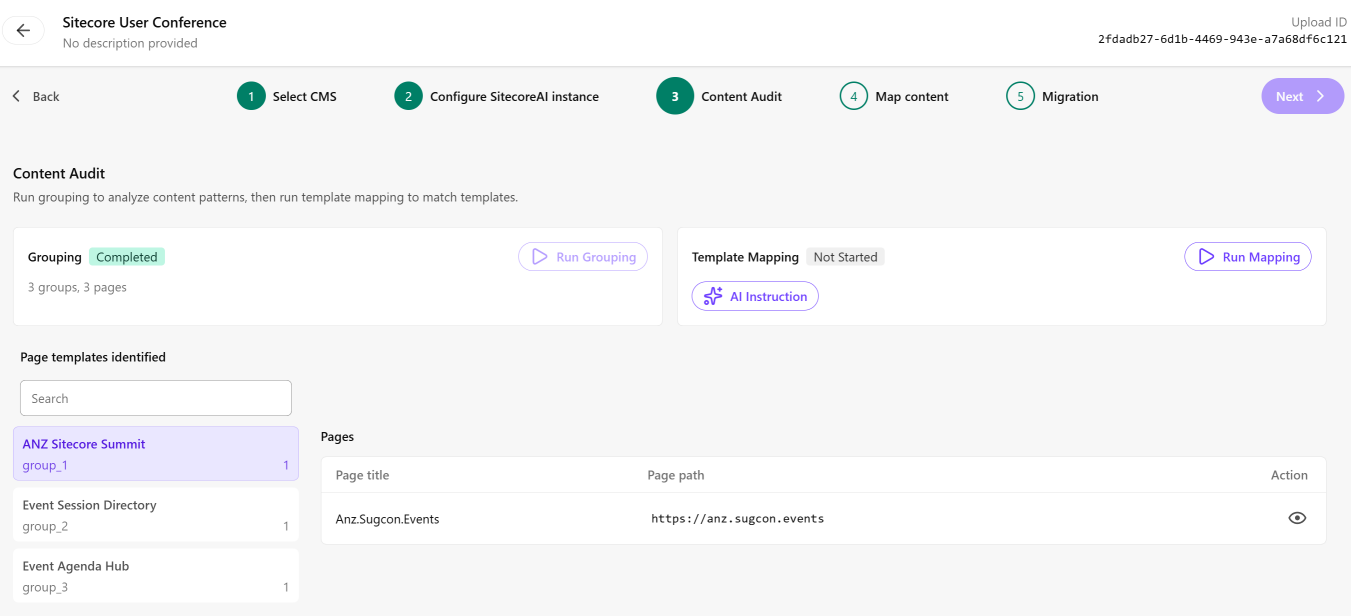
-
マッピングを実行するには、ソースサイトテンプレートをターゲットSitecoreAIサイトテンプレートにマッピングします。
-
ターゲットフィールド、ソースフィールド、推論などテンプレートマッピングの詳細を見るには、「 テンプレートマッピングの詳細を見る」をクリックしてください。
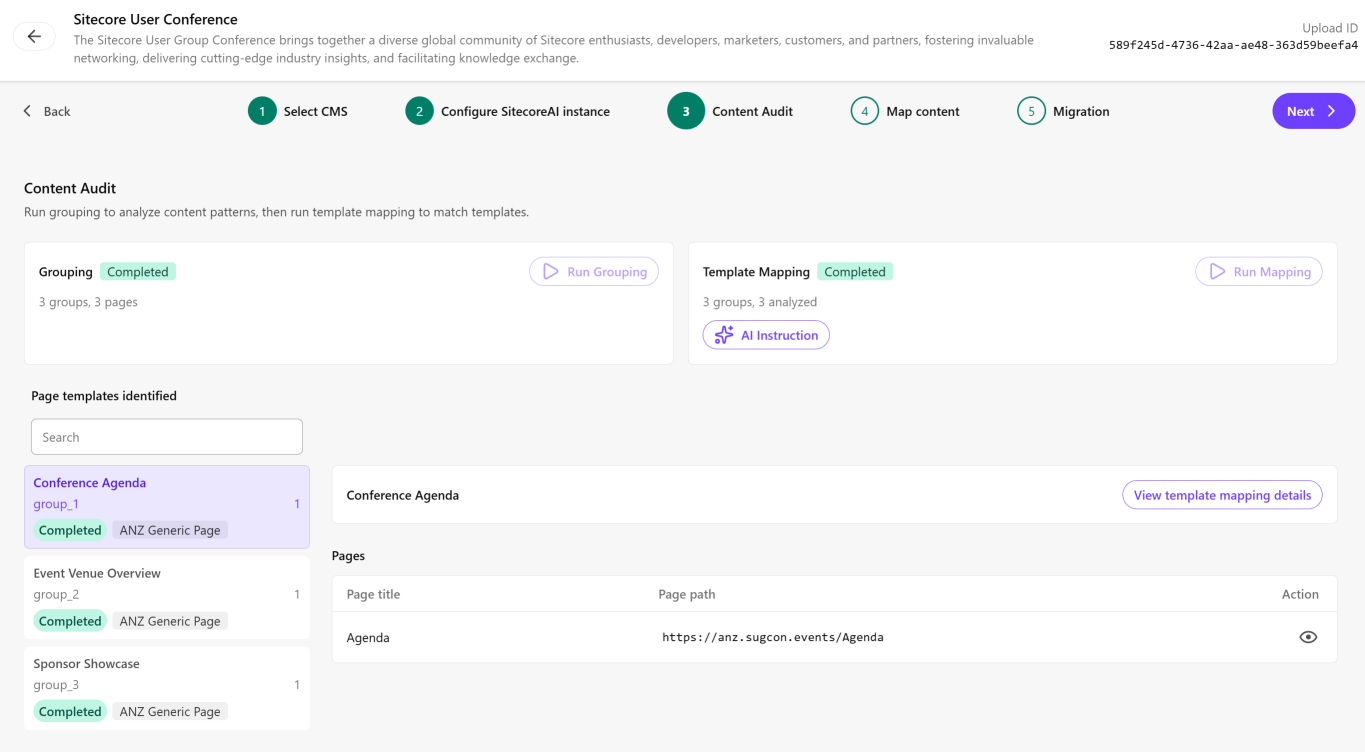
-
テンプレート マッピング詳細 ダイアログで詳細を確認し、レビューが終わったら
 をクリックしてダイアログを閉じてください。テンプレートマッピングの結果を洗練するには、AI指示に追加の詳細を追加し、テンプレートマッピングを再実行できます。
 -
次へクリック。
!重要コンテンツ監査の詳細を確認した後、AI指示を変更することを決めた場合、保持したいマッピング情報や結果を必ず記録してください。なぜなら、指示を更新して 保存をクリックすると、移行プロセスの コンテンツ監査 ステップがNot startedにリセットされ、既存のマッピング結果が削除されるためです。