- 4. 地図の内容
地図の内容
このページの翻訳はAIによって自動的に行われました。可能な限り正確な翻訳を心掛けていますが、原文と異なる表現や解釈が含まれる場合があります。正確で公式な情報については、必ず英語の原文をご参照ください。
ウィザードのMapコンテンツ ページでは、ソースコンテンツコンポーネントをSitecoreAIコンポーネントにマッピングできます。
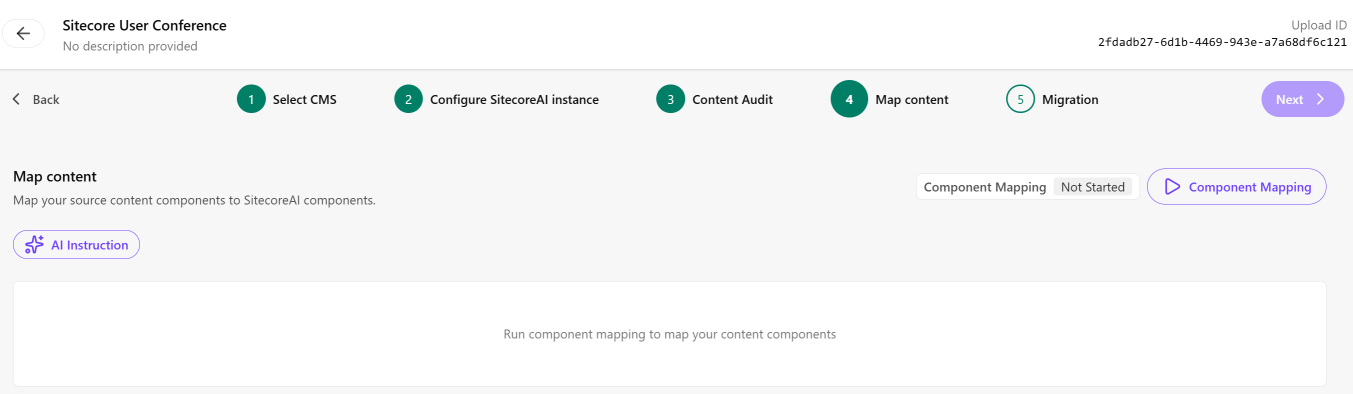
コンテンツをまとめてマッピングするには:
-
地図のコンテンツページで「AI指示」をクリックし、提供されたシステムプロンプトを確認してください。
-
必要に応じて追加の指示を追加してください。シンプルかつ簡潔にまとめましょう。不要な言葉は避けましょう。指示書を書くのに役立つ例をいくつか挙げます:
- 「AboutUs」ページで、「HeroBanner」を「SponsorListing」ターゲットコンポーネントにマッピングします。
- 「ホーム」ページで、すべてのコンポーネントのプレースホルダーパスを「/headless-main/demo1」に設定します。
- 「ホーム」ページで、「SponsorListing」コンポーネントの動的プレースホルダーIDを「5」に設定してください。
-
プロンプトに満足したら、「 保存」をクリックします。
-
 Component Mapping」をクリックすると、以前にマッピングされたテンプレートに基づいてサイトのコンテンツをSitecoreAIコンポーネントにマッピングできます。コンポーネントマッピングの結果を細かくするには、AI命令に追加の詳細を追加し、コンポーネントマッピングを再実行できます。
 -
ページ詳細を見るには、ページ一覧でページをクリックし、次に **「ページ詳細を見る」**をクリックしてください。
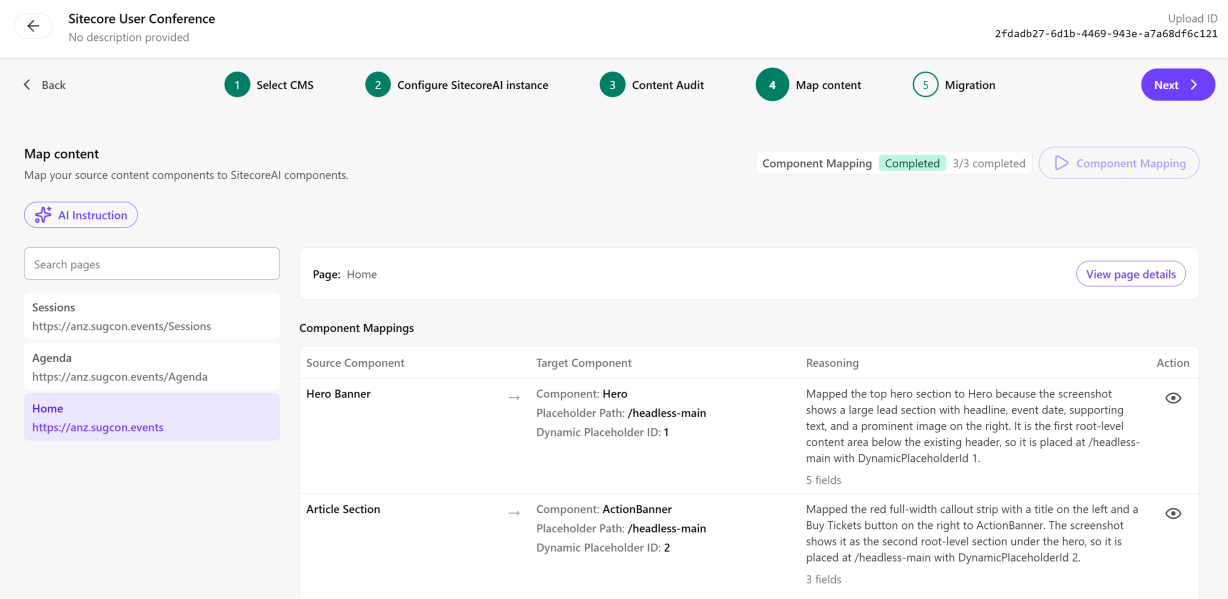
-
コンポーネントマッピングの詳細、ターゲットフィールドやソースフィールドをご覧になるには、コンポーネントマッピングリストのアクション欄で**「****
 表示**」をクリックしてください。
 -
次へクリック。
!重要コンテンツマッピングの詳細を確認した後、AI指示を変更する場合は、保存したいマッピング情報や結果を必ず記録してください。なぜなら、指示を更新して 保存をクリックすると、移行プロセスの マップコンテンツ ステップがNot startedにリセットされ、既存のマッピング結果が削除されるためです。