- 1. 選択CMS
選択CMS
日本語翻訳に関する免責事項
このページの翻訳はAIによって自動的に行われました。可能な限り正確な翻訳を心掛けていますが、原文と異なる表現や解釈が含まれる場合があります。正確で公式な情報については、必ず英語の原文をご参照ください。
ウィザードの 「Select CMS 」ページで、CMSのソースを選択し、名前と説明を入力します。 SitecoreAI Pathwayアプリを使うと、2つの移行オプションがあります。
- Sitecore ウェブサイト - このオプションは、既存のSitecore XM/XPサイトをSitecoreAIに移行するために設計されており、AIを使って現在のテンプレート、アイテム、レンダリングを新しいSitecoreAIプロジェクトの最も近いコンポーネントにマッピングします。
- Any Website - このオプションはSitecore以外のソースからコンテンツを移行できます。
!注SitecoreAI Pathwayアプリで利用可能なオプションは、選択したソースによって異なります。
CMSを選択する方法:
-
SitecoreAI Pathwayアプリで「
 新しい移行」をクリックします。
新しい移行ページが開き、CMSを選択し、「情報表示
 」をクリックして移行プロセスに関する関連情報を確認できます。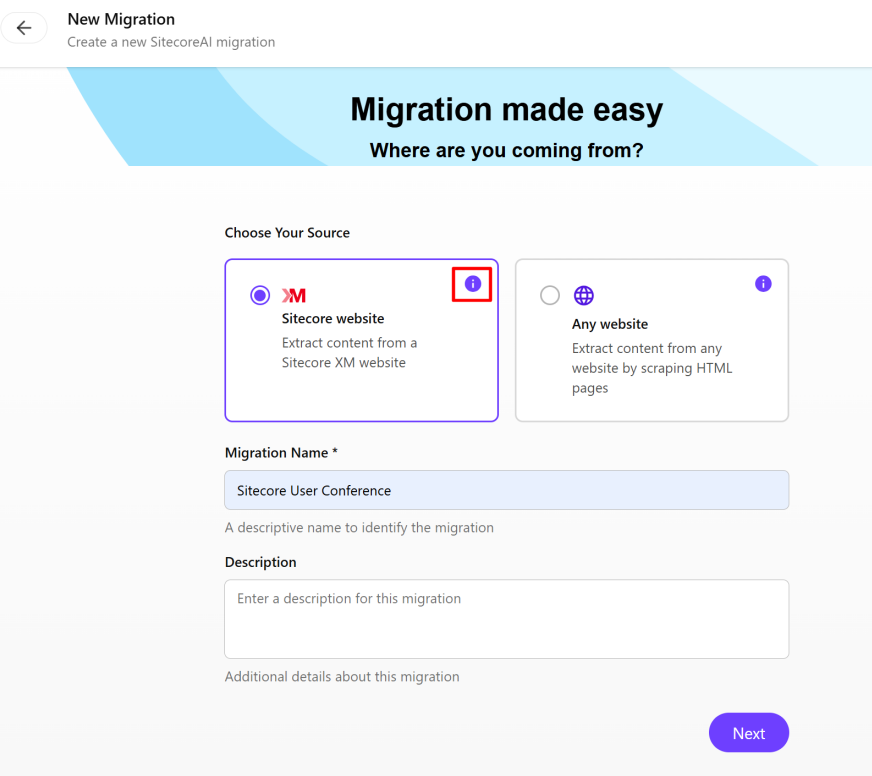
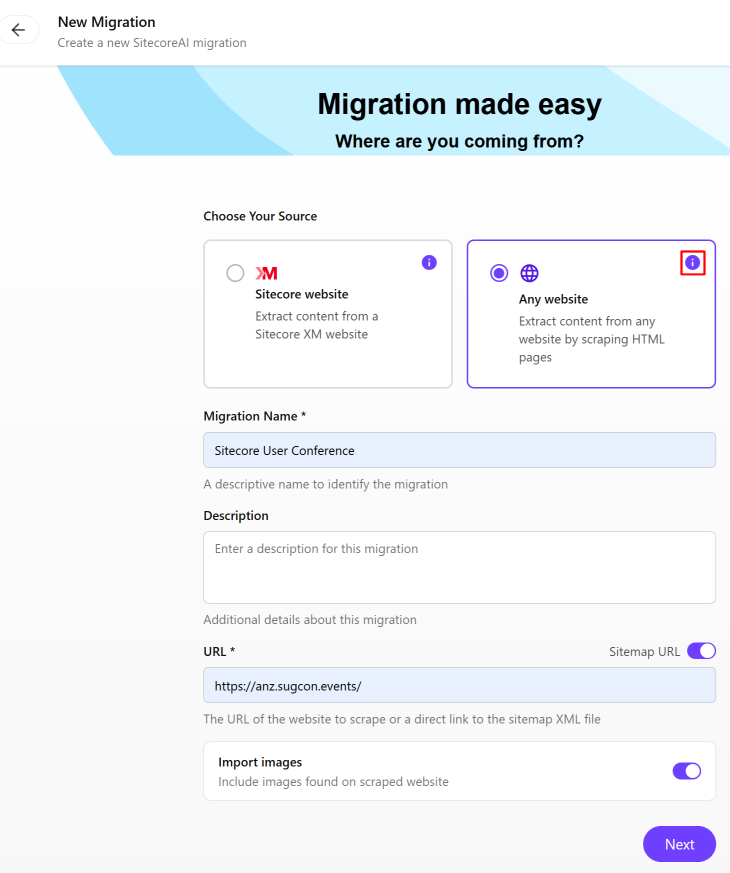
Sitecore以外のウェブサイトを移行する場合、SitemapのURLスイッチ、URLフィールド、画像インポート のスイッチが見られます。
-
「ソースを選択する」セクションで、移行したいウェブサイトのタイルをクリックし、そのタイプの表示
「情報表示」をクリックしてください:- Sitecoreのウェブサイトには、守るべき前提条件があります。
- どのウェブサイトでも、前提条件、手順、制限事項が記載されています。
-
「 移行から 」ダイアログで指示を読み、読み終えたら
 をクリックしてダイアログを閉じます。
 -
移行名フィールドで移行名を定義し、説明欄で任意の説明を入力します。
-
任意のウェブサイトタイルを選択した場合、以下をしてください:
- ウェブサイト全体を移行するには、 URL 欄に移行したいウェブサイトのURLを入力します(例: https://example.com/ や https://example.com/sitemap.xml)。
- ウェブサイトの特定のページのみを移行する場合や、公開サイトマップがない場合は、 サイトマップのURL スイッチをオフにし、 URL 欄で移行したいページのURL(例: https://example.com/page-1 や http://example.com/page-2)を1行に1つずつ入力してください。
- スクレイピングしたウェブサイトから画像を除外するには、「 画像インポート 」スイッチをオフにしてください。
-
次へクリック。
!注他のウェブサイトを移行する際は、クローラーのURL数が200に制限されていることを念頭に置いてください。
この記事を改善するための提案がある場合は、 お知らせください!