Sitecoreのパスワードを変更するかリセットしてください
このページの翻訳はAIによって自動的に行われました。可能な限り正確な翻訳を心掛けていますが、原文と異なる表現や解釈が含まれる場合があります。正確で公式な情報については、必ず英語の原文をご参照ください。
デフォルトのSitecore認証でSitecore Cloud Portalにログインすると、アカウントページからパスワードを変更できます。パスワードを忘れた場合は、ログインページからリセットできます。どちらの方法もアカウントに紐づくアドレスへのパスワードリセットメールを生成します。
!重要シングルサインオン(SSO)でログインした場合、パスワードはアイデンティティプロバイダーを通じてのみ変更可能です。
このウォークスルーでは、以下の方法を説明します:
- パスワードリセットメールをリクエストしてください
- そのメールを使ってパスワードを更新してください
パスワードリセットメールをリクエストしてください
パスワードを変更するには、パスワードリセットのメールをリクエストする必要があります。どうやってこれをやるかは、既存のパスワードを知っているかどうかによります。
既知のパスワードを変更する
既知のパスワードを変更するには:
-
Sitecore Cloud Portalにログインしてください。
-
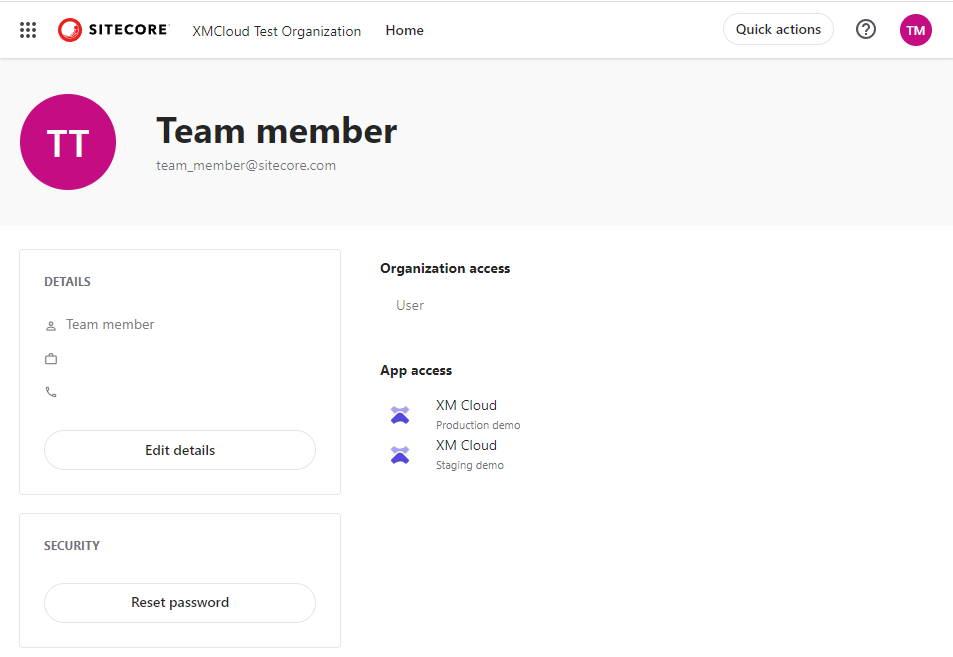
任意のページの右上にプロフィールアイコンをクリックし、その後 「アカウント管理」をクリックしてください。
-
アカウントページで 「パスワードリセット」をクリックします。
忘れたパスワードをリセットする
忘れたパスワードをリセットする方法:
-
ブラウザでhttps://portal.sitecorecloud.io/ のSitecore Cloud Portalを開きます。
-
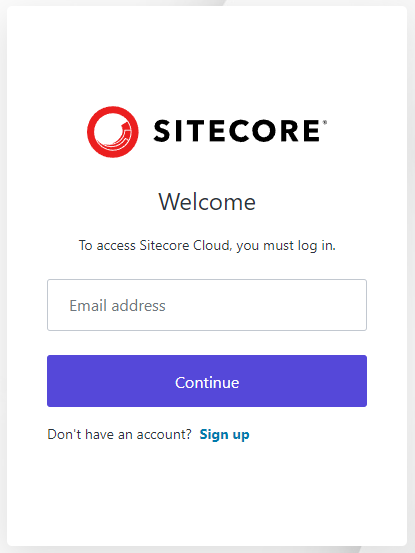
ログインページの メールアドレス 欄で、アカウントのメールアドレスを入力して **「続ける」**をクリックしてください。
-
パスワードを忘れたか?
-
「 パスワードを忘れました?」 ページで、「 続ける」をクリックしてください。
そのメールを使ってパスワードを更新してください
リクエストされたメールを受け取った後、それを使ってパスワードを更新できます。
!ヒントメールが届かない場合は、迷惑メールや迷惑メールフォルダを確認してください。
メールを使ってパスワードを更新するには:
-
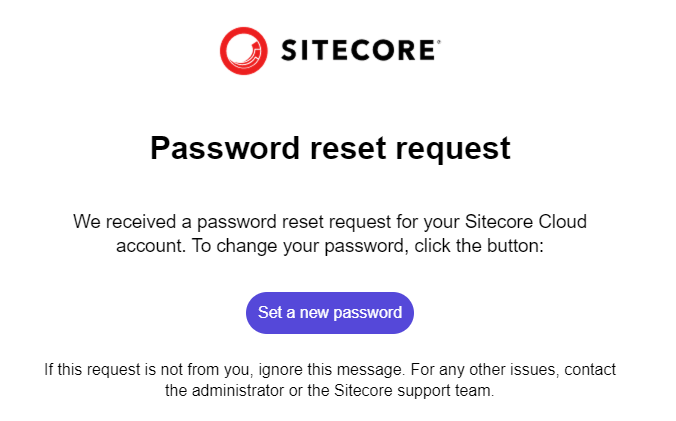
メールを開き、「 **新しいパスワードを設定する」**をクリックしてください。
-
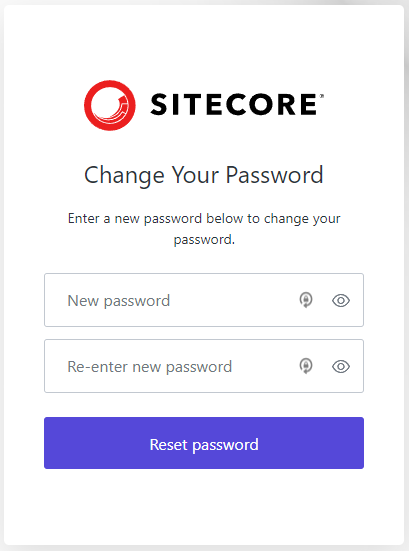
パスワードリセットページの「 新しいパスワード 」欄と 「新しいパスワードを再入力 」欄で、希望するパスワードを入力してください。
!重要パスワードは最低8文字で、以下を含む必要があります:
-
大文字(A-Z)、小文字(a-z)、数字(0-9)です。
-
! @ # $ % ^ & *のような非英数字文字。
名前などの 個人情報 は含めないでください。
-
-
パスワード のリセットをクリックします。