
ミニカートのレンダリング設定
このページの翻訳はAIによって自動的に行われました。可能な限り正確な翻訳を心掛けていますが、原文と異なる表現や解釈が含まれる場合があります。正確で公式な情報については、必ず英語の原文をご参照ください。
例えばカタログや商品ページのミニ カートレンダリング を使って、ショッピングカートの内容の概要を表示します。ミニカートの挙動やページ上でのレンダリング方法を設定できます。
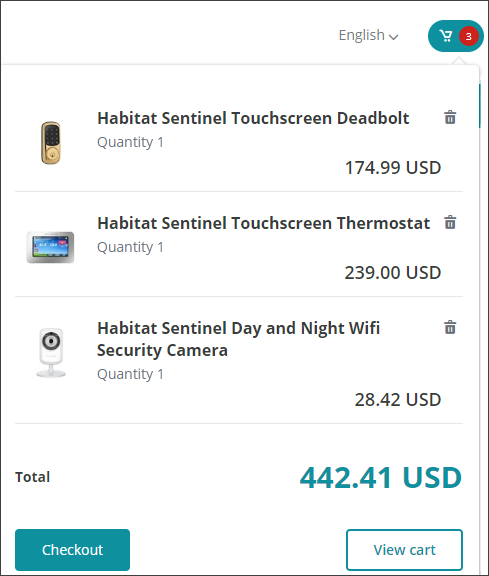
ミニカートカウントキャッシュを有効にしてください
ミニカートのレンダリングは、カート数がページ上にレンダリングされる時点で最初はカート数だけで済み、顧客がミニカートの上にカーソルを合わせたりクリックしたりしたときにのみカートの内容をレンダリングする必要があります。ミニカートレンダリングはほとんどのストアフロントページに表示されるため、カート数がキャッシュされている場合、サーバーへの呼び出し数が減ります。ブール設定は、カート数をクライアント側でキャッシュするかどうかを決定し、カート取得のためのサーバー側の呼び出し数を減らします。呼び出し数が少なければ、サーバー側とクライアント側の両方でより良いパフォーマンスが得られます。この設定はデフォルトで有効になっています。
カート数はクライアントセッションのストレージに保存されているため、ブラウザを閉じるたびにクリアされます。ストレージをオフにすると、クッキー使用時と同じプライバシー上の懸念が生じます。
!注古いバージョンのブラウザでは、ミニカートカウントキャッシュが有効になると問題が発生することがあります。クライアントのセッションストレージに基づいてキャッシュを有効にするかどうかは、市場やターゲット層に基づくビジネス上の判断です。
顧客がカートに商品を更新、追加、または削除すると、カート数が更新されます。ミニカート数キャッシュ機能を無効にすると、レンダリング処理のたびにサーバーにGetCartLinesCount APIコールが行われ、これがパフォーマンスに影響を与える可能性があります。
顧客が初めてミニカートを目にすると、カート数はGetCartLinesCount APIを使って取得され、ブラウザのキー cxaCartCountの下にあるセッションストレージオブジェクトとして保存されます。顧客が同じセッション中にミニカートとやり取りすると、Sitecoreはブラウザのキャッシュからカート数を取り出します。
!重要Sitecoreは顧客のログインおよびログアウトのプロセス中にキャッシュされたミニカート数を削除します。
ミニカートカウントキャッシュを有効にするには:
-
Sitecore Launchpadで「 Content Editor」をクリックしてください。
-
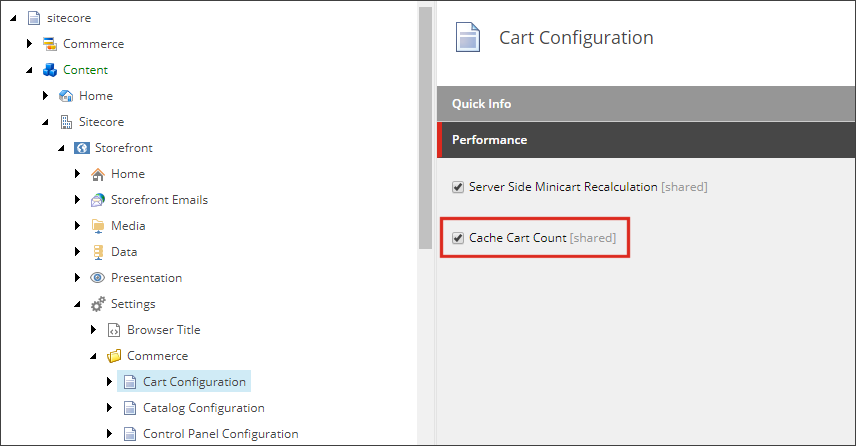
コンテンツツリーでsitecore/Content/Sitecore/Storefront/Settings/Commerce/Cart Configurationに移動します。
-
キャッシュカート数のチェックボックスをクリックしてください。
-
変更を保存するには、ホーム タブで「 **保存」**をクリックします。
-
変更を行ったら、サイトを再公開してください。リボンの 「公開 」タブで「 公開」 をクリックし、「公開サイト」をクリックし、その後「 公開サイト 」ダイアログボックスで「 再公開 」をクリックすると、すべての対応言語でサイト全体を再公開できます。
!注スマート公開や増量公開はクリックしないでください。これらのオプションでは、変更された項目のみが更新されます。
ミニカートの再計算を無効にしてください
再計算を有効にしたミニカートレンダリングは、顧客がショッピングカートの中身の概要を見るためにカートにカートをカートにカートが自動的に再計算することを意味します。
多くの商品がカートに入っている場合に表示にかかる時間を短縮するために、ミニカートのレンダリングを設定して、顧客がカートの内容を表示した際に再計算 されないように できます。
!重要プロモーションが分単位で使用されている場合は、ミニカートの再計算を無効にしないでください。デフォルトでは、再計算設定は有効です。パフォーマンス向上のために、1分単位でプロモーションを許可せず、カートリッジの再計算を無効にするのはビジネス上の判断です。
ミニカートの再計算を無効にするには:
-
Sitecore Launchpadで「 Content Editor」をクリックしてください。
-
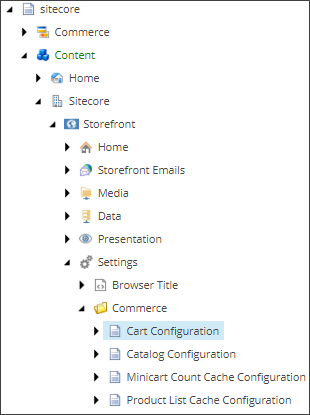
コンテンツエディターでsitecore/Content///Settings/Commerceに移動し、「 カート設定 」項目をクリックします。
-
コンテンツタブのパフォーマンスセクションで、サーバーサイドのミニカート再計算チェックボックスを消してください。
-
変更を保存するには、ホーム タブで「 **保存」**をクリックします。
-
変更を行ったら、サイトを再公開してください。リボンの 「公開 」タブで「 公開」 をクリックし、「公開サイト」をクリックし、その後「 公開サイト 」ダイアログボックスで「 再公開 」をクリックすると、すべての対応言語でサイト全体を再公開できます。
!注スマート公開や増量公開はクリックしないでください。これらのオプションでは、変更された項目のみが更新されます。