カタログ
このページの翻訳はAIによって自動的に行われました。可能な限り正確な翻訳を心掛けていますが、原文と異なる表現や解釈が含まれる場合があります。正確で公式な情報については、必ず英語の原文をご参照ください。
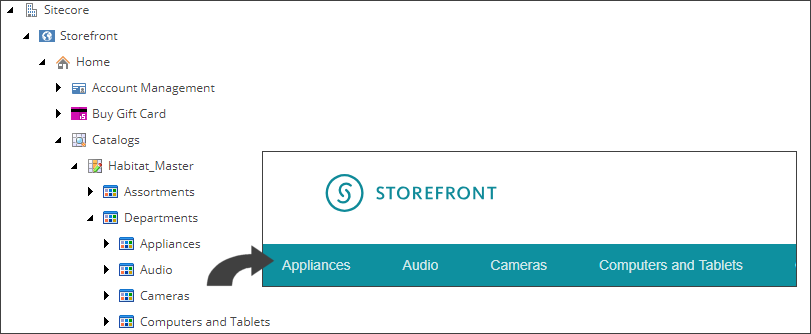
ストアフロントを設定する際には、カタログを作成しなければなりません。これは1つ以上のカテゴリーのコンテナであり、通常は ビジネスツールで最初に作成するアイテムです。カテゴリやサブカテゴリを使って、カタログ内の商品をグループ化し、店舗のナビゲーションを整理できます。例えば、サンプルのHabitatカタログでは、商品が部門ごとに整理されており、これらの部門はライブストアフロントのメインナビゲーションバーのカテゴリとして表示されます。お客様が子カテゴリを含むカテゴリページに移動した場合、サブカテゴリナビゲーションのSXAコンポーネントが子カテゴリをレンダリングします。
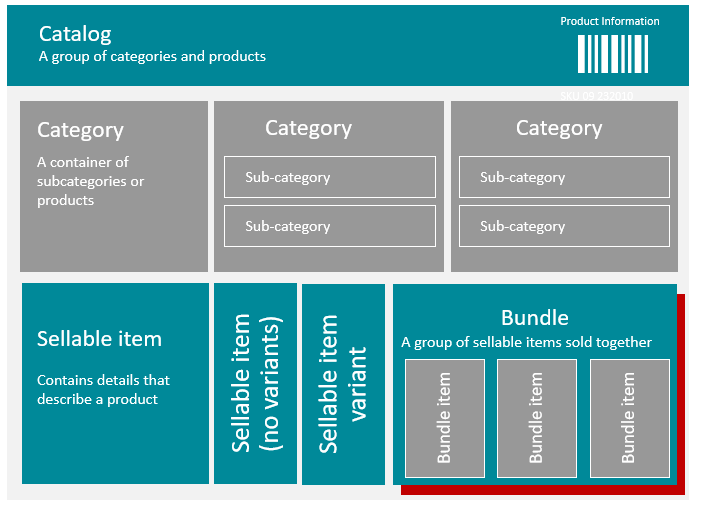
商品とは、オンラインカタログ内で管理する物理的なアイテム(ヘッドホンなど)や非物理的な商品(保証プランのようなデジタル商品)のことです。商品を複数のカタログやカテゴリに関連付けることができ、各商品は商品の扱いに応じてライブストアフロント上で異なる表現や挙動をします。
商品(販売 可能なアイテムとも呼ばれる)にはさまざまな種類があります:
- 製品にバリアントがない単体製品。
- バリエーションのある製品(例えば、白またはステンレス製の冷蔵庫など)。
- 複数の商品をまとめて一つの製品として販売する 商品バンドルです。
!重要ストアフロントでの検索 は、コンテンツツリーの最下位に商品が整理されていない限り、同じ商品に対して複数ヒットします(例えばHabitatカタログでは、Storefront/Catalogs/Habitat_Master/Audio/Car Speakersは最下層フォルダーで、すべての車のスピーカーが見つかるはずです)。次に、コンテンツエディターの
/Settings/Commerce/Catalog Configurationフォルダ内の「サブカテゴリ製品を含める」チェックボックスを選択してください。
サイトを作成し、ストアフロントを構築することで、以下のようなことができます:
-
デザインやテストのためにストアフロントのサンプルデータを使いたい場合は、Commerce Storefront Habitat Catalogを選択します。
あるいは
!注同じカタログを2つの異なるサイトに関連付けることはできません。これを実現するには、カタログをクローンする必要があります。
カタログがサイトに関連付けられている場合、/sitecore/Content///Home/CatalogのCatalogフォルダにあるコンテンツエディターでカタログの設定が可能です。
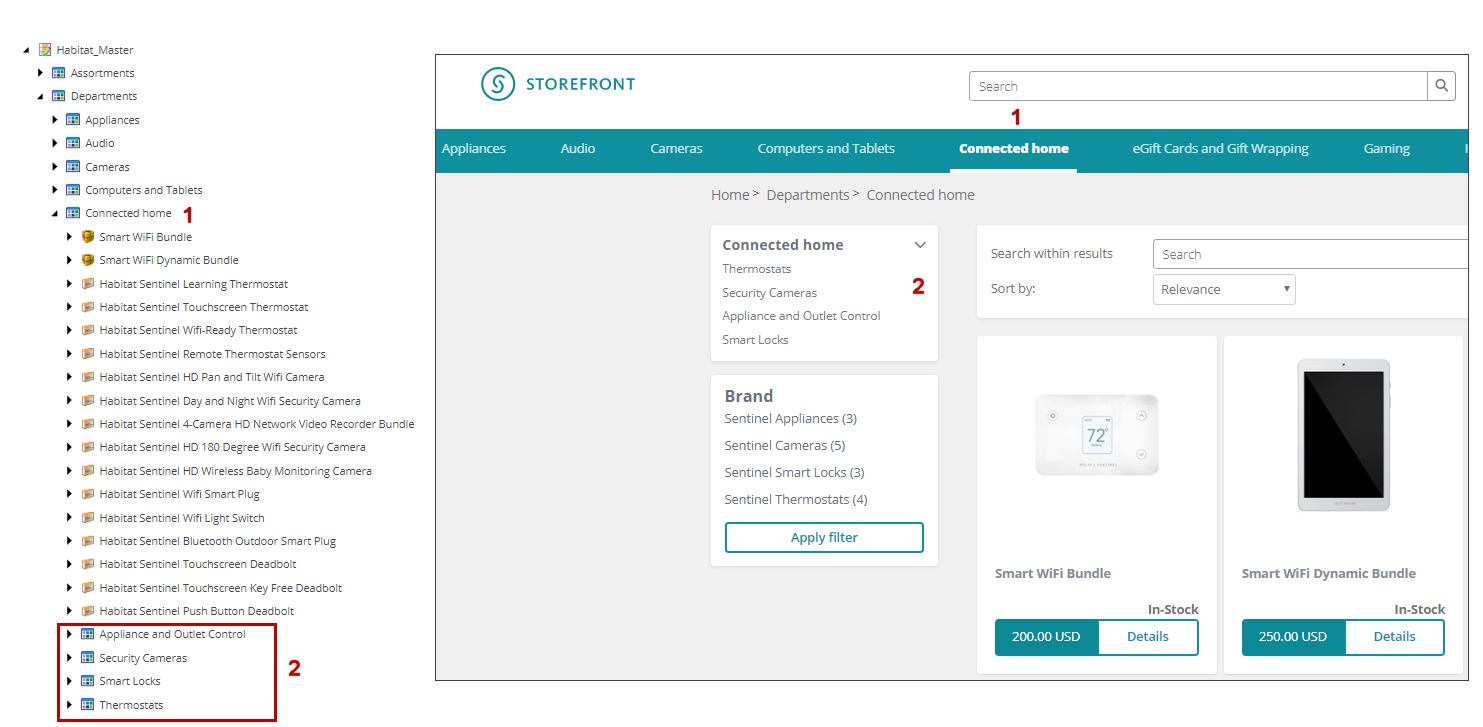
生息地カタログ
Habitatカタログには、サブカテゴリに関連する製品が上位カテゴリにも関連付けられるように構造化されたサンプルデータが含まれています。以下の例では、部門 項目に「 接続住宅」というサブカテゴリが含まれており、さらに「 家電およびコンセント制御」というサブカテゴリが存在します。部門項目の下にあるすべてのサブカテゴリは、ライブストアフロントの上部にナビゲーションストリップとして表示されます。「家電およびコンセントコントロール」項目の下にあるすべてのサブカテゴリは、ライブストアフロントの左側にあるナビゲーションボックスに表示されています。