Application InsightsでSitecoreログを分析
このページの翻訳はAIによって自動的に行われました。可能な限り正確な翻訳を心掛けていますが、原文と異なる表現や解釈が含まれる場合があります。正確で公式な情報については、必ず英語の原文をご参照ください。
SitecoreはMicrosoft Azure ® App Service上で実行される際にMicrosoft Application Insights®にログ情報を書き込みます。
Application Insightsでは、エラーメッセージや警告メッセージの特定、特定のロールやSitecoreインスタンスからのメッセージの識別、特定のログメッセージの検索が可能です。
Application Insightsを使ったSearch Sitecoreログ
Application Insightsを使えば、Sitecoreのログで特定の単語やサブスクリプションを検索できます。
-
Microsoft Azureポータルにアクセスしてログインしてください。
-
**ダッシュボードで「**すべてのリソース」をクリックし、プロビジョニング済みのAzureリソースリストからSitecoreのインストールを選択します。
-
Application Insightsリソースをクリックしてください。ページが開いたら、ツールバーで**「Search**」をクリックしてください。
-
右側に表示されるSearchパネルで、Searchボックスにキーワードを入力してEnterをクリックします。
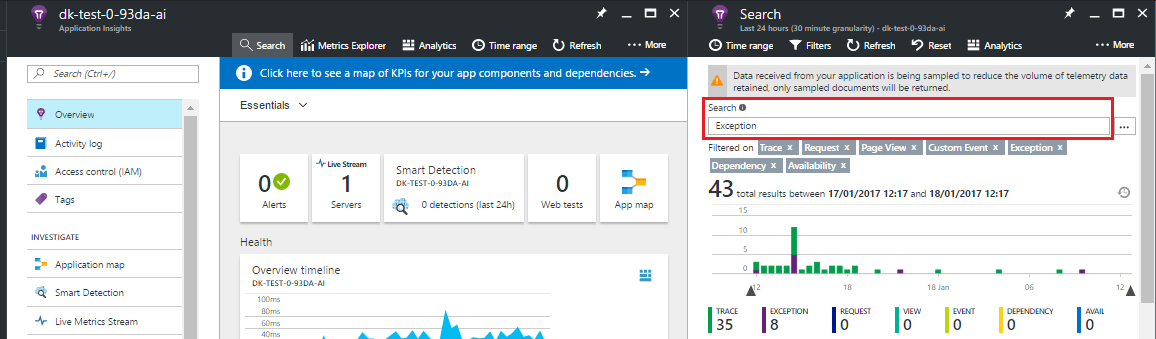
!注例えば、ログ内の例外メッセージを検索するために「Exception」と入力できます。特定の例外インスタンスを検索するには、例外が発生した可能性のある場所に例外クラス名やメソッド名を追加することもできます。
-
Searchパネルの上部で**「フィルター**」をクリックします。
-
右側に表示されるフィルターパネルのイベントタイプで、トレース と例外のチェックボックス以外のすべてのチェックボックスを消してください。
-
Traceイベントを見るには、パネルの下部で**「更新**」をクリックしてください。
時間帯別のログメッセージを検索
Application Insightsを使えば、検索結果を特定の時間帯に絞り込むことができます。
- AzureポータルのSearchページ上部で「Time range」をクリックします。
- 右側に表示される**「時間範囲**」パネルで、関連する最近の時間帯(例)を選択するか、カスタムの日付と時間範囲を指定します。
- パネルの一番下部で**「更新**」をクリックします。検索結果には指定された期間内に該当するメッセージのみが表示されます。
特定のSitecore役割のログメッセージを検索
Sitecore環境内のすべてのSitecoreインスタンスは同じApplication Insightsリソースを共有します。つまり、Application Insightsを使って特定のSitecore役割(例
、CM、処理、レポート)に絞り込むことができます。- AzureポータルのSearchページ上部で**「フィルター**」をクリックします。
- 右側に表示されるフィルターパネルで、役割タブを展開します。
- 検索結果に表示したい役割を選択してください。
- 選択した役割のログメッセージを見るには、パネルの一番下で**「更新**」をクリックしてください。
重症度レベルでログメッセージを検索
Sitecore Log4netのメッセージの深刻度レベルをApplication Insights Traceの深刻度レベルに変換します。サポートされる4つの重大度レベルは、Error、Warning、Informational、Verboseです。例えば、ErrorメッセージとWarningメッセージのみを検索する場合:
- AzureポータルのSearchパネル上部にある「フィルター」をクリックします。
- 右側に表示されるフィルターパネルで、Severityレベルのタブを展開します。
- エラーと警告のチェックボックスを選択してください。
- ErrorとWarningの深刻度レベルのログメッセージを見るには、パネル下部で**「更新**」をクリックしてください。
ログメッセージの詳細を探る
Searchページにログメッセージやその他のイベントが表示される場合、アイテムをクリックして詳細を確認できます。右側にはイベント詳細パネルが表示され、ログメッセージに関する情報と以下のTraceプロパティが含まれています。
- ログメッセージの発信元からウェブアプリインスタンスIDを取得。
- ログファイルのメッセージテキスト。(新しいページに完全なメッセージテキストを表示するには、テキスト近くの省略ボタンをクリックしてください。)
- 例外のフルスタックトレース(例外イベントのみ)です。
ログメッセージや例外がある場合は、イベント詳細パネルを使って関連するテレメトリイベント(例えば:
- 例えばASP.NETリクエスト内の同じ論理操作内のイベントです。これにより、例外を引き起こしたリクエストのURLや、遅いリクエストのログメッセージも確認できます。
- 同じWeb App Instance IDを持つイベント。つまり、元のイベントと同じSitecoreインスタンスで発生したイベントを特定できます。
- 元のイベントの5分前後に発生したイベントです。つまり、Sitecore環境全体をスキャンして、元のイベントに近いタイミングで発生したイベントを特定できます。
また、これらのナビゲーションオプションを使って新しいSearchページを開き、特定のイベントが発生した時点でのSitecore動作を探ることができます。これにより、根本原因、例外、または特定の動作を特定するのに役立ちます。Microsoft Azureウェブサイトでは、Application Insights Search機能の利用に関するさらなる診断検索ドキュメントを提供しています。